Материал: А.В. Курзин, Л.М.Попова, А.Н.Евдокимов Химические редакторы
курсор с нажатой левой клавишей мыши вдоль полосы прокрутки, можно вращать модель вокруг горизонтальной и вертикальной оси (правая вертикальная и нижняя полосы прокрутки, соответственно). Если необходимо вращать отдельные элементы модели вокруг выбранной связи, нужно выделить нужную связь, выбрав щелчком мыши один или более нужных атомов. Выбор атомов производится при нажатой кнопке Selection Tool на панели инструментов. При необходимости выделить несколько атомов, нужно щелкать на них, удерживая нажатой клавишу Shift, или обвести атомы рамкой с нажатой клавишей мыши. Вращение группы атомов вокруг выделенной связи производится перемещением левой вертикальной полосы прокрутки. Выбор клавиши Rotate на панели инструментов позволяет одновременно вращать модель в двух плоскостях в произвольном направлении. Изменение размеров отображаемой области может осуществляться нажатием кнопки Zoom Tool или одновременным нажатием клавиш A, Q, W (выбор вида, фокуса, центра) и клавиш +/– (увеличить/уменьшить) основной клавиатуры. Чтобы переместить в плоскости экрана группу атомов, нажмите кнопку Move object, выделить нужную группу и, установив указатель курсора на один из выделенных атомов, перемещайте по экрану с нажатой левой клавишей мыши.
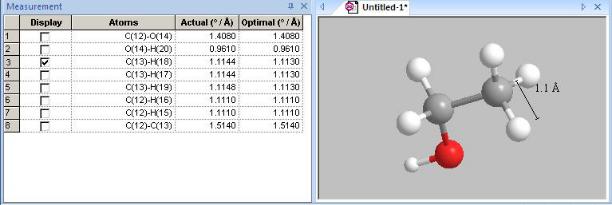
После того, как создана пространственная модель исследуемого соединения, могут быть изучены, а при необходимости изменены геометрические параметры модели – длины связей и валентные углы между атомами. Анализ геометрии модели производится выбором вкладки меню Structure\Measurements, в котором можно выбрать соответственно пункты
Display (показать в окне визуализации) Distance/Bond/Dihedral Measurement или Generate (показать в виде таблицы в окне Measurement) All Bond Lengths/Angles/Dihedral Angles/Close Contacts.
Для удобства в окне указываются порядковые номера атомов. Чтобы видеть их в окне визуализации необходимо выбрать пункт меню View – Model Display – Show Serial Numbers. Если в окне Measurement отметить галочкой ячейку Display рядом с соответствующим параметром, то численное значение этого параметра будет показано в окне визуализации.
60
При отображении геометрических параметров модели в окне Measurements справа от поля с обозначением атомов, к которым относится соответствующий параметр (например, длина связи), выводятся два числовых поля Actual и Optimal. В поле Actual содержатся действительные значения параметра модели (например, длина соответствующей связи в ангстремах), в поле Optimal выводятся значения данного параметра, устанавливаемые для данной группы атомов по умолчанию в базе данных Chem3D. Для того чтобы изменить какой-либо из геометрических параметров модели, достаточно щелкнуть мышью в поле Actual для соответствующей группы атомов и набрать на клавиатуре нужное значение. После нажатия клавиши Enter в окне модели будет изменен соответствующий размер. Для того чтобы присвоить всем длинам связей и валентным углам стандартные для соответствующих элементов значения, необходимо выделить мышью нужную часть модели или все соединение и выбрать пункт меню Structure
– Clean Up.
61
3.ПРОГРАММА CHEMWINDOW
3.1.Общая характеристика редактора ChemWindow
Программа разработана фирмой BioRad Laboratories (BIORAD)
(США) и получила большое распространение среди химиков, хотя не являлась свободно распространяемой программой. Программа очень удачная и широко используется в настоящее время. Программа разрабатывается и сейчас как коммерческий продукт в составе программного комплекса
KnowItAll!.
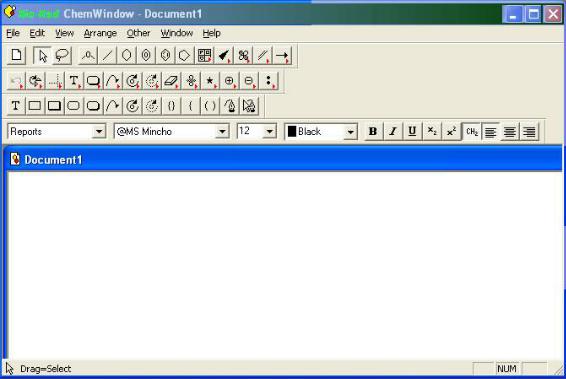
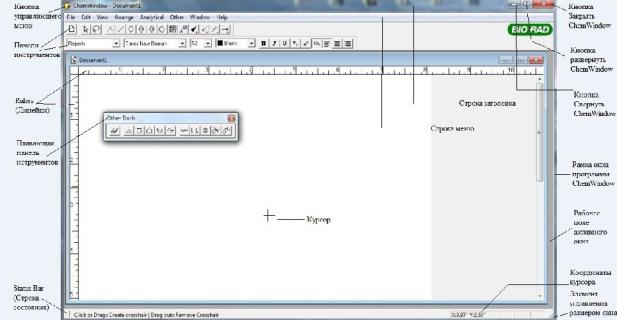
Основное окно программы показано на рисунке выше и организовано по стандартным для Windows-приложений с многооконным интерфейсом правилам.
Работа с программой построена аналогично работе с другими графическими редакторами. Для выполнения действия (рисование фрагмента, химической связи, определение метки атома и т.д.) сначала выбирается соответствующий инструмент (на панели инструментов вверху, между рабочей областью и строкой меню), а затем в рабочем поле с помощью манипулятора мышь выполняется действие. Кнопки с красным треугольником в правом нижнем углу – настраиваемые. При нажатии на треугольник появляется табло с выбором большого количества инструментов. Выбранная кнопка затем сохраняется для повторного использования.
Особенностью программы ChemWindow является наличие богатой библиотеки (Library) формул различных соединений и возможность создавать и использовать собственные библиотеки. Библиотеки находятся в пап-
62
ке, которая создается при установке программы. Библиотеки открываются в отдельном окне, и необходимые формулы из нее можно просто «перетащить» с помощью указателя мыши или скопировать традиционным образом через буфер обмена.
Кроме структурных формул, есть также библиотека рисунков лабораторной посуды, что позволяет очень легко создавать рисунки сложных лабораторных установок. Ниже приведен пример создания рисунка лабораторной установки для перегонки при нагревании. Сначала открывается файл библиотеки LabGlass, затем из библиотеки переносятся необходимые элементы – круглодонная колба для дистиллируемой смеси, насадка на нее, водяной холодильник, алонж и приемная колба. Затем эти элементы соединяются между собой. Причем программа ChemWindow помогает в этом. При сближении соединительных элементов химической посуды они как бы «сщелкиваются», при этом даже производятся очевидные необходимые повороты (пример – присоединение водяного холодильника, который в библиотеке был вертикален, а при присоединении стал наклонным.
ChemWindow поддерживает технологию OLE (Object Linking and Embedding) и так же, как и другие химические редакторы, может вставляться в виде объекта в текстовые документы MS Word (объект с названием
"Bio-Rad Structure").
3.2. Запуск и рабочее окно программы ChemWindow
Окно ChemWindow состоит из строки меню, панелей инструментов (количество и состав этих панелей можно настраивать), произвольного числа окон, среди которых одно является активным.
63
Работа с меню File(Файл)
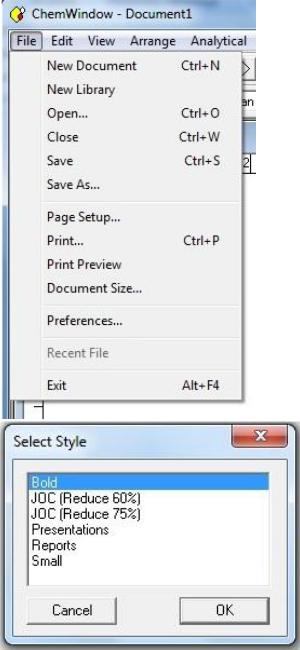
Меню File (Файл) содержит
команды, позволяющие работать с файлами на дисках: создавать их, открывать, сохранять и т.п. С помощью этого меню можно вводить информацию о принтере, печатать файлы и выходить из ChemWindow.
Вход в меню осуществляется наведением указателя мыши на слово File в строке меню или нажатием комбинации клавиш Alt+F на клавиатуре.
New Document (Новый доку-
мент) – комбинация клавиш Ctrl+N дает возможность создать и открыть новый файл. Когда вы выбираете эту команду, появляется диалог New.
В открывшемся окне пользова-
телю предлагается выбрать Style (Cтиль), которым будет оформлен новый документ.
Команда New Library (Новая библиотека) создает новую библиотеку. При выполнении этой команды будет открыт пустой документ - это новая библиотека. Чтобы поместить в нее новуюструктуру, необходимо ее
предварительно создать в отдельном документе. Затем, используя команды редактирования документа, переместите созданную структуру в новую библиотеку. Появится диалоговое окно, в которое вам будет предложено ввести название для каждой новой структуры, которую добавляют в библиотеку. К сожалению, в существующих версиях ChemWindow можно использовать только названия, составленные с помощью латинского алфавита. (Русский язык не поддерживается!). Нажав клавишу OK, вы вводите новую структуру в библиотекуили, щелкнув клавишу Cancel, отменяете это действие.
64