Материал: А.В. Курзин, Л.М.Попова, А.Н.Евдокимов Химические редакторы
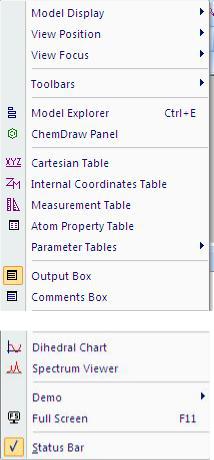
Пункт Toolbars позволяет подключать
различные панели инструментов (стандартную панель, панель построения, панель просмотра модели, панель поверхности, демо-панель, панель расчетов).
Пункты Model Explorer и ChemDraw Panel позволяют подключить дополнительные окна, с помощью которых можно более детально проследить отдельные части молекулы, а также строить молекулы в 2D формате.
Следующий раздел включает различные таблицы (Tables), описывающие различные параметры молекулы в целом, отдельных связей и атомов.
Данные из этих таблиц используются в
расчетах. Например, таблица ММ2 Atom Type Parameters содержит поля с параметрами атомов, используемыми при расчете энергии молекулы методом молекулярной механики.
Раздел Output Box и Comments Box позволяет вывести в нижнюю часть окна результаты расчетов и комментарии пользователя. Пункты Dihedral Chart и Spectrum Viewer выводят специальную информацию, относящуюся к рассматриваемой молекуле. Пункт Demo позволяет показать 3D модель в движении и управлять различными параметрами анимации, пункт Full Screen разворачивает изображение во весь экран. Пункт Status Bar включает отображение строки состояния.
Пункт главного меню Structure (Структура) предлагает различные возможности измерения и изменения структуры модели и объединяет функции, с помощью которых можно визуализировать различные расчетные характеристики молекулярной модели. Подробнее соответствующие расчетные методы компьютерной химии будут рассмотрены в последующихразделах.
Пункт Measurements показывает наглядно все возможные углы и расстояния в молекуле, дает их числовые значения.
Следующий раздел позволяет перемещать модель в различных осях (Model Position), получить ее зеркальное отображение относительно различных плоскостей (Reflect model), взять за основу внутренних координат отдельный атом, связь или двугранный угол (Set Internal Coordinates), оп-
50
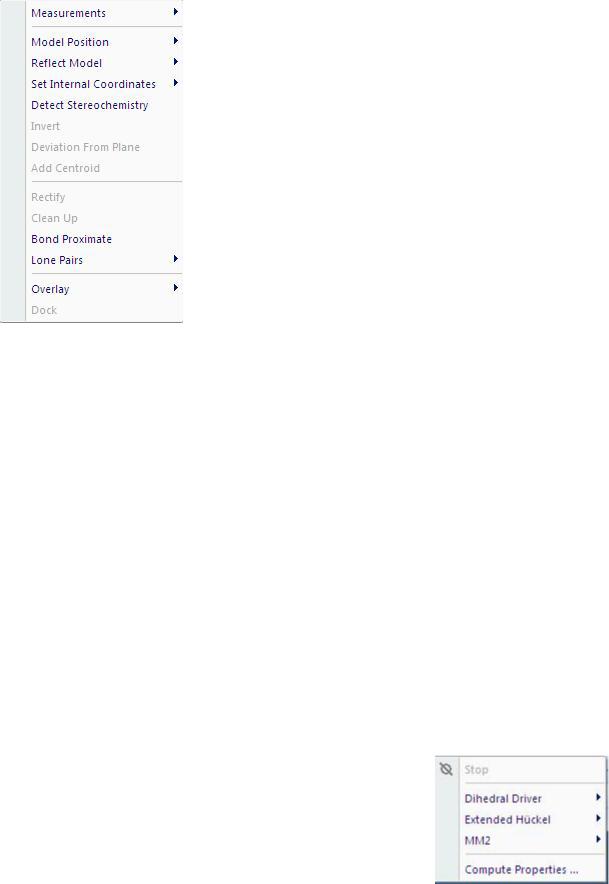
редилить, при наличии, пространственную R,S-изомерию (Detect Stereochemistry), изменить симметрию выбранного хирального центра (Invert),
определить среднее расстояние от плоскости по
методу наименьших квадратов для выбранных атомов цикла (Deviation From Plane), создать атом-пустышку в центре выделенной молекулы, что удобно при моделировании координационных соединений (Add Centroid). Функция Rectify (Исправить) проверяет наличие в молекуле связей, согласно химическим правилам. Например, если четырехвалентный углерод содержит только две связи, будут добавлены два атома водорода. По умолчанию это делается автоматически. Функция Clean Up (Очистить) проверяет соответствие в модели молекулы длин связей и валентных углов принятым в химии стандартным значениям. Если
соответствие отсутствует (например, когда молекула рисовалась вручную), то делаются необходимые исправления в ее структуре.
Функция Bond Proximate (Связать ближайших) создает химическую связь между двумя ближайшими атомами. Ближайшими в программе считаются два атома, расстояние между которыми меньше, чем принятое стандартное значение для длины связи плюс некоторое значение, величину которого (в процентах от длины связи) можно изменить в настройках пункта меню View/Settings/Building.
Некоторые молекулы (амины, карбоновые кислоты) имеют неподеленные электронные пары, их можно добавлять и удалять при модификации построенной модели. После добавления неподеленной электронной пары (функция Lone Pairs) ее можно оставить видимой (функция Lone Pairs - Add & Show), либо сделать невидимой без изменения химической структуры (функция Lone Pairs - Hide). Ещё один вариант, воспользоваться путем
View - Model Display - Show Lone Pairs и выбрать Hide или Show.
Функция Overlay (Покрыть) покрывает один фрагмент другим с помощью атомных пар. Функция Dock (Стыковать) ориентирует один фрагмент относительно другого.
Раздел главного меню Calculations содержит
несколько полезных расчетных функций. Пункт Dihedral Driver (Управляющий двугранными углами) позволяет не только визуально наблюдать за конформациями отдельных частей молекулы (угол поворота 5°), но и расчитать энергию отдельных
51
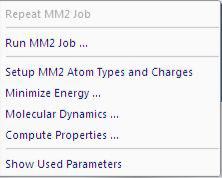
конформаций (ккал/моль) и построить график зависимости энергии от угла поворота (функция Single Angle Plot – для вращения относительно одной связи, Double Angle Plot – для вращения вокруг двух связей, находящихся у одного атома).
Пункт Extended Hückel (Расширенный метод Хюккеля) позволяет рассчитать молекулярную поверхность (Calculate surfaces) и заряд (Calculate charges) расширенным методом Хюккеля.
Метод Хюккеля – это один из простейших полуэмпирических кванто- во-химических методов расчета.
Вычисления с его помощью осуществляются наиболее быстро. Следует заметить, однако, что при его использовании не следует забывать о поговорке: «Вам как сосчитать – быстро или точно?». После проведения расчета просмотреть молекулярную поверхность (молекулярную орбиталь) можно с помощью пункта главного меню Surfaces (подробнее см. ниже). Аналогичным образом можно отобразить распределение частичных зарядов в молекуле, кроме того результаты расчета будут выведены в окне Atom properties (Свойства атома).
Для расчета потенциальной энергии и прочих характеристик молекул существуют эмпирические, полуэмпирические и неэмпирические квантовомеханические методы. Такие методы, как CS MOPAC и Gaussian 03 доступны в версии программы ChemBio3D Ultra 11.0. В рассматриваемой Proверсии присутствует метод ММ2 (Молекулярная механика). Общие черты работы с этими методами достаточно близки, поэтому для нашей цели будет достаточно ознакомиться с работой ММ2.
Пункт Run MM2 Job... (Запустить ММ2
задачу) открывает диалоговое окно для выбора файла описания задания ММ2 с расшире-
нием *.jdf или *.jdt.
Пункт Setup MM2 Atom Types and Charges позволяет изменить параметры расчета, используемые по умолчанию.
Пункт Minimize Energy... (Минимизировать энергию) запускает процесс минимизации потенциальной энергии молекулы. Пункт Molecular Dynamics... (Молекулярная динамика) активизирует молекулярнодинамический эксперимент с возможностью задания температуры, числа итераций и других параметров. Пункт Compute Properties (Расчет свойств) позволяет рассчитать свойства молекулы методом ММ2. Пункт Show Used Parameters (Показать использованные параметры) отображает параметры ММ 2 в окне Output.
52
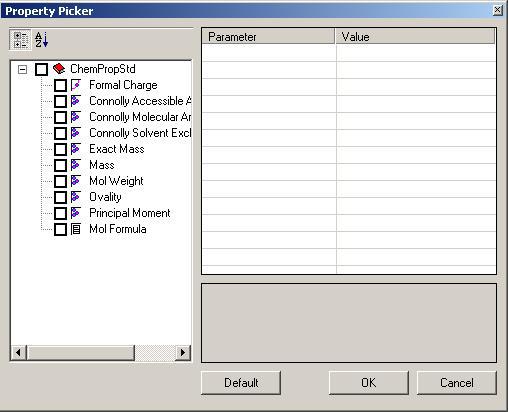
Пункт Compute Properties (Расчет свойств) вызывает одноименное окно, позволяющее выводить результаты расчета физических характеристик или группы свойств молекулы или соответствующего вещества. Данный пункт объединяет различные расчетные методы, представленные в па-
кете Chem3D:
Рассмотрим кратко назначение отдельных полей этой группы. Formal Charge— суммарный заряд молекулы, в единицах заряда
электрона.
Connolly Accessible Surface Area – расчет площади, заметаемой цен-
тром пробной сферы (моделирующей растворитель) при ее мысленном прокатывании по поверхности исследуемой молекулы, Å2.
Connolly Molecular Surface Area – площадь контактной поверхности,
возникающей, когда пробная сфера прокатывается по исследуемой молеку-
ле,Å2.
Connolly Solvent Excluded Volume – объем, содержащийся внутри контактной поверхности, ангстрем3.
Exact Mass – точная молекулярная масса, вычисленная при условии, что масса каждого атома соответствует наиболее распространенному его изотопу, г/моль.
MolecularWeight — молекулярная масса соединения, вычисленная по средним значениям атомных масс изотопов, входящих в соединение элементов, атомных ед. массы.
53
Ovality — отношение площади молекулярной поверхности к площади поверхности сферы эквивалентного объема.
Principal Moments of Inertia (X,Y,Z) — главные моменты инерции относительно соответствующих осей, г/(моль ангстрем2). Главные моменты инерции представляют собой диагональные элементы матрицы тензора инерции, приведенного к главным осям декартовой системы координат, центр которой соответствует центру массы молекулы. В этом случае недиагональные элементы матрицы обращаются в нуль, а диагональные представляют собой компоненты тензора инерции относительно соответствующих осей молекулы.
При расчете площади поверхности молекул, по умолчанию, используется радиус пробной сферы, равный 1.4 ангстрема. При необходимости можно изменить это значение, используя вкладку Parameters.
Molecular Formula — брутто-формула соединения (общее количество атомов каждого элемента).
Выбрав необходимые свойства на вкладке Compute Properties, нужно нажать клавишу ОК, и результаты расчетов будут выведены в окно Output в нижней части главного окна программы.
Пункт главного меню Surfaces (Поверхно-
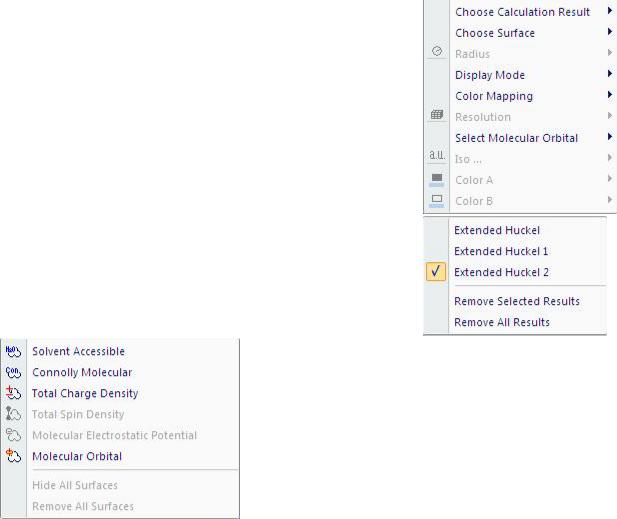
сти) позволяет визуализировать результаты некоторых квантово-химических расчетов, например, ВЗМО (HOMO) и НСМО (LUMO). Для этого необходимо провести собственно расчет (пункт Calculations главного меню) тем или иным методом. Расчетов может быть несколько, с помощью пунк-
та Choose Calculation Result (Выбрать результат вычислений) выбрать требуемый результат.
Здесь же можно удалить отдельный резуль-
тат или все.
Пункт Choose Surface (Выбрать поверхность) дает возможность выбрать несколько видов изображения молекулы.
Пункт Solvent Accessible (Поверхность,
доступная растворителю) отображает модель молекулы в виде поверхности, доступной молекулам растворителя. Поверхность изображается на основании расчета методом Конолли площади, заметаемой центром пробной сферы (моделирующей растворитель) при ее мысленном прокатывании по поверхности
54