Материал: А.В. Курзин, Л.М.Попова, А.Н.Евдокимов Химические редакторы
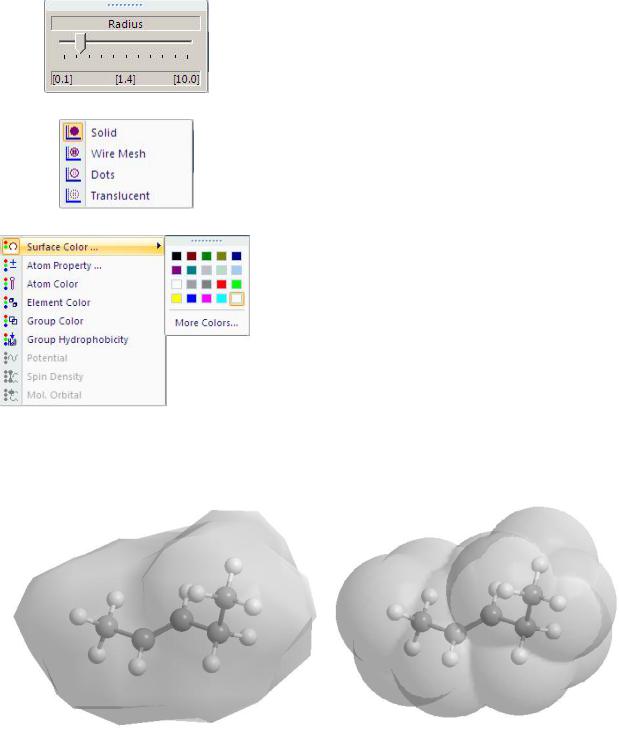
исследуемой молекулы. При этом атомы в
модели молекулы представляются в виде сфер с радиусами, равными вандерваальсовым радиусам соответствующих атомов. Величину радиуса, Å, можно выбрать в пункте меню Surfaces – Radius. По умолчанию, радиус растворителя установлен равным 1.4 Å, соответствующим воде. Внешний вид поверхности (твердая, в виде сетки, точечная, с тенями подсветки) выбирается в пункте меню
Surfaces – Display Mode. Пункт меню Surfaces – Color Mapping (Раскрашивание)
предлагает настройки цвета отображения поверхности, заряда атомов, отдельных атомов, элементов и групп, гидрофобности групп.
Пункт меню Surfaces – Resolution
(Разрешение) изменяет качество отображаемой поверхности от грубого до тонкого.
При низком разрешении поверхность, доступная растворителю, становится почти эллипсоидальной, тогда как при высоком разрешении она почти повторяет исходную модель молекулы. Поверхность модели молекулы пентена-2, доступная растворителю, с разрешением 10 (а) и 100 (б):
а |
б |
Пункт Connolly Molecular |
(Молекулярная поверхность Конолли) |
предлагает аналогичные настройки. В данном случае для построения поверхности используется другой алгоритм Конолли, в котором поверхность определяется контактом с молекулой растворителя – сферой с заданной величиной вандерваальсова радиуса. Алгоритм Конолли дает более детальную оценку поверхности, чем алгоритм расчета поверхности, доступной
55
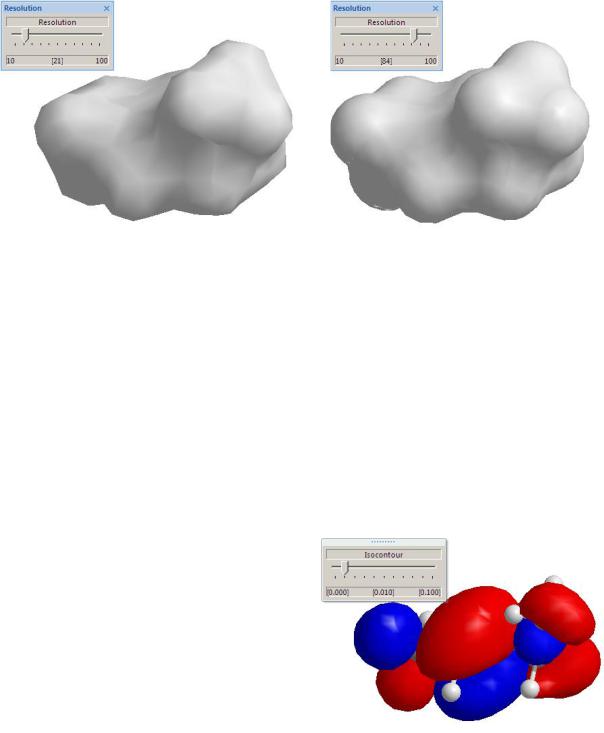
растворителю. В этом пункте также доступны настройки радиуса, внешнего вида и цвета поверхности, а также разрешения.
Пункт Total Charge Density (Общая плотность заряда) позволяет визуализировать пространственную плотность распределения заряда – электронную плотность в пространстве, окружающем ядро молекулы. Здесь также доступны различные варианты настройки внешнего вида.
Пункт Total Spin Density (Спиновая плотность) описывает пространственное распределение разницы в плотностях между ↑- спиновыми и ↓- спиновыми электронами в данной точке.
Пункт Molecular Electrostatic Potential (Молекулярный электроста-
тический потенциал) позволяет оценить распределение молекулярного электростатического потенциала, который характеризует притяжение или отталкивание между молекулой и протоном в данной точке. Притяжение определяется отрицательными значениями потенциала, а отталкивание – положительными.
Пункт Molecular Orbitalis
(Молекулярные орбитали) позволяет показать поверхности, визуально отображающие различные стабильные электронные распределения в молекуле. Расчет их может быть проведен квантово-химическими методами.
Пункт меню Surfaces – Select Molecular Orbital дает список молеку-
лярных орбиталей с указанием их энергии, эВ.
Пункт меню Surfaces – Isocontour (Isocharge) позволяет показать по-
верхности с одинаковыми значениями параметров или заряда.
56
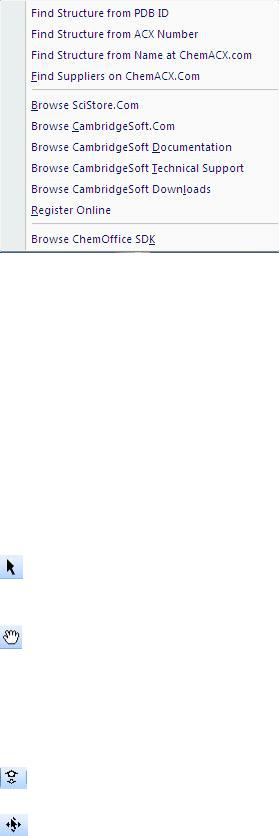
Пункт главного меню Online по-
зволяет зарегистрированным пользователям искать необходимую информацию в онлайновых базах данных либо с сайта фирмы-производителя.
Пункты главного меню Window и Help аналогичны по своим функциям и наполнению таким же пунктам других стандартныхприложений Windows.
Окна редактора таблиц для просмотра и редактирования параметров молекулярных моделей в зависимости от версии программы могут иметь разный внешний вид, состав пунктов может отличаться.
Основные панели программы Chem3DPro 11.0
Набор и комплектацию панелей можно изменять с помощью пункта меню View – Toolbars или непосредственно на самой панели с помощью стрелки-треугольника Toolbaroptions.
Стандартная панель  (Standard Toolbar) имеет небольшой набор необходимых средств, состав и назначение которых аналогичны другим приложениям Windows.
Панель построения модели (Building model toolbar)
Кнопка Selection Tool позволяет выбрать индивидуальные атомы или
связи. С помощью нажатой клавиши Shift можно выбрать группы атомов или связей.
Кнопка Translation Tool позволяет перемещать выбранные объекты
по рабочему полю.
 Кнопка Rotate вращает целую модель вокруг осей X, Y или Z относи-
тельно выбранных связей или аналогично трекболу (для выбора дополнительных функций воспользуйтесь стрелкой-треугольником в правом нижнем углу кнопки).
Кнопка Zoom Tool позволяет уменьшить/увеличить масштаб изобра-
жения в окне визуализации.
Кнопка Move object передвигает отдельные атомы или части молеку-
лы без разрыва химических связей.
 Кнопки Bond (Single/Double/Triple/Dummy) создают одинар-
ную/двойную/тройную/некоординированную (с неспаренным электроном) химическую связь
57

Кнопка Text building tool позволяет ввести новый элемент, тип ато-
ма, формальный заряд или порядковый номер для выбранного атома молекулы, кроме того, дает возможность заменить тип выбранных атомов. Если щелкнуть по пустому месту в окне визуализации, то будет дана возможность создать новый фрагмент, просто записав формулу, например, С2Н5ОН.
 Кнопка Eraser Tool позволяет «стирать» атомы и связи.
Панель анимации (Demo Toolbar) предназначена для создания различных эффектов, сопровождающих демонстрационное движение модели.
Кнопки Spin и Rock заставляют молекулу вращаться в одном на-
правлении или из стороны в сторону.
Кнопка Axis позволяет выбрать ось, относительно которой будет
осуществляться вращение (X,Y,Z или другая выбранная ось).
Кнопка Rotation speed позволяет регулировать скорость вращения
от 0.1 до 5.0 оборотов в минуту.
Кнопка Rock Amplitude позволяет изменять амплитуду колебаний
в режиме Rock от 1 до 180°.
Кнопка Stop останавливает движение модели.
Панели Model Display, Surfaces, Calculation содержат кнопки, анало-
гичные по функциям пунктам, описанным в соответствующих разделах главного меню.
2.3.Редактирование и анализ геометрии трехмерных моделей
молекул
Использование двумерной модели
Двумерная модель в виде структурной формулы соответствующего соединения может быть создана в приложении CS ChemDraw или в другом химическом редакторе, например, ISIS/Draw, а затем перенесена в окно Chem3D через буфер обмена Windows при помощи операций «копировать» и «вставить». При вставке в окно Chem3D структурная формула автоматически преобразуется в трехмерную модель, при этом соответствующим длинам валентных связей и углов между атомами присваиваются стандартные для данных элементов значения. Для тех редакторов, с которыми Chem3D не поддерживает интерфейса через буфер обмена Windows, импорт модели может быть осуществлен через файл одного из стандартных химических форматов (файлы с расширением .alс, .mol, .msm, .mop и многие другие).
58
Написание брутто-формулы соединения в рабочем поле окна
После нажатия кнопки Text на панели инструментов курсор приобретает вид перекрестья с буквой «А» в центре. Если кликнуть мышью в любом месте рабочего окна, появляется поле ввода текста, в котором можно заглавными латинскими буквами набрать брутто-формулу соответствующего соединения, например, СНЗ(СН2)2СбН5. После нажатия клавиши ввода в
рабочем окне будет создана трехмерная модель соответствующего соединения. Следует иметь в виду, что одной и той же брутто-формуле могут отвечать различные структурные изомеры, поэтому возможно, что созданная модель потребует затем дальнейшего редактирования.
Непосредственное редактирование с использованием кнопок на панели инструментов
Этот способ является основным, поскольку позволяет создать трехмерную модель любой сложной конфигурации. При нажатии одной из кнопок на панели инструментов, соответствующей одинарной (наклонная черта), двойной (две наклонных черты) или тройной (три наклонных черты) связи, курсор в рабочем поле окна принимает вид перекрестья. Для того чтобы получить трехмерную модель молекулы из двух углеродных атомов, достаточно провести черту при помощи левой клавиши мыши в рабочем поле окна. Нужное количество атомов водорода, соответствующее выбранному типу связи, будет добавлено автоматически. Дальнейшее редактирование может проводиться добавлением новых связей взамен выбранных атомов водорода, изменением геометрии модели, путем перетаскивания мышью выбранных атомов, созданием циклов, путем переноса и последующего наложения нужных атомов углерода, образующих цикл, изменением типа связи. Для того чтобы изменить тип связи, нужно щелкнуть кнопку на панели инструментов, соответствующую нужному типу связи, и с нажатой клавишей мыши соединить чертой два выбранных атома углерода. Для создания модели с гетероатомами, например, кислорода или азота, нужно выбрать на панели инструментов кнопку текстового ввода, выделить щелчком мыши нужный атом (водорода или углерода) и набрать в текстовом поле символ необходимого атома или брутто-формулу заместителя. В процессе редактирования возможно вращение созданной модели или отдельных ее частей в пространстве, изменение размеров отображаемой области, отражение и перемещение. Вращение модели в двух перпендикулярных плоскостях производится при помощи полос прокрутки в нижней и правой частях рабочей области окна. При помещении курсора в область полос прокрутки он приобретает вид ладони. Перемещая в таком состоянии
59