Материал: А.В. Курзин, Л.М.Попова, А.Н.Евдокимов Химические редакторы
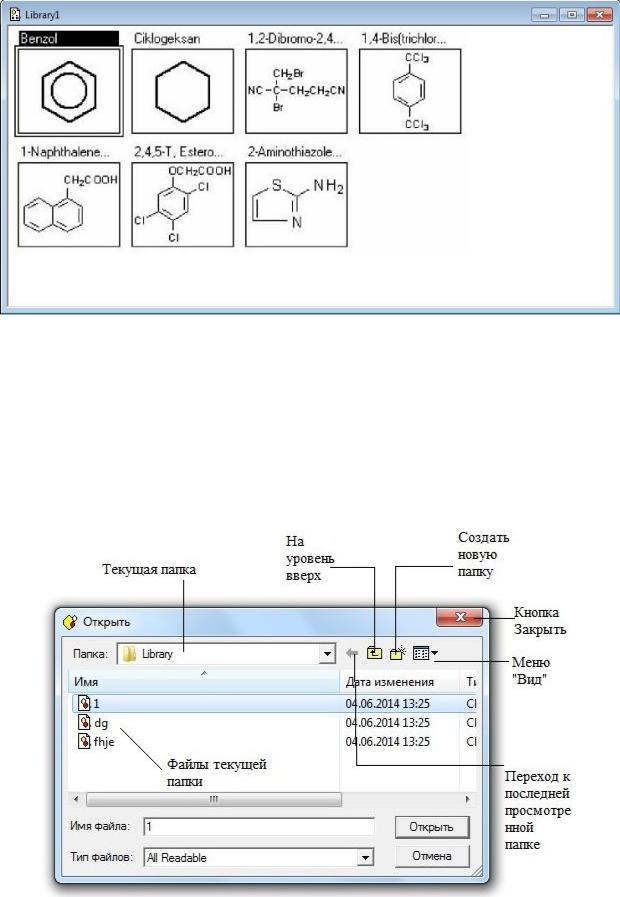
Двойной щелчок мышью на изображении вызовет появление диалога, в котором вводится название структуры. Вы можете изменить название или ввести новое. Используя команды редактирования документа, можно копировать, удалять, вставлять структуры в данную библиотеку и в другие открытые окна программы ChemWindow или в другие программы (например, текстовые редакторы). Файлыбиблиотеки сохраняются с расширением .cwl.
Команда Open (Открыть), замена – комбинация клавиш Ctrl+O, открывает существующий файл (документ). При выборе этой команды открывается диалог Open.
Диалог Open приведен на русском языке, так как используются стандартные библиотеки установленной русифицированной версии операцион-
65
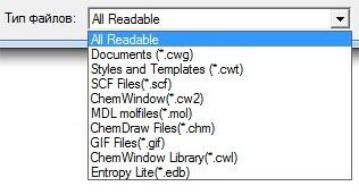
ной системы Windows. Такая ситуация может наблюдаться и в других аналогичных случаях. В этом диалоге отображаются все файлы каталога, относящиеся, в соответствии с расширениями их имен, к определенному типу, указанному в поле Тип файлов. Файлы заданного типа отображаются в алфавитном порядке. Если нужный вам файл находится в другой Папке или Диске, то найти нужный файл можно, используя кнопку (На уровень вверх). В поле Тип файлов можно выбрать тип файла. Нажимая на кнопку рядом со списком Тип файлов, вы получите список возможных типов файлов, которые могут быть открыты в ChemWindow.
По умолчанию установлено All Readable, т.е. все поддерживаемые, перечисленные выше. Если вы измените расширение, то станут доступны только файлы выбранного формата, остальные будут невидимы.
После того как вы укажете конкретный файл (мышкой или с помощью клавиатуры, как описано ранее), который хотите открыть, и нажмете кнопку Открыть, этот файл будет доступен для работы в программе ChemWindow. Открыть файл можно, быстро щелкнув по нему два раза мышкой.
Команда Close (Закрыть), замена – комбинация клавиш Сtrl+W, закрывает файл, находящийся на переднем плане. Вы также можете закрыть окно, дважды щелкнув кнопку управляющего меню или нажав на кнопку X, расположенную в правом верхнем углу окна.
Команда Save (Сохранить), замена - комбинация клавиш Сtrl+S, сохраняет все изменения, внесенные в текущий файл, при этом файл не закрывается. Если активны несколько окон редактирования, сохраняются изменения только того окна, которое находится на самом переднем плане.
Если вы выбрали команду Save в момент, когда файл еще ни разу не сохранялся и не имеет имени, появится диалог Save As.
Команда Save As (Сохранить как...) позволяет присвоить имя новому файлу и сохранить его или сохранить копию текущего файла под новым именем. Нажмите кнопку Save As - появится диалог Save As.
При появлении этого окна курсор будет мигать в поле Имя файла,
66
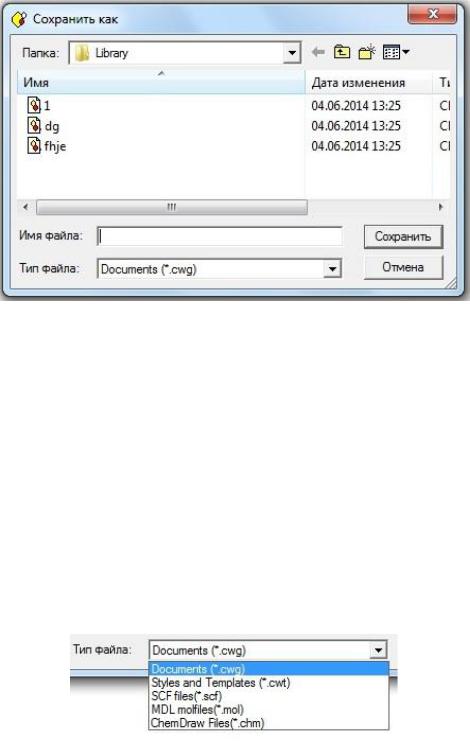
приглашая пользователя ввести имя файла. По умолчанию вам предлагается сохранить файл в папку ChemWin. Однако лучше всего сохранить в специальную папку, где хранятся ваши документы.
Если вы впервые сохраняете данный файл, он запишется на диск, а имя файла перейдет в заголовок окна.
Если сохраняете копию существующего файла, появится новое окно редактирования, заголовком которого будет служить новое имя файла. Старый файл закрывается. Если последние изменения старого файла не были сохранены до создания нового файла, они не будут внесены в старый файл, но появятся в новом файле.
По умолчанию файл сохраняется в «родном» формате программы ChemWindow *.cwg. Однако вы можете сохранить текущий файл в другом формате, нажав на кнопку рядом со списком Тип файла. При этом получите список возможных типов файлов, в которые можно сохранить текущий документ.
Как видно на рисунке, количество поддерживаемых форматов файлов при сохранении меньше, чем при открытии. Типы файла в меню Save As:
Команда Page Setup (Параметры страницы) устанавливает размер текущей страницы, ориентацию страницы, поля от края страницы. Также отсюда можно перейти в раздел установок принтера. После выбора необходимых параметров страницы вы должны нажать кнопку OK, чтобы эти настройки вступили в силу.
67
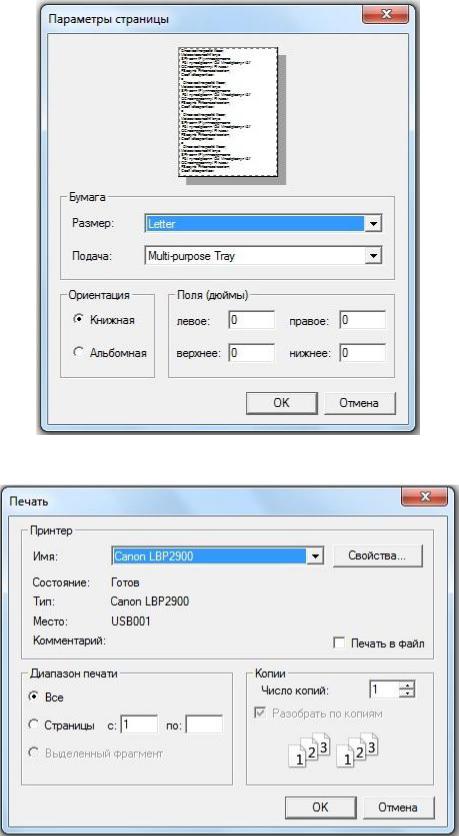
Print (Печать) – комбинация клавиш Ctrl+P, отображает диалог Печать и печатает содержимое текущего документа.
В открывшемся диалоге необходимо указать принтер, на котором необходимо осуществить печать, установить диапазон печати (по умолчанию весь активный документ), указать число копий. Нажав кнопку OK, вы напечатаете на выбранном принтере.
Команда Print Preview (Просмотр печати) отображает макет текуще-
68
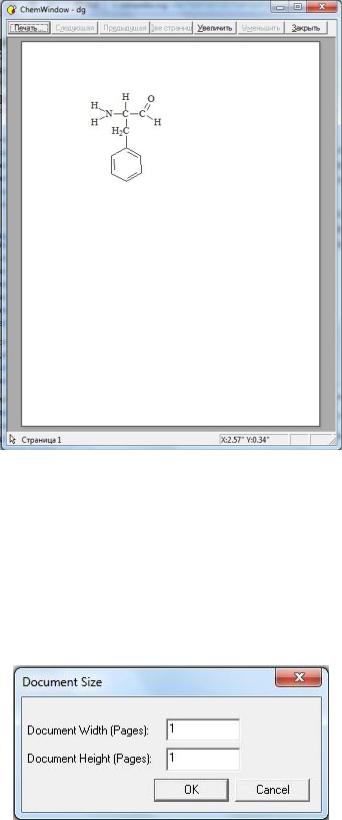
го документа так, как он будет выглядеть после печати на бумаге.
Как видно на рисунке, можно изменить масштаб изображения, используя для этого кнопки Увеличить и Уменьшить. Если страниц несколько, то можно перемещаться между страницами вперед и назад, нажи-
мая кнопки Следующая, Предыдущая или Две страницы, чтобы увидеть,
как выглядят сразу две страницы. Из режима Print Preview есть возможность сразу отправить документ на печать, нажав кнопку Печать. Для того чтобы выйти из этого режима, нужно нажать кнопку Закрыть.
Команда Document Size (Размер документа) устанавливает размер текущего документа в страницах.
По умолчанию установлен размер документа - 1 страница. Вызвав эту команду меню, вы можете изменить размер документа (в страницах), указав его ширину (Document Width) или высоту (Document Height). Установить размер страницы можно в разделе PageSetup.
Команда Preferences (Установки) устанавливает основные параметры
69