Материал: А.В. Курзин, Л.М.Попова, А.Н.Евдокимов Химические редакторы
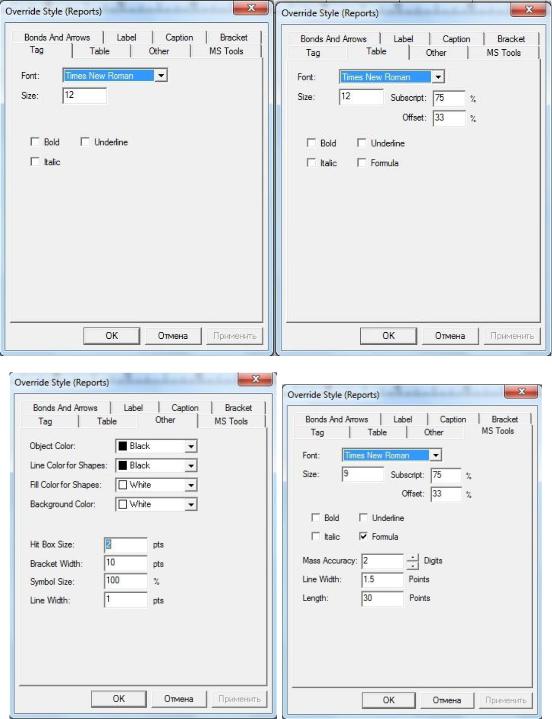
Вкладка Tag (Подпись) устанавливает шрифтовое оформление текста в метках атомов в набираемых химических структурах.
Вкладка Table (Таблица) устанавливает шрифтовое оформление текста в таблицах, создаваемых инструментом Text.
Все вышеперечисленные вкладки имеют примерно одинаковый набор шрифтового оформления, который можно изменить. Необходимо, чтобы был установлен шрифт, который имеет набор символов русского алфавита, если вы хотите чтобы текст был на русском языке.
Size – размер шрифта в пунктах (1 пункт = 1/72 дюйма 0.353 мм).
75
Цифровое значение размера в пунктах называется кеглем.
Subscript – размер шрифта в % от первоначально установленного в поле Size, для верхних и нижних индексов.
Offset – смещение верхнего и нижнего индексов относительно базовой линии в %.
Bold – полужирный стиль начертания символов. Italic – курсив, наклонный стиль начертания символов. Underline – подчеркнутый стиль начертания символов.
Formula – стиль формулы. Автоматически переводит символы в верхний или нижний индексы. Знаки плюс (+) и дефис (-) поднимаются со следующими за ними цифрами в верхний индекс. Все остальные цифры опускаются в нижний индекс. По умолчанию данный стиль включен для набора атомов, т.е. при редактировании.
Вкладка Other (Другое) устанавливает другие свойства стиля.
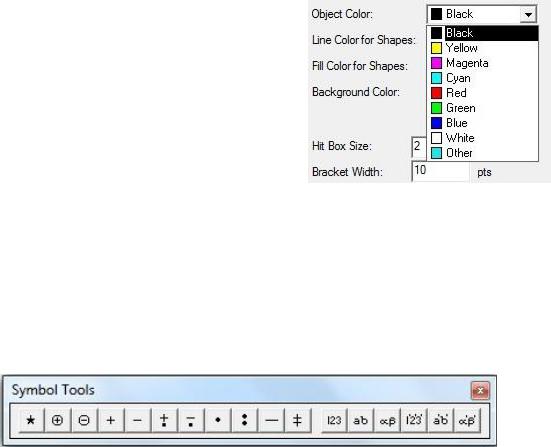
Object Color определяет цвет объек-
та. Нажимая на элемент поля ввода со списком, вы получите возможность выбора любого другого цвета, отличного от приведенных по умолчанию.
Line Color for Shapes – цвет линии форм, создаваемых инструментом.
Fill Color for Shapes – цвет заливки для форм, создаваемых инструментом.
Background Color – цвет фона.
Hit Box Size – размер «квадратика», который появляется при наведении курсора на атом или связь, pts (ниже стрелкой показан этот «квадратик»).
Symbol Size – размер символов (в %), которые набираются инструментами панели Symbol Tools:
Изменение шрифтового оформления Font, Size, Subscript, Offset, Bold, Italic, Underline, Formula осуществляется аналогично ранее рассмотренным вкладкам.
Mass Accuracy (Точность измерения массы) устанавливает количество цифр после запятой, для молекулярной массы фрагментов, полученных при использовании инструмента MSFragmentation.По умолчанию – 2.
LineWidth – толщина линий комментариев (в пунктах, pts).
76
Length – длина линий комментариев (в пунктах, pts).
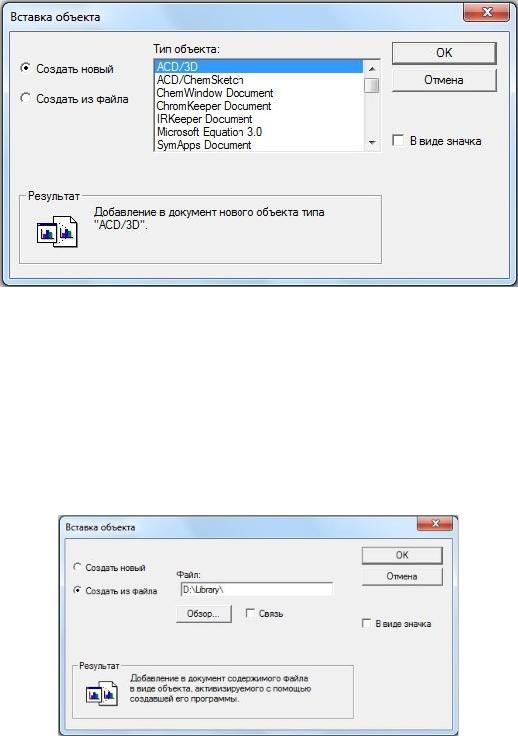
Чтобы внедрить в активный документ объект, которого нет в буфере обмена или который еще не создан, можно воспользоваться командой Insert New Object. Когда выбирается команда Insert New Object, появляется диалог Вставка объекта:
Теперь можно выбрать тип объекта и одновременно его внедрить в активный документ. В списке Тип объекта приводятся имеющиеся на вашем компьютере приложения, выступающие в роли OLE-серверов. Если вы хотите создать и внедрить новый объект, выберите из данного списка тип объекта (например, Adobe Acrobat Document). Нажмите кнопку ОК, чтобы открыть выбранное приложение. Создав и обновив объект, выйдите из приложения; ChemWindow автоматически внедрит объект в поле. Если вы уже создали и сохранили объект ранее в файле, нажмите кнопку (Создать из файла), чтобы открыть диалог (Вставка объекта - Создать из файла).
Нажав кнопку Обзор в открывшемся диалоге Обзор, можно в поле (Имя файла) ввести имя объекта (имя файла) или, используя кнопки перемещения по дискам и папкам, найти нужный файл, выбрать его с помощью мыши и нажать кнопку Открыть.
77
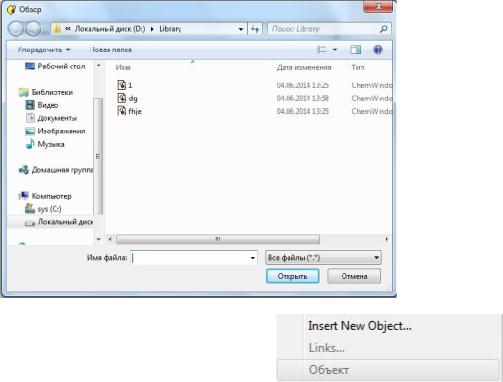
При этом диалог Обзор будет закрыт и останется диалог Вставка объекта. Вы должны нажать кнопку ОК, чтобы внедрить выбранный объект, или Cancel, чтобы выйти из диалога, не внедряя файл. Вы можете отметить поле (В виде значка), тогда в документ будет вставлен значок, обозначающий объект данного типа и имя вставленного файла. Если активируете Связь, то в этом случае будет вставлена только ссылка на соответствующий файл, который будет запущен только в случае его активации (двойного нажатия на иконке мышкой).
После применения команды Insert New
Object, в меню Edit появляется новая команда Объект. Эта команда будет активна тогда, когда данный объект выделен.
Можно либо активировать внедренный объект, либо провести его редактирование в соответствующем приложении.
Links – просматривает или обновляет связь объекта. Данная команда отображает диалог, в котором можно редактировать связь исходного приложения с объектом OLE в файле. С помощью этой команды можно восстановить разрушенную связь после изменения имени или местоположения связанного файла.
Объект – активизирует или изменяет объект OLE.
Работа с командами-переключателями
Меню View (Вид) содержит команды, которые используются для настройки панелей инструментов и рабочего окна программы ChemWindow. Это меню содержит только команды-«переключатели», которые только включают или отключают соответствуюшую панель или команду. Включенная панель помечается . Панели инструментов могут располагаться в
78
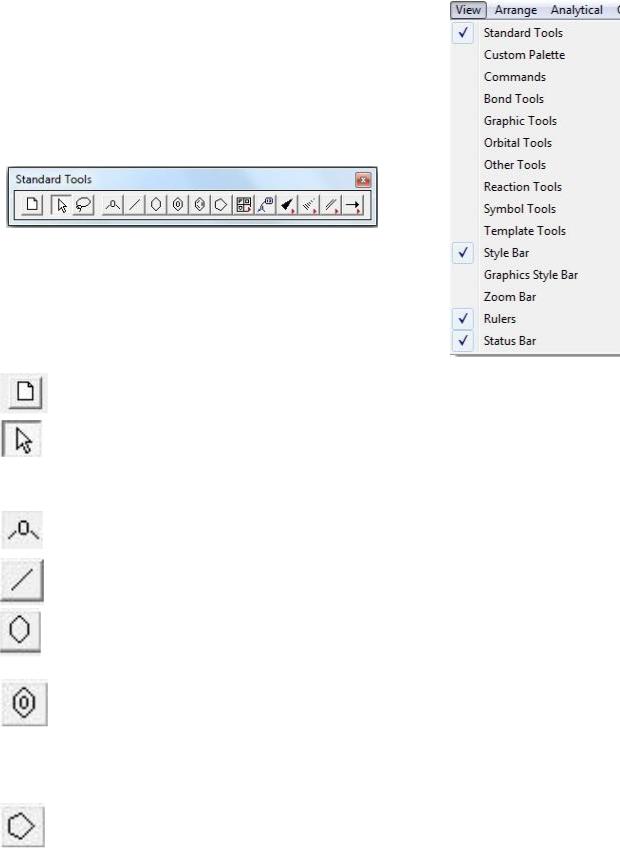
верхней части окна программы рядом со строкой меню (встроенные панели инструментов) или быть в любом месте экрана в виде отдельного окна (плавающие панели инструментов).
3.3. Панели инструментов
Вход в меню осуществляется наведением указа-
теля мыши на слово View в строке меню или нажатием комбинации клавиш Alt+V на клавиатуре.
Standard Tools (Стандартная панель инструментов) – панель, содержащая основной набор стандартных инструментов. Ниже приведено назначение каждого инструмента.
Создать новый документ. Аналог команды меню File – New Document (Ctrl-N).
Инструмент Selection (Выделение) – выделение прямоугольных
фрагментов.
 Инструмент Lasso (Лассо) – выделение произвольных фрагментов.
Инструмент Label (Этикетка) – создание подписи атомов или групп
атомов.
Инструмент Standard Bond (Одинарная связь) – создание одинарной
связи.
Инструмент Cyclohexane (Циклогексан) – создание циклогексаново-
го кольца (при одновременном нажатии клавиши Alt – бензольное кольцо «Кекуле»).
Инструмент Circle Benzene (Бензол) – рисование бензольного кольца
с кольцом внутри (При одновременном нажатии клавиши Alt – бензольное кольцо «Кекуле»).
 Инструмент Benzene (Бензол) – создание бензольного кольца.
Инструмент Cyclopentane (Циклопентан) – создание цикло-
пентанового кольца (при одновременном нажатии клавиши Alt –
79