Материал: А.В. Курзин, Л.М.Попова, А.Н.Евдокимов Химические редакторы
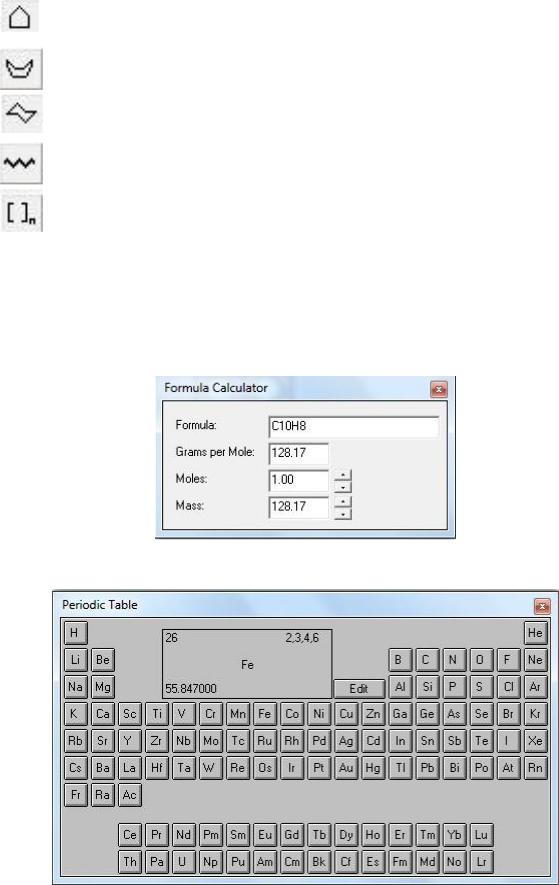
использовании клавиши Alt – циклобутадиен.
Cyclopentane создает циклопентановое кольцо. При одновременном
использовании клавиши Alt – циклопентадиен.
Cyclohexane Boat создает циклогексановое кольцо в конформации
«ванна».
Cyclohexane Chair позволяет создать циклогексановое кольцо в
конформации «кресло».
Chain (Цепь) позволяет создать цепочку многократно повторяю-
щихся связей, не рисуя их по отдельности.
Bracket создает квадратные скобки с возможностью указания верх-
них и нижних индексов. Чаще всего этот инструмент применяется для создания сокращенных структур полимеров.
 NewmanProjection создает проекции Ньюмана.
Для того чтобы использовать команду Formula Calculator, не обязательно выделять структуру. В поле Formula можно самостоятельно набрать любую брутто-формулу и провести аналогичные расчеты:
Periodic Table... – вызывает на экран окно с периодической таблицей Д.И. Менделеева:
85
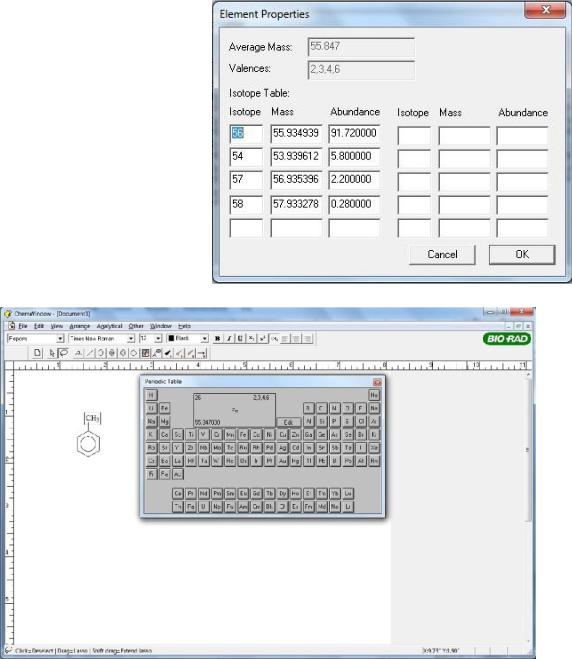
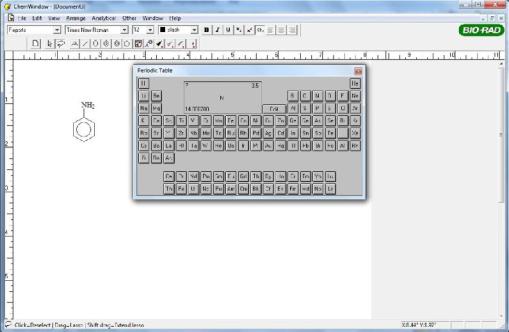
Окно обладает такими же свойствами, что и окно Formula Calculator, описанное выше. Выбрав указателем мыши определенный элемент (например, железо), в маленьком окошке в центре можно посмотреть его свойства (порядковый номер - 26; возможные валентности - 2, 3, 4, 6; символ - Fe; точную молекулярную массу – 55.847000). Для того чтобы отредактировать свойства выбранного элемента, нужно нажать кнопку Edit рядом с информационным окном, или на само информационное окно. Любое из этих действий приведет к появлению окна редактирования Element Properties (Свойства элемента).
В данном окне вы
можете отредактировать или добавить изотопы данного элемента. В поле Isotope указано массовое число изотопа, в поле Mass – его точная атомная масса, а
в поле Abundance – его массовая доля в природе. Все эти данные можно редактировать и добавлять, если есть более точные сведения.
Имейте в виду, что неправильно введенные данные могут привести к нежелательным результатам при проведении расчетов с помощью команд
Calculate Mass, Formula Calculator, MS Fragmentation, MS Documenta-
86
tion и некоторых других. Поэтому только с помощью окна Periodic Table можно изменять элементы в структурах. Для этого атом (или группа атомов) должны быть выделены с помощью инструмента Lasso (Лассо). При выборе элемента в окне Periodic Table выделенный атом (атомы) в редактируемой структуре будет заменен на этот элемент и автоматически свободные валентности этого элемента дополнены атомами водорода.
В окне Periodic Table выбран элемент N, и сразу же после этого выделенный атом в исходной структуре был заменен на группу NH2.
Обратите внимание, что все символы, обозначающие атомы, должны быть набраны с помощью инструмента Label, иначе они не будут восприниматься как обозначения атомов, и при выполнении команды Check Chemistry появится сообщение об ошибке.
3.4. Изменение структуры молекулы
Make Stick Structure – преобразует сокращенные структурные формулы или сокращения в структурах в развернутую структурную формулу.
При выполнении команды Make Stick Structure (Сделать структуру в виде ломаных) происходит преобразование структуры, которая является сокращенной структурной формулой или содержит сокращения функциональных групп в развернутую структурную формулу (в виде ломаных), в которой атомы углерода и водорода не обозначаются, а указываются только гетеро-атомы и атомы водорода в функциональных группах (например, гидроксильная группа –OH).
Для того чтобы осуществить преобразование, необходимо выделить эту структуру стандартными средствами и выполнить команду Make Stick
Structure.
87
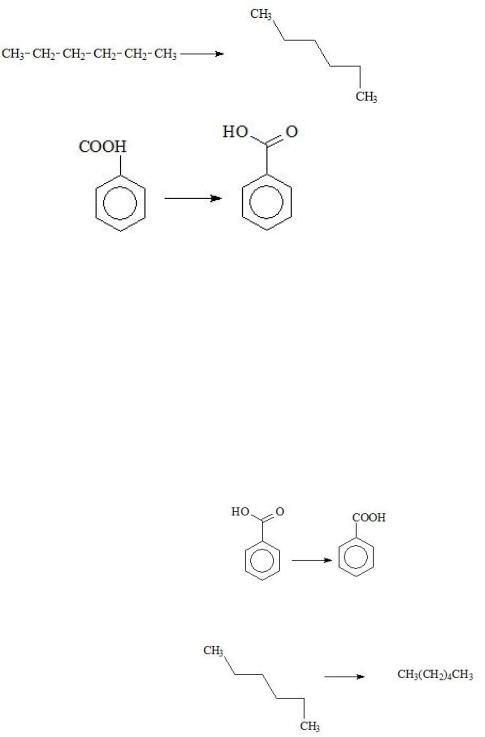
Данная команда выполняется не всегда корректно. И полученная структура не всегда удовлетворяет пользователя. Поэтому не забывайте, что всегда имеется возможность, используя команду Edit – Undo (Ctrl-Z), вернуть первоначальную структуру. Примеры выполнения команды Make
StickStructure:
Make Labeled Structure – преобразует развернутые структурные формулы в сокращенные и является по своему действию противоположной по действию команде Make Stick Structure. При ее выполнении происходит преобразование структуры, которая является развернутой структурной формулой, в структурную формулу, в которой функциональные группы будут приведены в виде принятых сокращений. Для того чтобы осуществить преобразование, необходимо выделить эту структуру стандартными средствами и выполнить команду Make Labeled Structure. Например, на рисунке приведены несколько примеров использования команды Make Labeled Structure.
Команда Make Labeled Structure, как и ранее рассмотренная ко-
манда Make Stick Structure, выпол-
няется не всегда корректно. Поэтому не забывайте, что всегда имеется возможность, используя команду Edit – Undo (Ctrl-Z), вернуть первоначальную структуру.
Add User Chemistry добавляет нестандартные сокращения групп атомов (пользовательскую структуру). Например, известны сокращения групп: -CH3 - Me; CH3COO — Ac; C6H5— Ph и т.д. Вы можете самостоя-
88
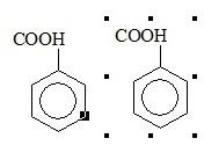
тельно создать такую структуру и использовать сокращение в дальнейшей работе, например, для остатка хлоруксусной кислоты.
Если вы хотите выделить нетекстовый
объект, то нужно совместить указатель мыши с узловой точкой и нажать левую кнопку мыши. Объект будет выделен. Если при использовании этого способа необходимо выделить несколько объектов, то при выделении каждого дополнительного объекта нужно удерживать клавишу Shift.
После того как объект выделен, с ним можно проводить различные операции редактирования, выравнивания и взаимного расположения объектов. С помощью мыши (нажав левую кнопку мыши и не отпуская ее) можно отбуксировать («перетащить») выделенный объект (или объекты) в новое место. Если при этом нажата клавиша Ctrl, то вместо перемещения объекта происходит создание его копии. Можно изменить масштаб выделенных объектов, нажав левую кнопку мыши на соответствующих маркерах, ограничивающих выделенный объект, и, не отпуская ее, переместить в нужное место. Если указатель мыши переместить на угловой маркер, то масштаб изображения изменится пропорционально, а если на промежуточные маркеры, то - не пропорционально.
Инструмент Caption предназначен для набора текста, который не будет содержать связей с атомами и не имеет химического смысла, т.е. для набора подписей к структурам, создания заголовков, различного текста, который носит информационный характер. Параметры инструмента Caption (шрифтовое оформление, начертание, размер шрифта и т.д.) определяются в установках стилей.
Например, нам нужно подписать ранее подготовленную формулу валериановой кислоты. Активируем инструмент Caption. Перемещаем в нужное место указатель мыши и щелкаем левой кнопкой мыши. В этом месте начинает мигать курсор. На клавиатуре набираем «валериановая кислота». В результате получаем структурную формулу с подписью.
Если после активации инструмента Caption нажать левую кнопку мыши и, не отпуская ее, переместить указатель мыши в сторону, то будет создана рамка, внутри которой будет мигать курсор. В результате можно будет создать надпись в рамке.
При наборе текста в рамке она не обладает свойством автоматически увеличивать или уменьшать свой размер в зависимости от количества введенного текста. Если рамка значительно больше набранного текста, то останется свободное место, если меньше – то часть текста не будет видна. Для
89