Материал: А.В. Курзин, Л.М.Попова, А.Н.Евдокимов Химические редакторы
my.cwt и соответствующее иерархическое меню. При создании файла шаблонов рекомендуется обязательно включить в него простую связь в виде отдельного объекта. Она необходима в качестве эталона связи для правильного масштабирования сложных структур. В меню она не отображается.
Использование библиотек
В программе ChemWindow предусмотрена возможность работы с библиотеками различных графических объектов. Ими могут быть структуры химических соединений и другие графические объекты. Это своеобразные мини-базы данных, которые снабжены элементарными возможностями поиска. В стандартной поставке ChemWindow есть несколько библиотек. Они находятся в папке, указанной в File – Preferences (обычно это –
«C:\ProgramFiles\Bio-RadLaboratories\ChemWin\Libraries\»). Имена файлов и их описание представлены ниже:
CESymbol.cwl – в состав файла входят графические объекты, предназначенные для построения технологических схем химического производства (97 записей).
LabGlass.cwl – содержит графические объекты разнообразной химической посуды. С их помощью можно собирать различные по сложности химические установки (139 записей).
OtherLib.cwl – формулы органических соединений (1188 записей). StrucLib.cwl – формулы органических соединений (2791 запись).
Для того чтобы работать с какой-то библиотекой, ее необходимо открыть, используя команду File – Open. При этом появляется окно с графическими объектами в виде небольших иконок и подстрочного описания к ним. Обратите внимание, что из строки меню исчезло большинство элементов. Доступны только те, которые могут быть использованы. Можно перемещаться по иконкам. Если два раза щелкнуть на изображение, то появится описание картинки. Используя команды редактирования из меню Edit или из меню, вызываемого нажатием правой кнопки мыши, можно скопировать изображение, которое выделено в буфер обмена, а затем поместить его в окно редактирования, попав туда через элемент меню Window. При работе с библиотеками предусмотрены элементарные функции поиска, которые были рассмотрены ранее в соответствующих разделах Find in Library и Find Next in Library. Основным ограничением на активное использование поставляемых библиотек является отсутствие русскоязычного описания к структурным формулам. Наиболее полезны библиотеки, содержащие различные графические элементы для формирования производственных технологических схем и химической посуды.
95
4.ПРОГРАММЫ ISIS/DRAW,SYMYX DRAW, ACCELRYSDRAW
4.1.ISIS/Draw
ISIS/Draw – это программа для изображения химических структур, работающая в операционных системах семейства Windows, разработана
MDL Information Systems (США). MDL – это аббревиатура названия
Molecular Design Limited. Она доступна бесплатно для академического и личного использования. В своё время её можно было получить на сайте фирмы (http://www.mdli.com/downloads/) после предварительной (бесплатной) регистрации либо на сторонних сайтах, распространяющих программное обеспечение. Программа играла роль интерфейса для ISIS/Base (химической базы данных той же компании), а также некоторых других продук-
тов ISIS (Integrated Scientific Information System). Первая версия программы была выпущена в 1990 г., а последняя версия (под номером 2.5) в 2002 г., следующая версия в связи с переходом к новому владельцу была выпущена под названием Symyx Draw 3.1, а затем Accelrys Draw 4.0 и 4.1. Как и
ISIS/Draw, эти программы является бесплатными для ученых. Интерфейс и основные функции рассматриваемых программ схожи.
ISIS/Draw использовала свой собственный формат файлов с расширением .skc, а также поддерживала стандартные химические форматы файлов, таких как MDLmol, Rxn и TG. Ввиду того, что ISIS/Draw играет роль программы подготовки запроса к базе данных, она поддерживает различные специальные атомы и типы связей, которые используются для поиска подструктуры, такие как шаблон атомов, ароматические шаблоны, шаблоны циклов, а также отображение атома, необходимые для поиска реакции. Хотя ISIS/Draw, в основном, является 2D программой для рисования, но она обладает некоторыми функциями 3D вращения и может взаимодействовать с программой Rasmol для 3D визуализациии рендеринга. В ISIS/Draw также включены функции проверки структуры и реакции, а также возможность вычисления элементарных свойств, таких как состави молекулярная масса.
Основное окно программы организовано по стандартным для Windows-приложений с многооконным интерфейсом правилам.
Работа с программой построена аналогично работе с другими графическими редакторами. Для выполнения действия (рисование фрагмента, химической связи, определение метки атома и т.д.) сначала выбирается соответствующий инструмент (слева от рабочего поля), а затем в рабочем поле с помощью манипулятора мышь выполняется действие.
96
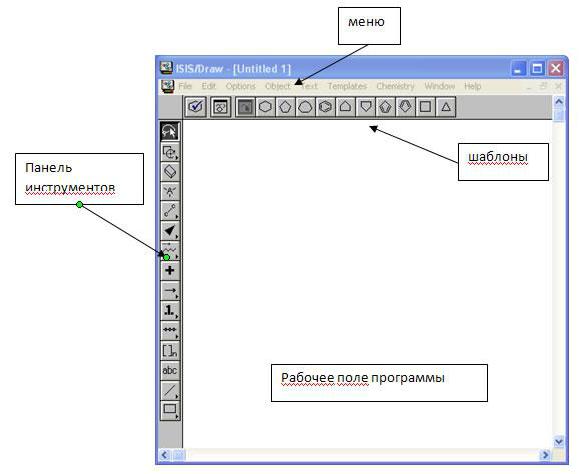
С кнопкой в панели инструментом может быть связано несколько действий. В этом случае в правом нижнем углу кнопки можно увидеть треугольник, при нажатии на который появляется панель с кнопками дополнительных инструментов. Можно выбрать, например, инструменты рисования двойных, тройных, стерео связей, инструменты выделения и т.д.
Зачастую полезным свойством прикладных программ в операционной системе MS Windows является возможность поддержки модели встраивания и связывания объектов – Object Linking and Embedding (технология OLE).
Программа-сервер может вызываться из другой программы непосредственно для вставки объекта, который становится неотъемлемой частью документа. Документ, в который вставлен объект, называется контейнером, а программа, которая может встраивать в свои документы объекты других программ – клиентом OLE. Программа ISIS/Draw может являться как клиентом, так и сервером технологии OLE, поэтому может быть использована для вставки в документы программы MS Word.
Сначала обычным образом набирается текст. Затем, установив текстовый курсор в место, где предполагается размещение структурной формулы, нажимают кнопку на панели инструментов Вставить объект (то же можно сделать и через меню программы). В появившемся списке возможных объектов для вставки необходимо найти строку Isis/Draw Sketch (рису-
97
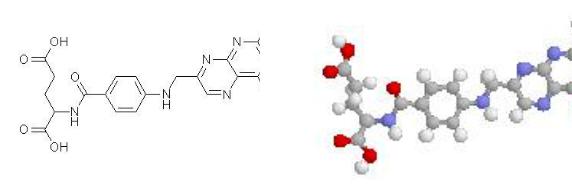
нок ISIS/Draw) и нажать Вставить. Появляется окно программы, в котором производится манипуляция с рисунком – в нашем случае рисуется молекула фолиевой кислоты, здесь же показана 3D модель этой молекулы.
По окончании работы с рисунком из меню File программы ISIS выбирается пункт Exit & Return to Microsoft Word... В результате созданный объект будет помещен в текст, и можно продолжить набор материала в про-
грамме MS Word.
4.2.Symyx Draw
В2008 г. новая версия была выпущена под именем Symyx Draw 3.1. Изменения состоят в поддержке быстрого и эффективного изображения структуры и ускорении рабочих процессов в целом ряде научных дисциплин. Ученые могут использовать встроенные конвертеры структуры в название и наоборот; создавать и редактировать молекулы полимеры, а также смеси веществ, структуры Маркуша, 3D структуры.
Усовершенствования для поддержки биомолекул сделали Symyx Draw 3.1 более настраиваемым, расширяемым и эффективным, чем ISIS/Draw для ученых, занимающихся исследованием биопрепаратов, и которым необходимо создавать, регистрировать и осуществлять поиск химически модифицированных пептидов или нуклеотидных звеньев. Переход от ISIS/Draw к Symyx Draw является достаточно безболезненным. Тем не менее, Symyx Draw 3.1 проще в использовании, чем ISIS/Draw, в силу своего универсального инструмента рисования, удобной функциональной панели инструментов, выбора символа, большой библиотеки защитных групп и других улучшений удобства эксплуатации. Symyx Draw также превосходит ISIS/Draw в поддержке стереохимических структур и предлагает большое число надстроек (например, расчеты и предсказание молекулярных свойств, нумерация, биодоступность, расчет при рисовании, инструменты изотопного распределение, средства для простого просмотра 3D). Кроме того, Symyx Draw обеспечивает лучшее качество презентаций и печати.
98
Программа Symyx Draw работает под управлением Windows XP и более современных версий Windows. Инсталлятор программы можно скачать на сайте производителя или сторонних сервисов. Для установки программы необходимо запустить скачанный файл. Кроме того, дополнительно можно получить add-ins (надстройки, которые обеспечивают дополнительные возможности). Можно скачать отдельные надстройки или полный набор.
Окно Symyx Draw имеет две панели инструментов: одна панель, слева, содержит кнопки для рисования и просмотра молекул. Вторая панель инструментов в верхней части имеет шаблоны для вставки предварительно выбранной молекулы, например, циклогексан и ароматические кольца.
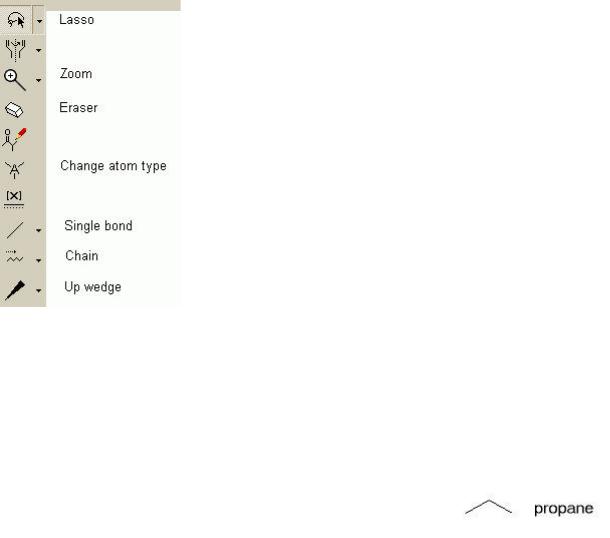
Кнопки в верхней части левой панели инстру-
ментов, в том числе наиболее часто используемых, показаны слева. Внешний вид кнопки изменится в случае ее выбора. Таким образом, кнопки и их названия не будут выглядеть так, как показано на рисунке, они могут варьироваться в зависимости от выбора пользователя. Например, при выборе Lasso (Лассо), после нажатия мышкой соответствующая кнопка на панели становится светлее.
Ряд кнопок имеют небольшой черный треугольник справа. Если нажать на треугольник, то получается выпадающее меню с альтернативами для этого выбора. Например, кнопка инструмента Single Bond (Ординарная связь) может быть расширена, чтобыполучитьдвойные или тройные связи.
Кликните кнопку Single Bond, а затем нажмите на свободное пространство рабочего окна. Появится одинарная связь (в виде линии). На каждом конце этой линии подразумевается атом углерода, и кроме того, атомы водорода не показаны, но нужное количество водорода добавляется к каждому атому углерода автоматически.
Теперь наведите указатель мыши на любой ко-
нец линии и кликните по нему еще раз, в результате получится структура пропана (но не обязательно в той же ориентации).
Таким образом, можно создать любую структуру с помощью инструмента Single Bond. Кликая на атоме, где вы хотите создать новую связь, можно получить новую структуру с необходимым числом углеродных атомов.
99