Материал: А.В. Курзин, Л.М.Попова, А.Н.Евдокимов Химические редакторы
увеличения и уменьшения размера рамки используйте инструмент
Selection.
С помощью инструмента Caption можно применять все описанные ранее функции работы с текстом: изменение начертания шрифта, размер шрифта, надстрочные и подстрочные символы; выравнивание текста по левому, по правому краю и по центру; изменение кернинга символов и т.д. Все эти возможности активируются на панели Style Bar.
Так же, как и при работе с инструментом Label, можно набирать текст в несколько строк, использовать клавиши Ctrl+стрелка влево и Ctrl+стрелка вправо для изменения кернинга символов.
При создании подписей к структурам часто возникает необходимость использования символов греческого алфавита в тексте. Отдельной функции для написания таких символов при наборе текста в программе ChemWindow не предусмотрено. Поэтому, чтобы решить эту задачу, можно рекомендовать следующий прием.
Например, в подписи к структуре нам нужно написать «3b,6bэпиди- окси-5а-андростан». Для этого нужно активировать инструмент Caption, переместить указатель мыши в нужное место рабочего поля программы ChemWindow и щелкнуть левой кнопкой мыши, чтобы войти в режим редактирования. Затем нужно на панели инструментов Style Bar войти в раздел Font и выбрать шрифт Symbol. В этом шрифте размещены символы греческого алфавита. Набор символов греческого алфавита следует осуществлять в английской раскладке клавиатуры. Последовательно нажимаем клавиши «3», «b», «,», «ПРОБЕЛ », «6», «b». В результате должно получиться «3b, 6b». Затем нужно вернуть исходный шрифт, выбрав его в разделе Font на панели инструментов Style Bar, например, Times New Roman Cyr, и продолжить набор текста в обычном режиме, не забыв переключиться на русскую раскладку клавиатуры. Когда понадобится набрать символ «а», нужно повторить вышеописанное: на панели инструментов Style Bar войти в раздел Font и выбрать шрифт Symbol; переключиться на английскую раскладку клавиатуры; нажать клавишу «a» и т.д.
Основная проблема при использовании шрифта Symbol – это необходимость знания, какой клавише в английской раскладке клавиатуры соответствует символ греческого алфавита.
Часто возникает необходимость использования некоторых специальных символов, которых нет на клавиатуре. Их набор можно осуществить следующим способом. Нажать клавишу Alt и, не отпуская ее, набрать на цифровой (правой) клавиатуре код требуемого символа. NumLock при этом должен быть включен.
Текст, подготовленный с помощью инструмента Caption, должен
90
редактироваться только инструментом Caption, а текст, созданный с помощью инструмента Label, должен изменяться инструментом Label. В противном случае вы не сможете изменить текст.
Работа с проекционными формулами Ньюмана
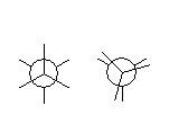
Для создания проекционных формул Ньюмана используют инструмент Newman Projection из панели инструментов Other Tools. Для создания проекций необходимо активировать инструмент Newman Projection любым удобным способом. Переместить указатель мыши в нужное место рабочего поля, нажать левую кнопку мыши. При этом появится проекция Ньюмана и, пока вы держите левую кнопку мыши, можно вращать центральную часть проекции. Как только вы отпустите кнопку мыши, проекция примет окончательный вид. Для добавления функциональных групп можно использовать ранее описанные инструменты Lasso или Label.
Вращение осуществляется на угол, кратный
15°. Если при вращении нажать клавишу Ctrl и удерживать ее, то вращение осуществляется на угол кратный 1°. Пример использования инструмента Newman Projection с заторможенной и заслоненной конформациями:
Инструмент Bracket размещается на панели инструментов Other Tools и предназначен для создания квадратных скобок. Часто этот инструмент используется для рисования структур полимеров. Например, на следующем рисунке приведена структура полиорганосилоксана, в изображении которой использованы квадратные скобки. После того, как описанными ранее способами строим структуру остова полимера, активируем инструмент Bracket, перемещаем указатель мыши в нужное место, нажимаем левую кнопку мыши и, удерживая ее, перемещаем указатель мыши, пока рамка не станет необходимого размера. После этого отпускаем кнопку мыши. В углах рамок появятся пунктирные прямоугольники, обозначающие местоположение коэффициентов. Щелкая в нужное место, можно набрать необходимый коэффициент. Если в дальнейшем нужно будет отредактировать эти коэффициенты, то следует вновь активировать инструмент Bracket и, щелкнув в нужном месте, отредактировать коэффициент.
Основные символы, доступные для пользователя, размещены на панели инструментов Symbol Tools (Символы). Все символы на этих панелях условно можно разделить на две группы: символы, обозначающие свойства атома (заряды, радикалы, пары электронов и т.д.), и символы нумерации.
Рассмотрим использование данных инструментов. Например, необходимо создать трет-бутил-катион. Для этого описанными ранее способами мы рисуем структуру. Затем активируем удобным способом, например, ин-
91
струментом Positive Charge. Наводим указатель мыши на атом углерода, у которого должен стоять заряд. Этот атом должен быть помечен черным маркером. После щелкаем левой кнопкой мыши. Заряд примет нужное положение, которое программа выберет автоматически. Можно поступить подругому. После того, как вы навели указатель мыши на выбранный атом, нужно нажать левую кнопку мыши и не отпускать ее, пока перемещением мыши не добьемся нужного положения заряда. Только после этого можно отпустить кнопку мыши. Заряд займет нужное положение. Обратите внимание, что перемещение заряда осуществляется на угол, кратный 45°.
При написании химических реакций, создании структур различных химических соединений значительно облегчить работу может использование шаблонов (Template) - заранее подготовленных структур, объектов и т.д. Для использования шаблонов в программе ChemWindow предусмотрено несколько возможностей.
В программе ChemWindow имеется стандартная панель инструментов Template Tools, на которой представлены некоторые наиболее часто используемые инструменты. Количество и ассортимент этих инструментов определяются содержанием файла templates.cwt, доступ к которому указывается в меню File – Preferences. Этот файл можно модифицировать или вообще указать другой файл. Для того чтобы сделать какие-то изменения в этом файле, нужно его открыть, используя команду File – Open. Размещение файла templates.cwt указано в меню File – Preferences, но обычно это
«C:\Program Files\Bio-Rad Laboratories\ChemWin\Templates\». В открыв-
шемся файле вы увидите структуры, которые показаны на панели инструментов Template Tools. Можно изменить их, добавить новые, удалить ненужные и т.д. Поместить новую структуру можно в любом месте экрана. Программа автоматически определит ее, как только вы сохраните файл. Например, на рисунке показано окно программы ChemWindow с открытым файлом templates.cwt. В этот файл была добавлена структура нафталина, и после его сохранения она появилась на панели инструментов Template Tools.
На панели инструментов Standard Tools находится инструмент Hierarchical Template, которыйактивирует набор стандартныхшаблонов.
При первом нажатии на эту кнопку происходит загрузка стандартных структур из файлов, которые находятся в папке, путь к которой указан в File – Preferences. В этой папке находится набор файлов, поставляемый производителями программы ChemWindow: Aromatics.cwt, Bicyclics.cwt, Conformers.cwt, Cycloalkanes.cwt, Polyhedra.cwt и Templates.cwt. После того,
как файлы шаблонов загружены, структуры, которые в них представлены, можно использовать.
92
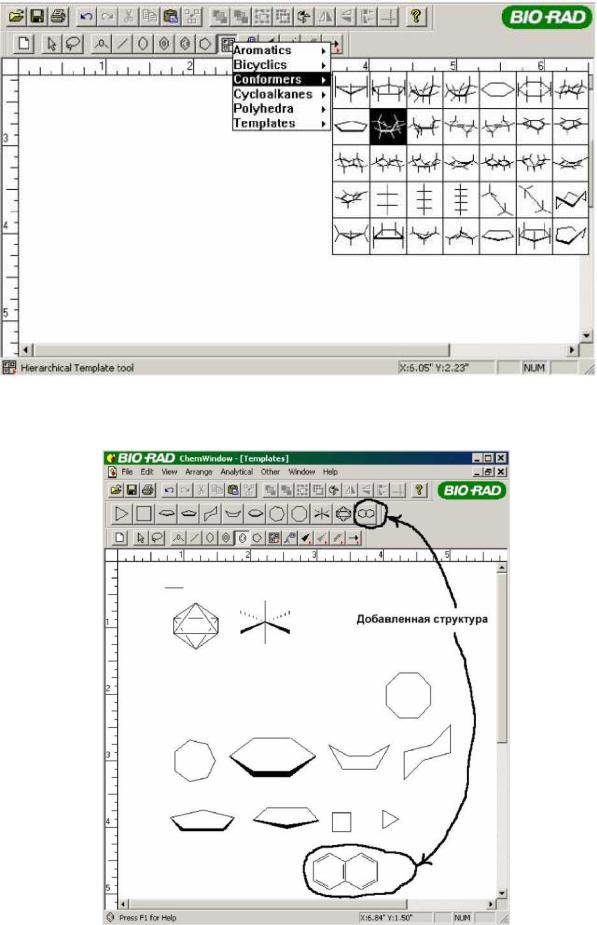
Для этого нужно навести указатель мыши на инструмент Hierarchical Template, нажать левую кнопку мыши и удерживать ее. Появится иерархическое меню, элементами которого будут имена вышеприведенных файлов.
Передвигаясь по нему, можно выбрать нужную структуру. Как только
93
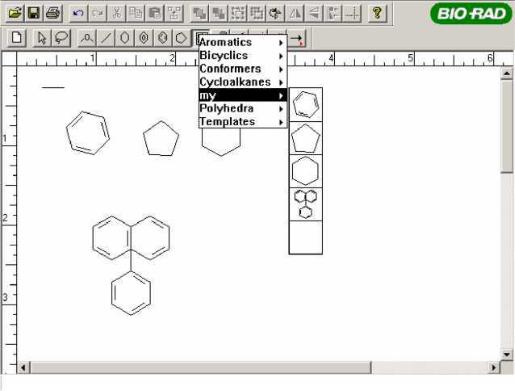
вы выбрали необходимую структуру, нужно отпустить левую кнопку мыши
– меню исчезнет. Переместить указатель мыши в нужное место рабочего поля программы ChemWindow и щелкнуть левой кнопкой мыши. Появится желаемая структура. Если нажать левую кнопку мыши и, не отпуская ее, переместить указатель мыши в нужном направлении, то можно повернуть структуру так, чтобы она заняла нужное положение. Так же, как и в случае, описанном для файла templates.cwt, любой из файлов, входящих в структуру иерархического меню, можно редактировать, дополнять нужными структурами, которых нет в стандартной поставке.
Обратите внимание, что элемент меню Templates такой же, как и состав панели инструментов Template Tools. Это связано с тем, что файл Templates.cwt находится в той же папке, что и остальные файлы шаблонов.
Можно создать свой собственный шаблон, который будет содержать необходимые объекты для конкретной работы. Для этого, используя команду File – New Document, создайте новый документ. В данном документе нарисуйте те структуры, которые должны содержаться в вашем шаблоне в любом порядке. При необходимости сгруппируйте отдельные элементы, чтобы они являлись самостоятельным элементом шаблона.
Сохраните созданный файл, используя команду File – Save As. Для этого в поле Имя файла укажите имя вновь созданного файла, в поле Тип файлов выбрать «Styles and Templates (*.cwt)». Свой файл нужно сохранить в той папке, где лежат файлы шаблонов. Эта папка определяется установками в File – Preferences. Как только файл будет сохранен, он сразу же появится в иерархическом меню. На рисунке приведен пример файла шаблона
94