Материал: А.В. Курзин, Л.М.Попова, А.Н.Евдокимов Химические редакторы
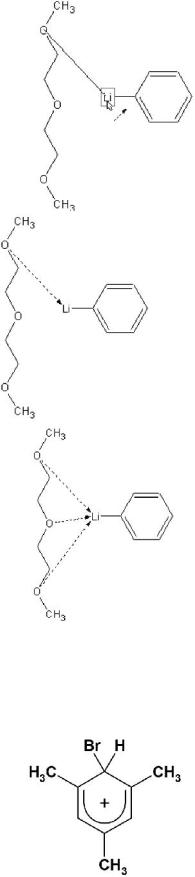
Далее протяните мышкой связь от атома ки-
слорода к атому лития, как показано на рисунке:
Когда отпустите кнопку мыши, структура
станет выглядеть так:
Повторите действия для того, чтобы полу-
чить следующую структуру:
Делокализованные заряды и кривые
Делокализованные связи и заряды используются для того, чтобы изобразить промежуточные интермедиаты в реакциях и делокализованные заряды.
Чтобы попрактиковаться в изображении таких
связей, нарисуем вот такую структуру:
25
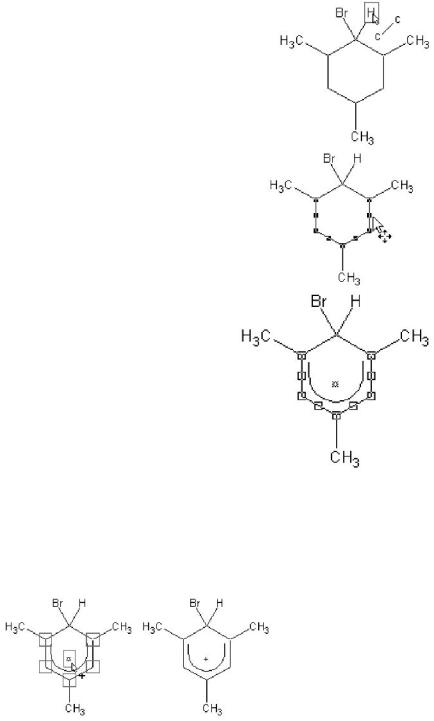
Для начала сделаем заготовку:
Теперь активируем инструмент
Select/Move  и выделяем атомы, как показано на рисунке:
После этого на панели инструментов для
структур нажимаем Solid Delocalization Bond и применяем выбранный тип связи.
Далее нажимаем значок Increment (+)Charge  на панели инструментов для атомов Atoms toolbar, указываем на центр делокализованной связи так, чтобы появилось выделение, и щелкаем правой клавишей мыши, чтобы изменить заряд на плюс:
Библиотека шаблонов
Создание сложных формул даже в специализированном редакторе требует большой затраты времени. Для облегчения этой работы химический редактор ChemSketch содержит библиотеку готовых шаблонов наиболее сложных структурных формул, а также других рисунков, которые могут понадобиться в работе химика.
26
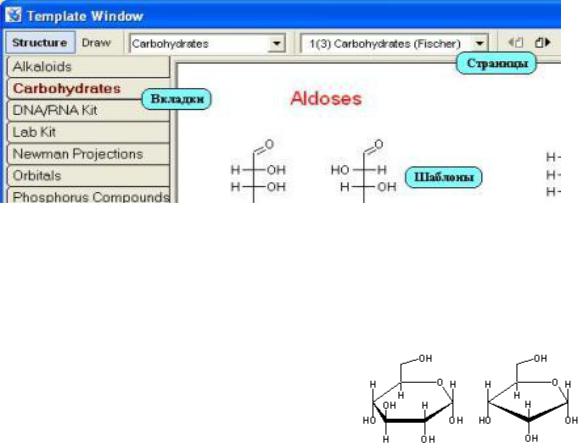
Для открытия окна библиотеки используются раздел меню Templates
 (Шаблоны), клавиша F5, или специальная кнопка на основной панели инструментов.
Окно Templates содержит ряд вкладок, каждая из которых может состоять из несколько страниц шаблонов. Шаблоны активной страницы представлены в основной части окна.
Чтобы использовать любой из шаблонов, достаточно кликнуть по нему мышкой. При этом окно Templates закроется, и курсор с прикрепленным шаблоном перейдет в рабочую область редактора. Там скопированную структуру можно вставить щелчком мышки столько раз, сколько это необходимо. Взятые из библиотеки шаблонов формулы можно далее редактировать обычными приемами.
Ниже представлены фуранозная и пи-
ранозные формы глюкозы, скопированные с вкладки Carbohydrates (Углеводы). Различные варианты формулы моносахаридов представлены на вкладке Sugars: alfa-D-Pyr, beta- D-Pyr, alfa-D-Fur,beta-D-Fur.
В качестве шаблона можно сохранить свой файл. Для этого в меню вкладки Templates нужно выбрать пункт Save User Template (Сохранить пользовательский шаблон). Чтобы сохранить в качестве шаблона неоткрытый файл, воспользуйтесь Template Organizer (Организатор шаблонов).
Характеристики молекул
ChemSketch позволяет определять и выводить на лист редактора надписи, содержащие основные характеристики молекул. Так, в строке состояния показываются молекулярная формула соединения и его молекулярная масса (FW - Formula Weight). Если формул на листе много, показываются суммарные характеристики, и нужно выделить определенную структуру.
С помощью меню Tools - Calculate (Инструменты-Рассчитать) можно получить различные характеристики соединения и нажатием кнопки Copy
27
to Editor (Копировать в редактор) перенести их на лист. Полученные надписи можно мышкой передвигать на любое удобное место страницы.
Используя команду меню Tools-Generate Name from Structure (Ин-
струменты-создать название структуры), можно получить название соединения по международной номенклатуре на английском языке. Разумеется, возможности программы ограничены, и для очень сложных структур не вся информация будет доступна.
1.3. Режим Draw (Рисование)
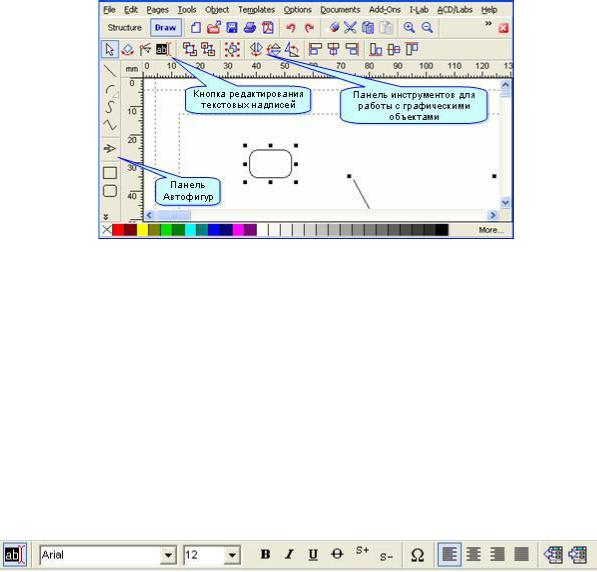
Этот режим позволяет работать в редакторе с графическими и текстовыми объектами. Для перехода в режим Draw (Рисование) надо нажать соответствующую кнопку на основной панели инструментов. При этом появляются новые панели инструментов: для создания автофигур и надписей и для работы с уже имеющимися графическими объектами.
Редактирование и создание надписей
Для изменения существующей надписи ее надо выделить, и на панели
инструментов нажать кнопку  Text Edit (Редактирование текста). При этом панель инструментов снова изменится, там появятся необходимые поля и кнопки, а в рамке надписи появится курсор. После этого текст надписи редактируется обычными приемами.
Дополнительные возможности форматирования надписей возможны при двойном щелчке мышкой по надписи, а также через меню Tools-Update Object Style Panel. При этом открывается панель для установки различных параметров надписи. Параметры отдельных фрагментов текста можно из-
менить, вызвав Tools-Font Panel (Шрифт) и Tools-Paragraph Panel (Абзац). ACD/ChemSketch использует два типа надписей: с обычным (plain)
форматируемым текстом и Аrtistic text. Если надпись создана с атрибутом
28
Аrtistic text, то размер шрифта будет автоматически изменяться при изменении размеров надписи.
Для создания новых надписей на панели Автофигуры выберите инст-
румент Text (Надпись)  . Маленький уголок на кнопке позволяет сделать выбор: обычная надпись или в стиле Аrtistic text. Затем щелкните мышкой в нужном месте страницы и можете вводить текст. Вертикальные границы надписи можно раздвигать мышкой, а горизонтальные раздвигаются автоматически, по мере появления новых строчек текста.
Создание графических объектов
Для создания графических объектов могут быть использованы различные инструменты с панели автофигур: Line (Линия), Arc (Дуги), Curve (Кривая), Polyline (Ломаная), Arrow (Стрелка), Rectangle (Прямоугольник), Rounded Rectangle (Прямоугольник с округленными углами), Ellipse (Эллипс), Polygon (Многоугольник). К созданным объектам можно применять различные операции: вращение, изменение порядка, выравнивание, группировка и др. Кнопки этих операций находятся на панели инструментов.
Как и во многих других векторных графических редакторах, для построения графических объектов используются кривые Безье.
Для форматирования созданных
объектов можно использовать меню
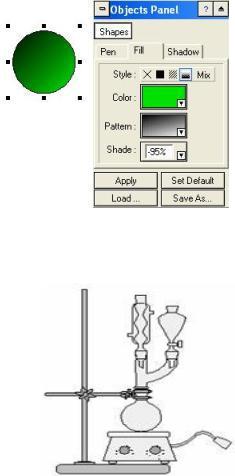
Tools-Update Object Style Panel или двойной щелчок мышки по любому графическому объекту. При этом открывается Object Panel (панель форматирования объекта), позволяющая настроить различные параметры линий (Pen) и заливки (Fill), тени (Shadow) автофигур.
При работе с этими панелями нужно установить требуемые параметры, затем нажать кнопку Apply (Применить). Панели форматирования можно передвигать в удобное место и сворачивать.
При создании графических изображений
удобно использовать шаблоны рисунков, доступ к которым можно получить, используя кнопку Open Template Window (Открыть окно шаблонов) или соответствующую команду меню Templates. Работа с шаблонами рисунков аналогична работе с шаблонами химических структур.
29