Материал: А.В. Курзин, Л.М.Попова, А.Н.Евдокимов Химические редакторы
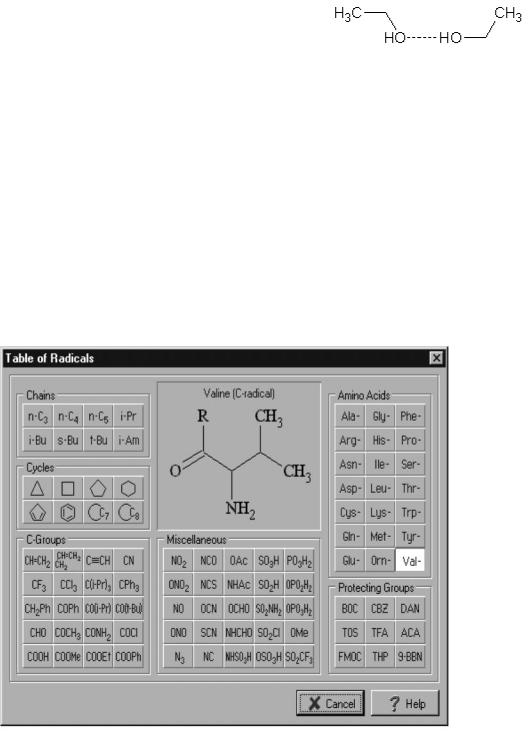
Донорно-акцепторные, водородные, координационные связи показываются стрелками и пунктирными линиями. Для их рисования служит
кнопка Coordinating Bonds  . В углу этой кнопки имеется светлый треугольник, щелчок по которому открывает дополнительную палитру, позволяющую выбрать нужный тип линии или стрелки. Выбрав нужный инструмент, можно нарисовать связь, проведя линию от одного атома до другого. Можно также нарисовать нужный тип связи в пустое пространство, при этом в конце связи будет добавлен атом, который был активен на палитре атомов (затем его можно будет заменить). Можно, наконец, заменить одну
из связей в нарисованной структуре, просто
щелкнув выбранным инструментом по линии связи.
Последовательно щелкая по связи, можно изменить направление стрелки, а чтобы вернуться в обычный режим, нужно щелкнуть правой кнопкой мышки по пустой части листа или щелкнуть кнопку Draw Normal.
Аналогично работают с кнопкой Special Bonds  , которая позволяет выбрать еще несколько способов изображения химических связей. Вид кнопки (и ее подсказка) будет меняться в зависимости от выбранного инструмента.
Рисование сложных структур
Использование таблицы радикалов
20
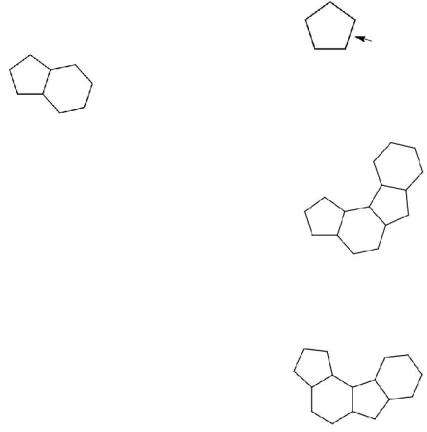
Таблица радикалов включает себя шаблоны-зарисовки аминокислот, их нуклеотидов и других часто используемых радикалов. На References toolbar (панели инструментов для предустановок) кликните таблицу ради-
калов (Table of Radicals)  для отображения радикалов.
Нажмите на циклогексан  – кнопка циклогексана после этого будет размещена на References toolbar с правой стороны экрана. Повторите
то же самое для циклопентана  и карбоксила
  .
.
Использование кольцевых структур
Нарисуем гексадекагидроциклопента[c]-фтор-3,4,5,7,8,9-гексакарбок- сильную кислоту.
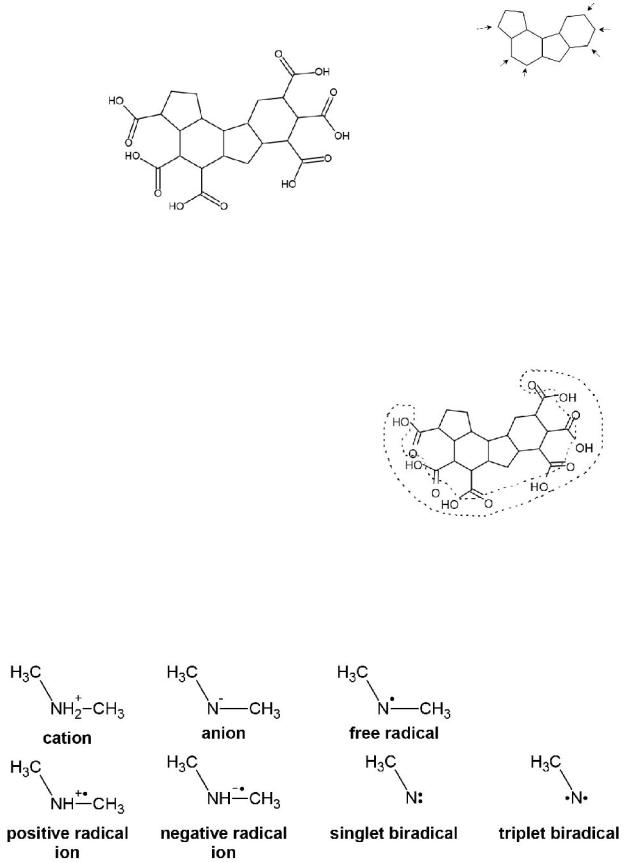
Для этого на панели радикалов выберите циклопентан  . Кликните по рабочему пространству для того, чтобы вставить пятичленное кольцо. После этого на той же панели инструментов выберите циклогексан
 .
.
Теперь кликните мышью на показанную на рисунке
связь для того, чтобы создать следующую структуру:
Повторите эти шаги до создания следующей структуры:
На панели инструментов Structure toolbar кликните значок Set Bond
Vertically  , затем кликните по нужнойсвязи, чтобы повернуть
структуру относительно этой связи вертикально:
21
После этого на панели инструментов References toolbar нажмите на
карбоксил  .
.
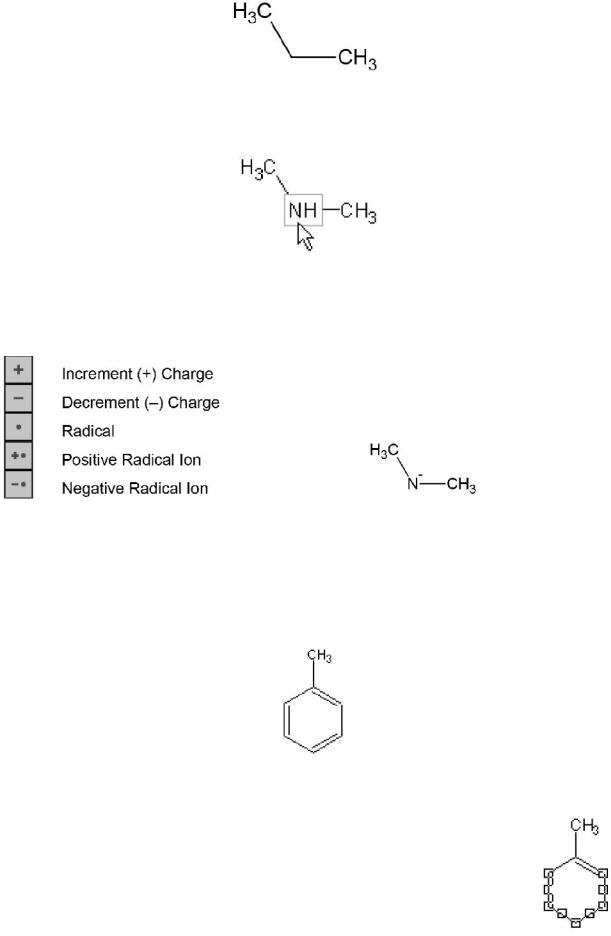
Кликните на указанные атомы для того, чтобы до-
бавить карбоксильные группы. У вас получится вот это:
Удаление нескольких атомов одновременно
Для этого выберите на панели инструментов Lasso On/Off  для того, чтобы включить режим работы Lasso
 .
.
При этом пункт Select/Move  становится активным. После этого выделите мышкой все отмеченные на рисунке атомы так, чтобы создать замкнутый контур:
На главной панели инструментов нажмите Delete  и кликните на любой выделенный атом, чтобы удалить их все одновременно.
Установление зарядов на молекулы, катионы и анионы
Попробуем создатьструктуры, имеющие заряды.
22
Сначала нужно нарисовать следующую структуру:
После этого на панели Atoms toolbar выбрать азот  и заменить им углерод в середине молекулы, как показано ниже:
Далее на панели Atoms toolbar кликнуть по утопленному треугольни-
ку кнопки Increment (+) Charge  для того, чтобы расширить меню зарядов. Появится это:
Выберите Decrement (–) Charge  для соз-
дания отрицательного заряда и затем кликните по NH-группе чтобы создать анион:
Другие заряды рисуются аналогично.
Связи Маркуша
Для того чтобы обозначить структуры со связью, местоположение которое не определено, используйте один из инструментов для обозначения связей Маркуша. Для этого нарисуйте сначала следующую структуру:
После этого на панели инструментов Atoms toolbar нажмите  .
.
Далее с помощью инструмента Select/Move  выберите пять нижних атомов структуры, как показано:
23
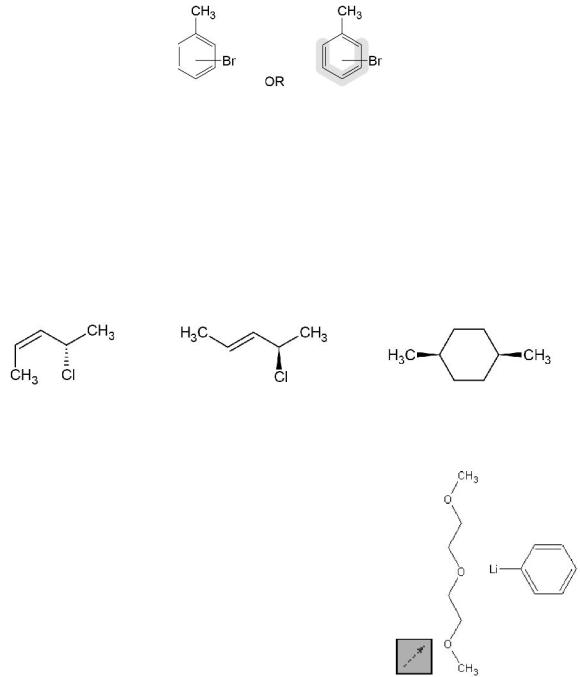
Далее на панели инструментов Structure toolbar нажмите либо на
Markush Bond  (связь Маркуша), либо на Markush Bond with
Shadow  (связь Маркуша с тенью). Появляется выбранный элемент, связанный с остальной структурой связью Маркуша.
Рисование стереоизомеров
Для того чтобы нарисовать стереосвязи, нажмите на панели для структур Structure toolbar инструмент Up Stereo Bonds  или Down
Stereo Bonds  . Затем измените уже имеющуюся связь в структуре с помощью клика мышью по связи:
Рисование координатных связей
Нарисуйте для начала следующие
структуры:
После этого на панели инструментов для структур Structure Toolbar нажмите на белый треугольник на кнопке Coordinating
Bonds  и выберите кнопку Coordinating (Dashed Arrow)Bonds
.
24