Материал: Автоматизация документооборота организации ООО "Стройтехмонтаж"
Внимание! Если размещение файла нарушает Ваши авторские права, то обязательно сообщите нам
69
В самом начале модуля можно расположить переменные, которые
будут использовать обработчики и события в этом модуле.
В самом низу модуля можно расположить программный код без
оформления процедуры или функции. Это можно назвать автостартом
конкретного модуля. При попытке первого обращения к любой процедуре
или функции этого модуля – будет выполнен автостарт (код внизу модуля).
Обычно его используют для начального заполнения переменных
расположенных в начале модуля.
Клиент и сервер 1С
В серверном варианте 1С разные части программы выполняются на
клиентской машине или на сервере. Зачем это нужно мы обсудим потом, для
начала можно взять хотя бы производительность клиентского компьютера и
сервера.
У общих модулей (Общие / Общие модули) есть свойства. Нажмите
правой кнопкой мыши и далее – свойства. Галочками можно отметить где
будет доступен этот модуль.
Также один модуль может выглядеть по разному если запущен на
сервере или клиенте. Для этого есть специальные директивы, указываемые
прямо в коде программы: #Если Клиент и #Если Сервер.
Клиент и Сервер видят только те части модуля, которые находятся
между этими директивами. Если директив нет – модуль виден весь.
В версии 1С 8.2 для тонкого клиента можно указывать для каждого
метода и обработчика где он будет выполняться. Для этого непосредственно
перед функцией или процедурой указывается &НаСервере и &НаКлиенте.
При этом клиентские функции могут вызывать серверные, но не наоброт.
Сообщение между модулями 1С
Каждый модуль существует сам по себе и в него нет точек входа извне
– из других модулей.
70
Если мы хотим создать метод или переменную, видимую из другого
модуля, она помечается словом ЭКСПОРТ.
Однако большое количество модулей и правил клиент-сервера
порождает некоторое количество проблем у программиста с использованием
модуля извне. Где-то все просто, а где-то можно тупить пол часа – почему
написано ЭКСПОРТ, но вызов оканчивается ошибкой «метод не найден..».
2.4. Контрольный пример реализации проекта и его описание
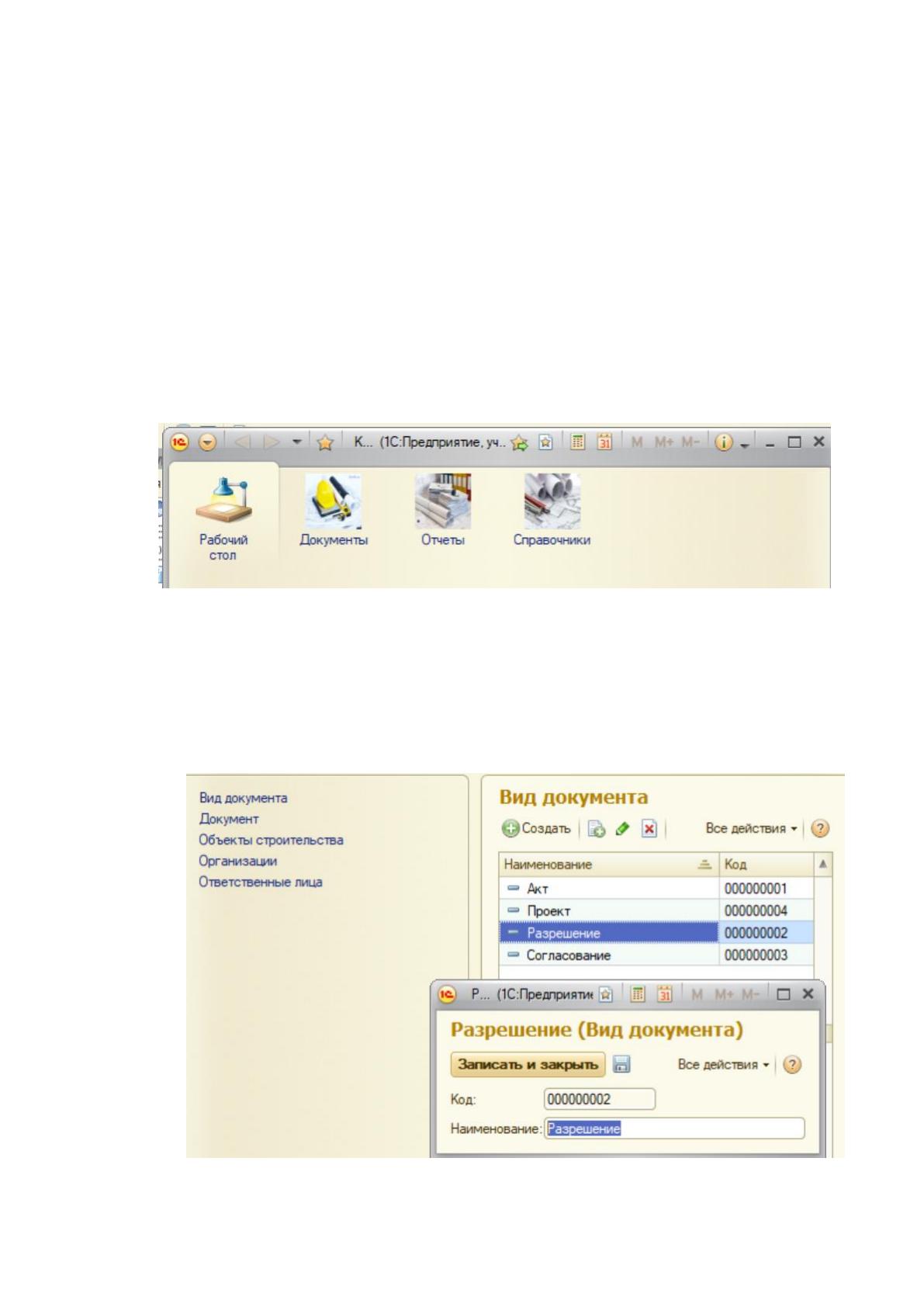
Работа с модулем начинается с авторизации в системе. (рис. 11-16)
Рисунок 11. Главное окно программы
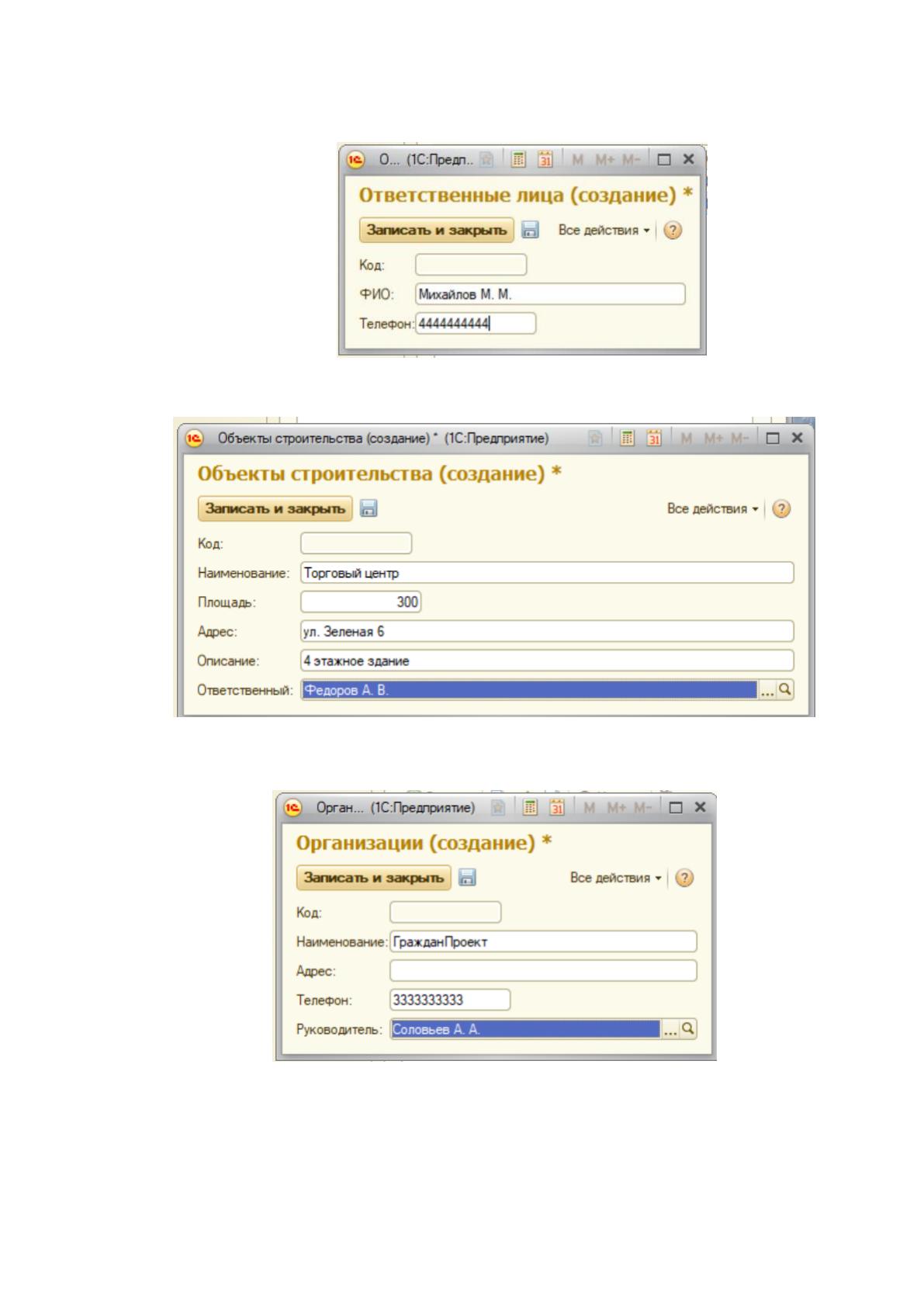
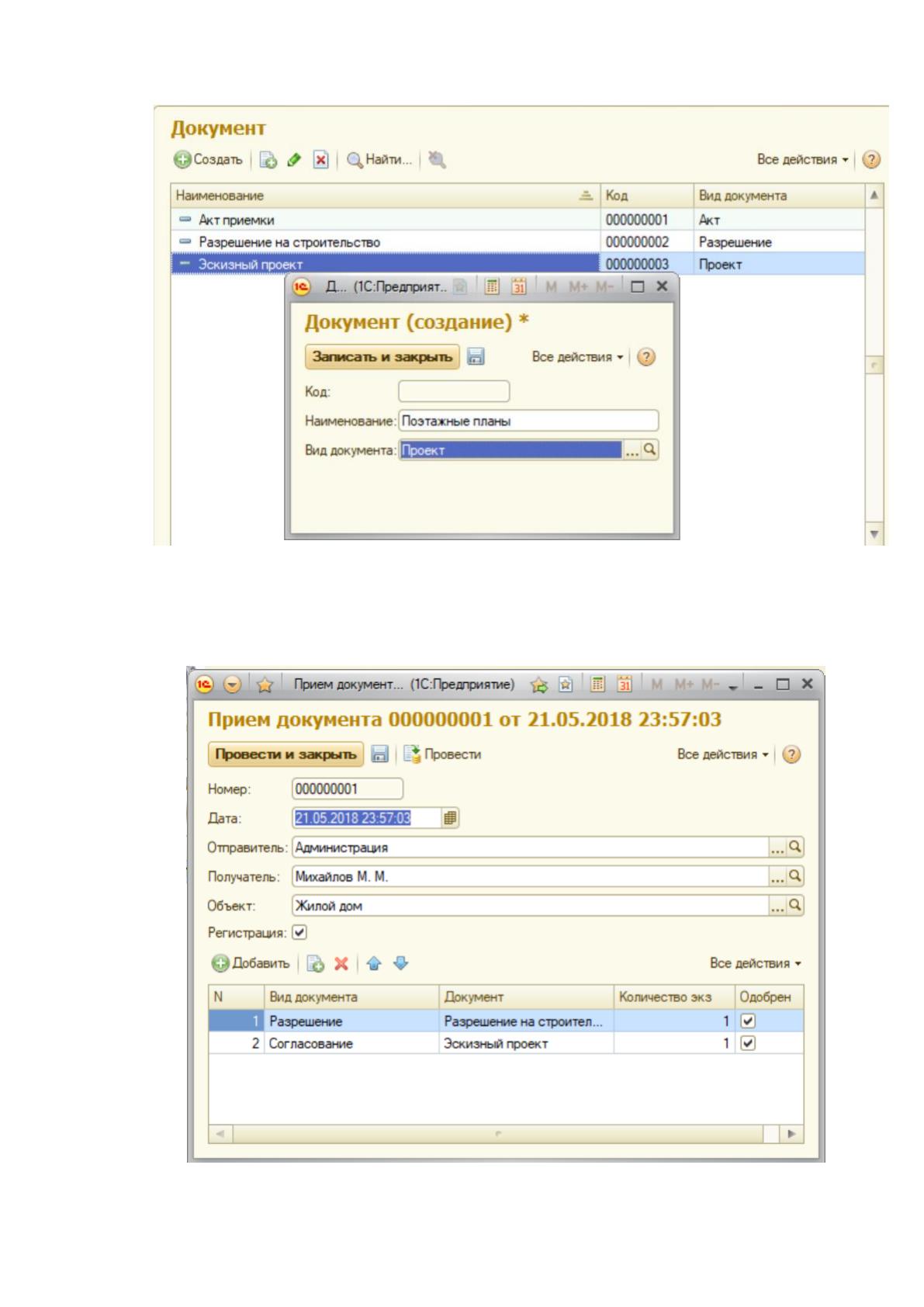
После запуска программы необходимо заполнить справочники для
этого выбираем соответствующий пункт меню:
Рисунок 12. Справочник Вид документа
71
Рисунок 13. Справочник Ответственные лица
Рисунок 14. Справочник Объекты строительства
Рисунок 15. Справочник Организации
72
Рисунок 16. Справочник Документ
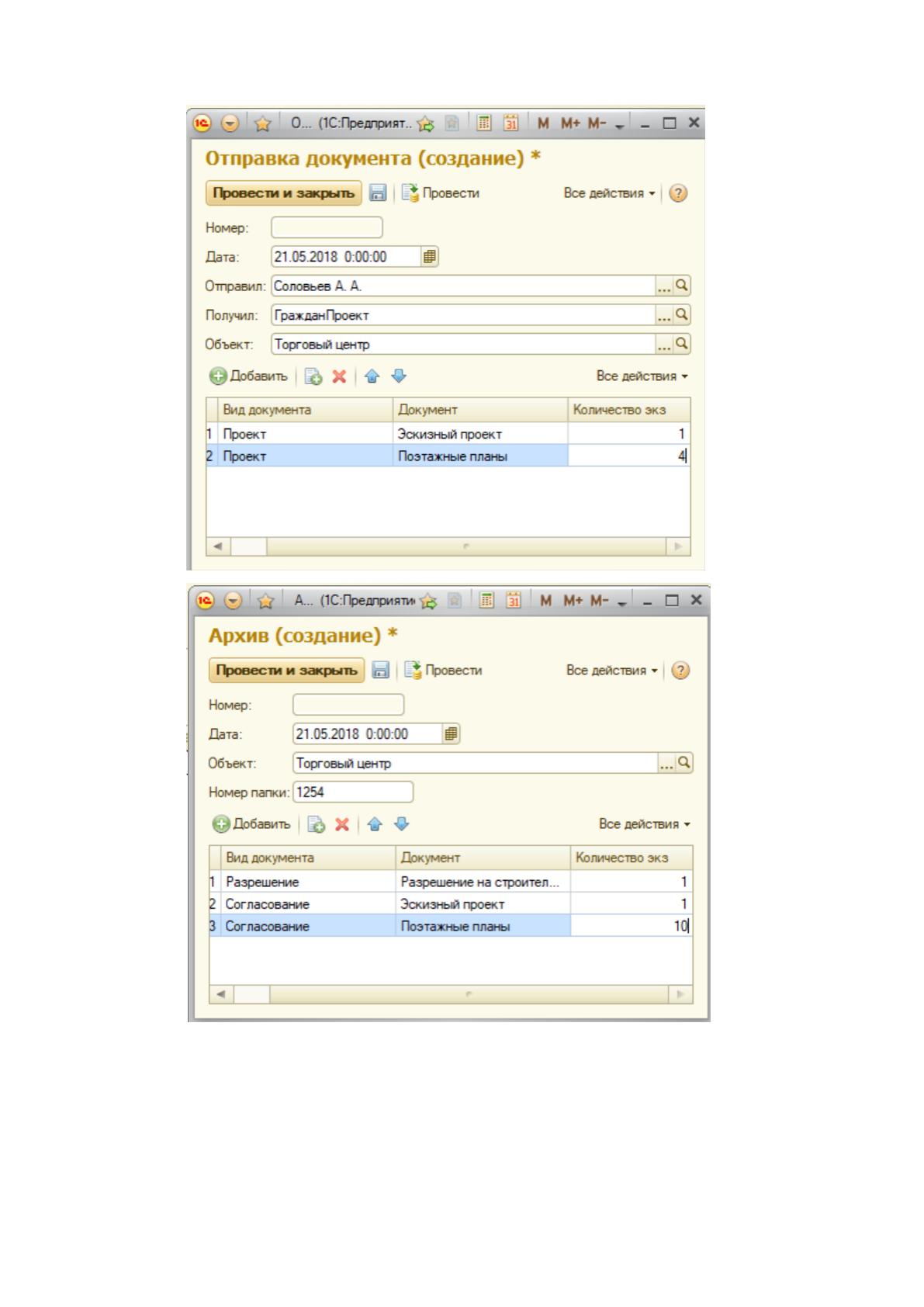
Заполняем документы (рис. 17)
73
Рисунок 17. Заполнение документов
Источник: https://baza.diplomsite.ru/previewfile/11338
Смотрите также:
| 2014 biblioonline ru |