Дипломная работа: Автоматизация документооборота "Подразделений ФАО "Связьтранснефть"
Внимание! Если размещение файла нарушает Ваши авторские права, то обязательно сообщите нам
77
Кабель - - 1
Дата начала 11.10.2018 03.11.2018 10.11.2018
Окончание 1 0 0
Дата окончания 20.10.2018 - -
Сдача 1 - -
Дата сдачи 21.10.2018 - -
Далее потребуется ввести тестовые данные в систему, используя
разработанный графический интерфейс. Проверить формирование отчётностей и
журналов.
Для проверки работоспособности системы были введены тестовые
данные. При первом запуске система просит указать данные для подключения к
базе данных, в дальнейшем настройки будут сохранены в файл и не потребуется
каждый раз настраивать соединение.
После запуска, пользователь попадёт в главное окно системы. Для
редактирования справочников выбирается в главном меню пункт
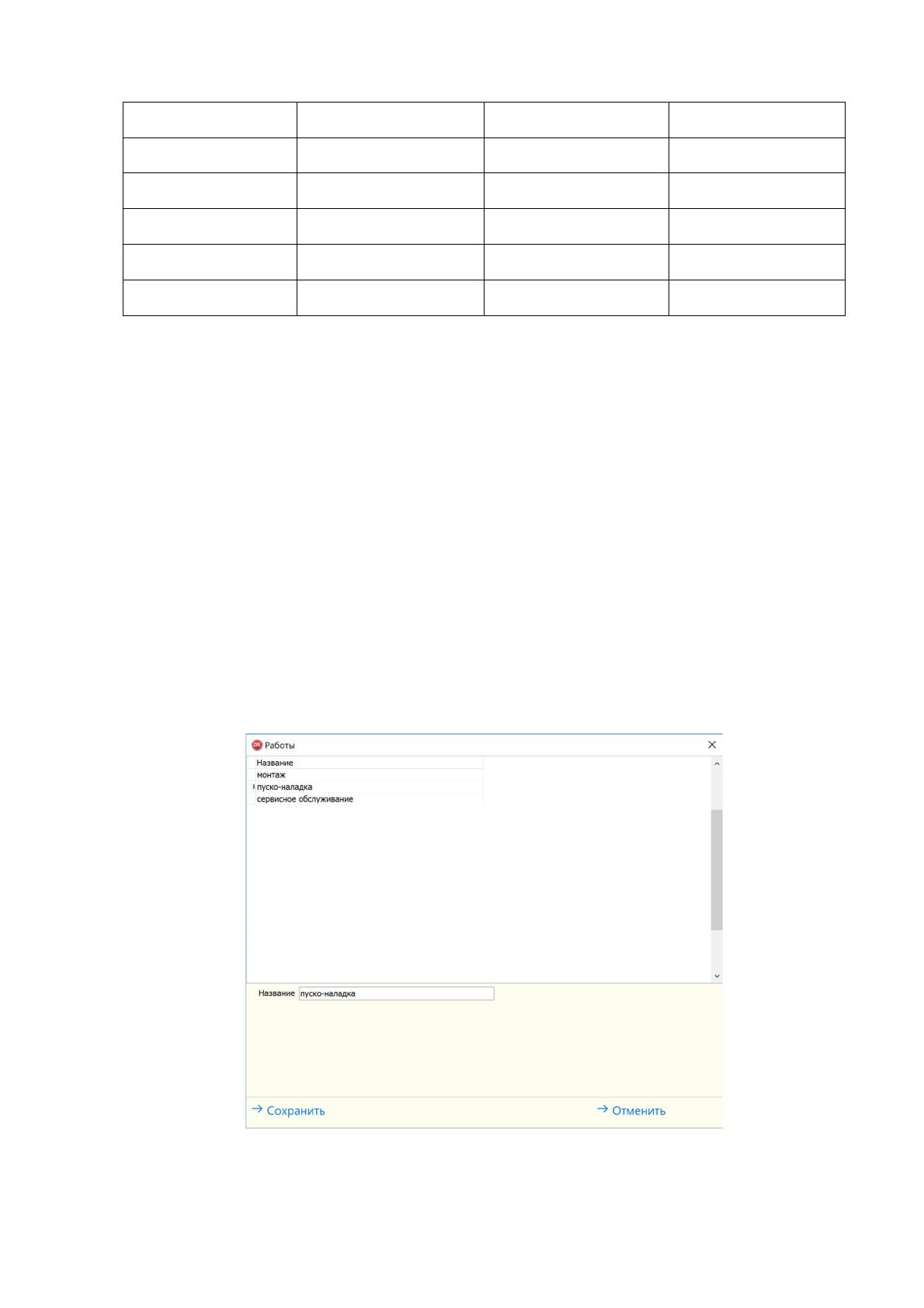
«Справочники» и выбирается нужный тип справочника. На рисунке 2.16
представлен пример добавления данных в справочник видов работ.
Рис. 2.16. Пример работы со справочником работ
78
После добавления данных, окно справочника нужно закрыть и
продолжить работу в главном окне.
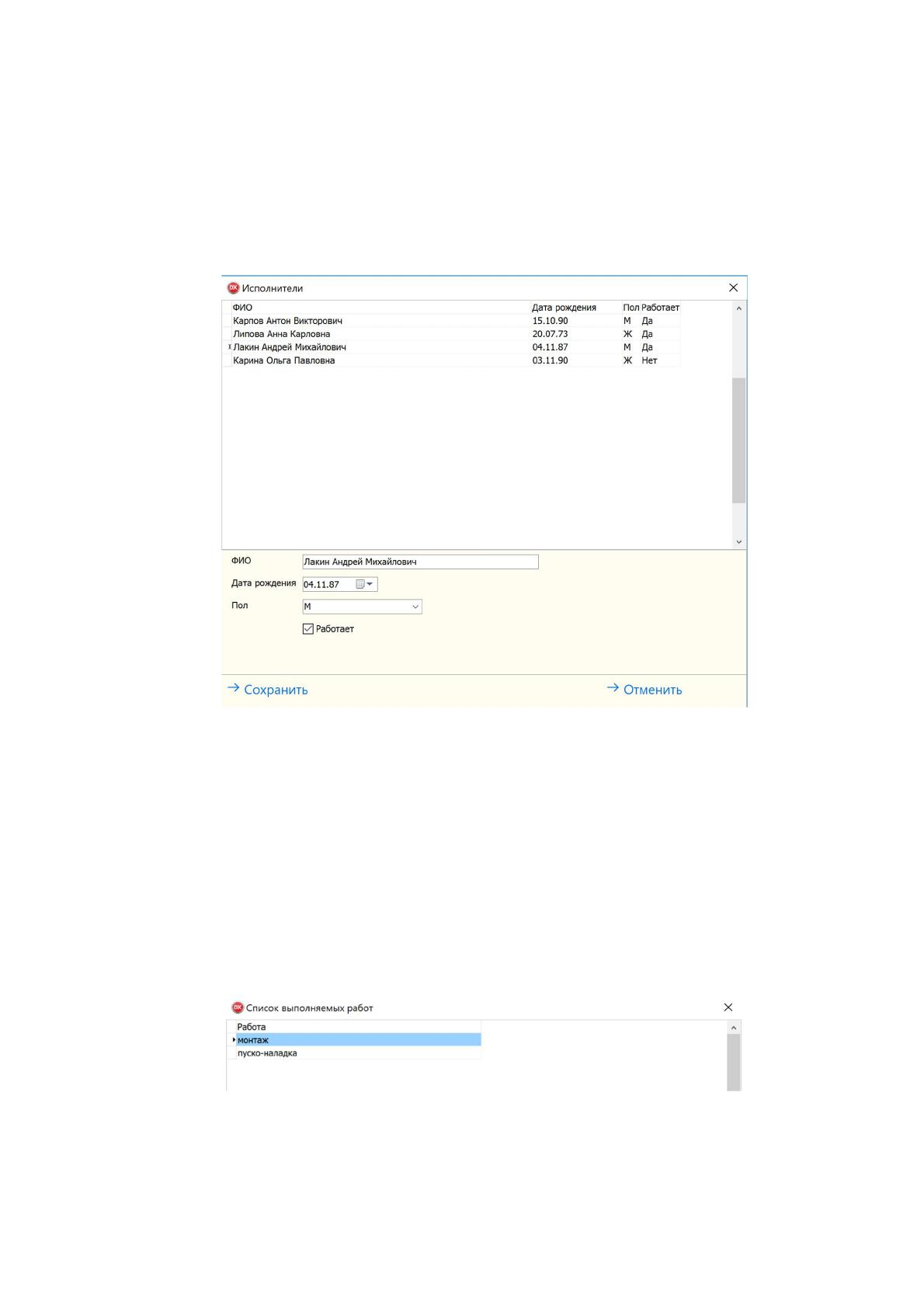
Далее, следует добавить данные об исполнителях. Для этого в главном
меню выбирается пункт «Основное - Исполнители». Пример добавления данных
об исполнителях представлен на рисунке 2.17.
Рис. 2.17. Пример работы с данными об исполнителях
Далее, каждому исполнителю требуется заполнить список выполняемых
работ, согласно тестовым данным. Для этого правой кнопкой мыши вызывается
всплывающее меню таблицы исполнителей. В меню выбирается пункт
«Выполняемые работы». Пример работы с данными о выполняемых работах
представлен на рисунке 2.18. После окончания работ с этими данными
закрывают окна, возврат в главное окно.
Рис. 2.18. Пример работы со списком выполняемых работ
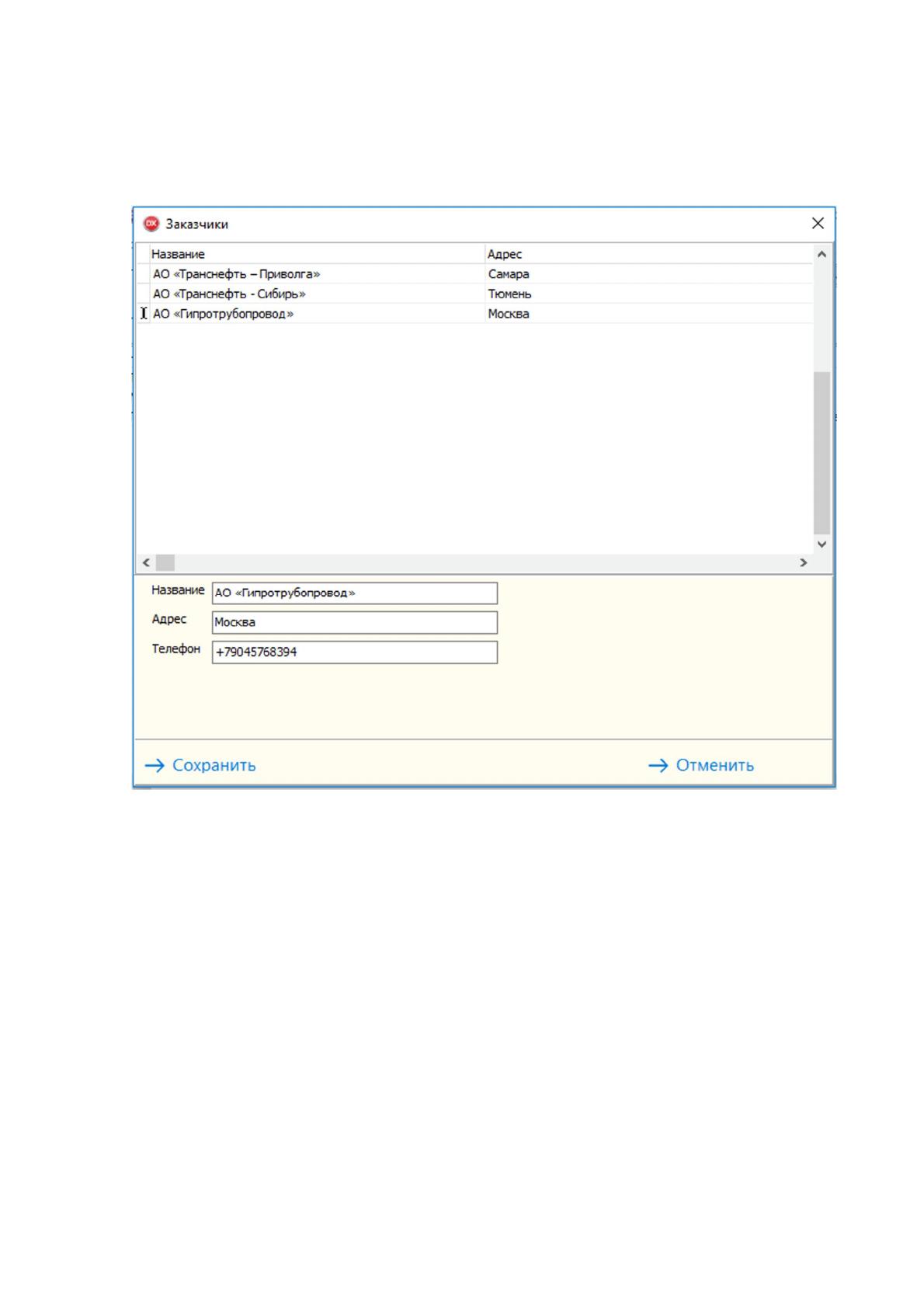
Заполняются данные о заказчиках. Для этого в главном меню выбирается
79
пункт «Основное - Заказчики». В открывшемся окне вводятся данные о
заказчике. Пример представлен на рисунке 2.19. После редактирования, окно
требуется закрыть.
Рис. 2.19. Пример работы с данными о заказчике
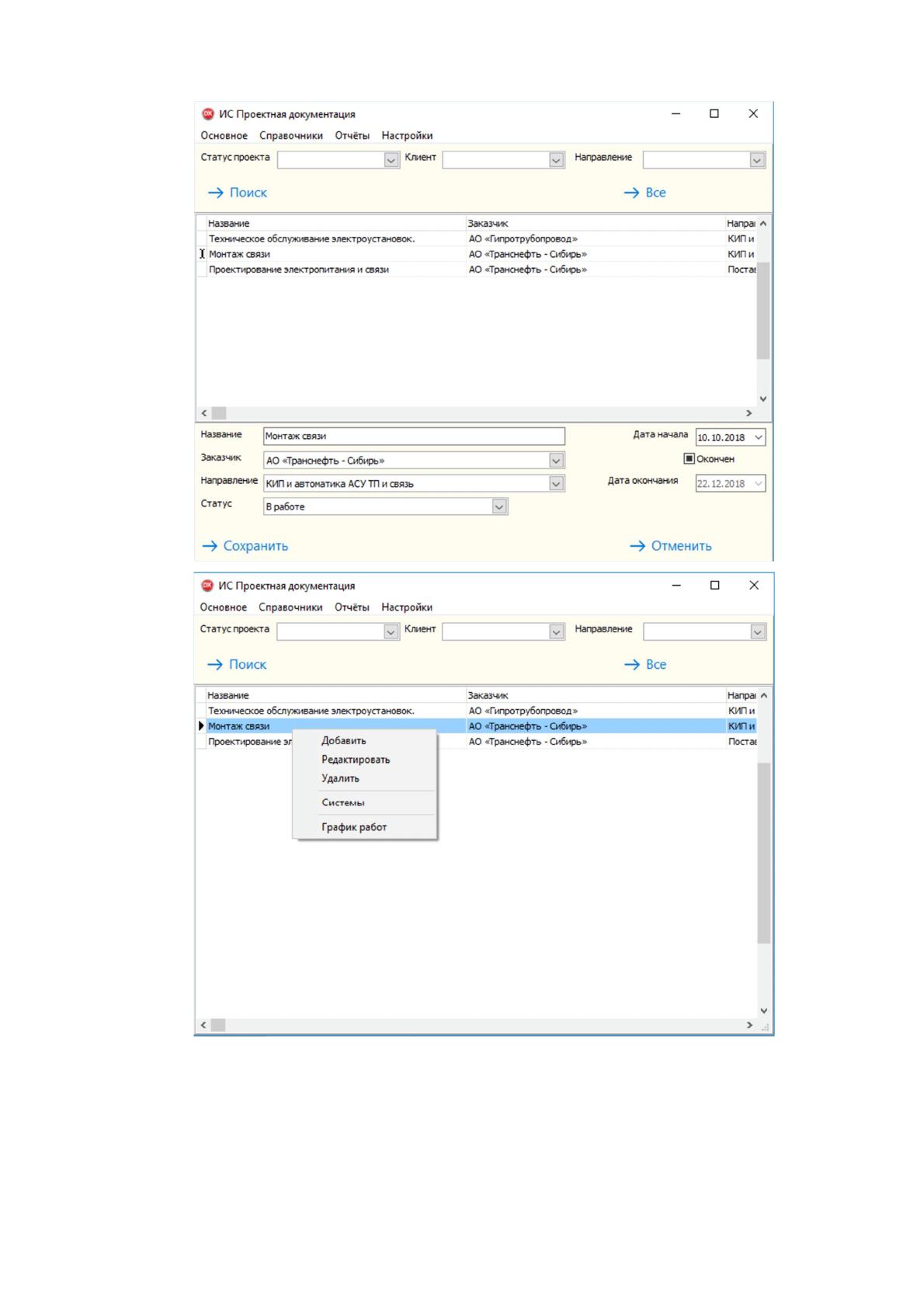
Для работы с проектами требуется вызвать всплывающее меню в главном
окне, в таблице проектов, выбрать нужный пункт:
«добавить/редактировать/удалить». Пример работы с данными по проектам
представлен на рисунке 2.20.
80
Рис. 2.20. Пример работы с проектами
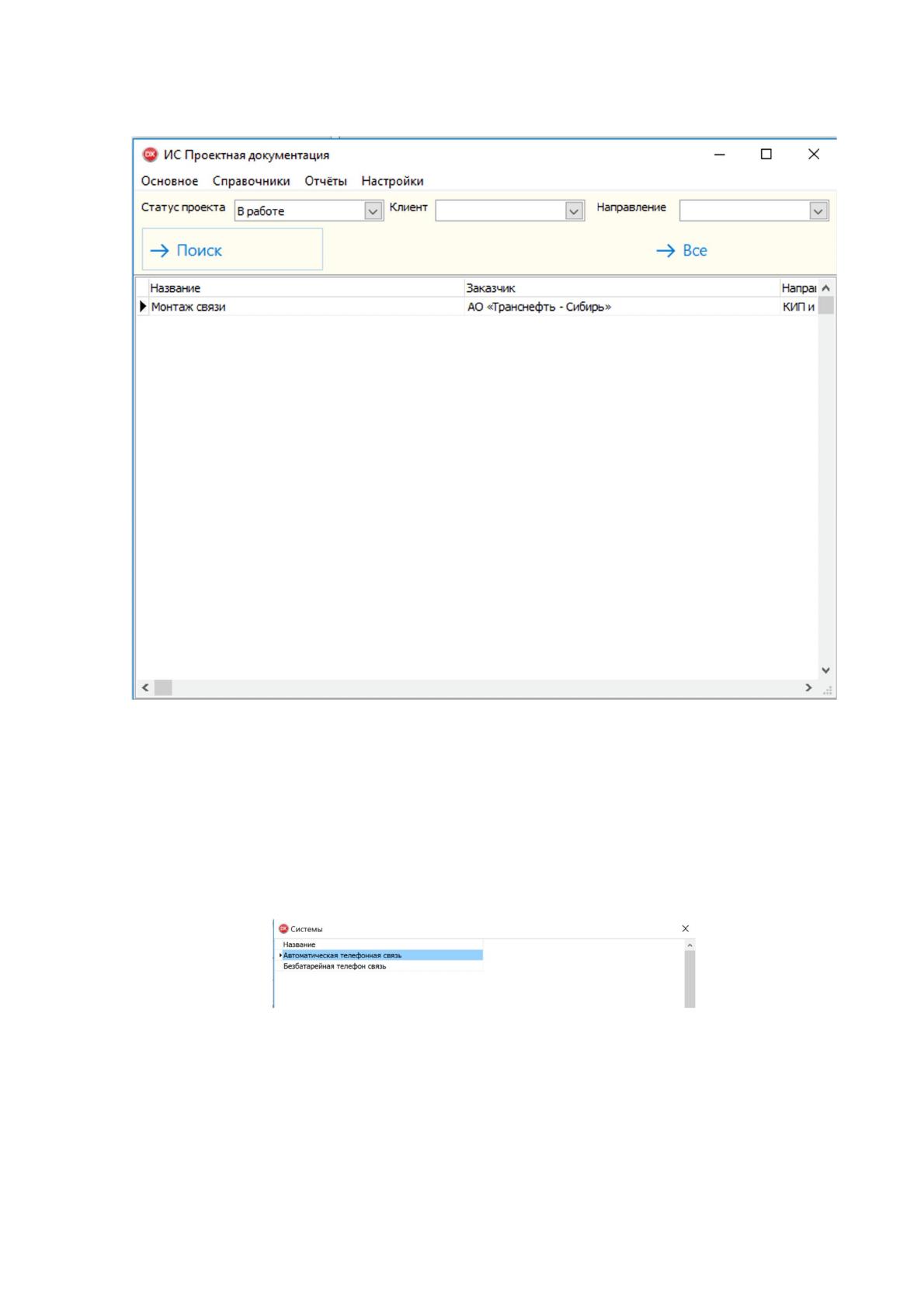
Для поиска данных по проектам можно воспользоваться панелью с
фильтрами над таблицей проектов. Пример работы с фильтрами представлен на
рисунке 2.21.
81
Рис. 2.21. Пример работы с фильтрами по проектам
Далее следует для проектов добавить список систем. Для этого в
сплывающем меню проектов требуется выбрать пункт «Системы». Пример
работы с данными по системам представлен на рисунке 2.22.
Рис. 2.22. Пример работы с данными по системам
Для добавления данных об оборудовании требуется вызвать всплывающее
меню таблицы систем и выбрать пункт «Оборудование». Пример работы с
данными об оборудовании представлен на рисунке 2.23.
Источник: https://baza.diplomsite.ru/previewfile/1756