Материал: Автоматизация "личного кабинета" консультанта по недвижимости компании "Челси-Астана"
Внимание! Если размещение файла нарушает Ваши авторские права, то обязательно сообщите нам
92
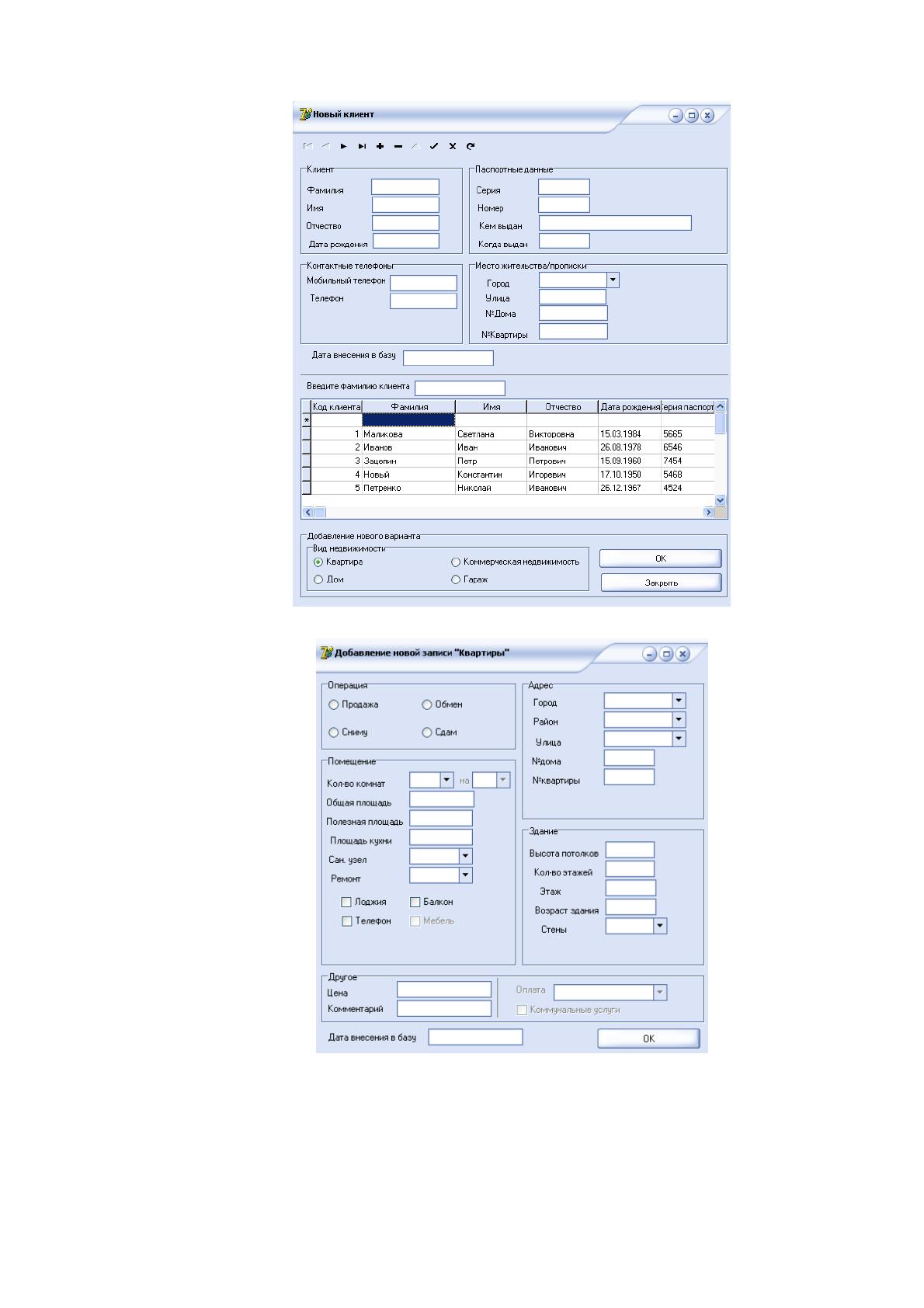
Рисунок 2.9 Внешний вид формы «Клиенты»
Рисунок 2.10 Внешний вид формы «Добавление новой записи
«Квартиры»»
93
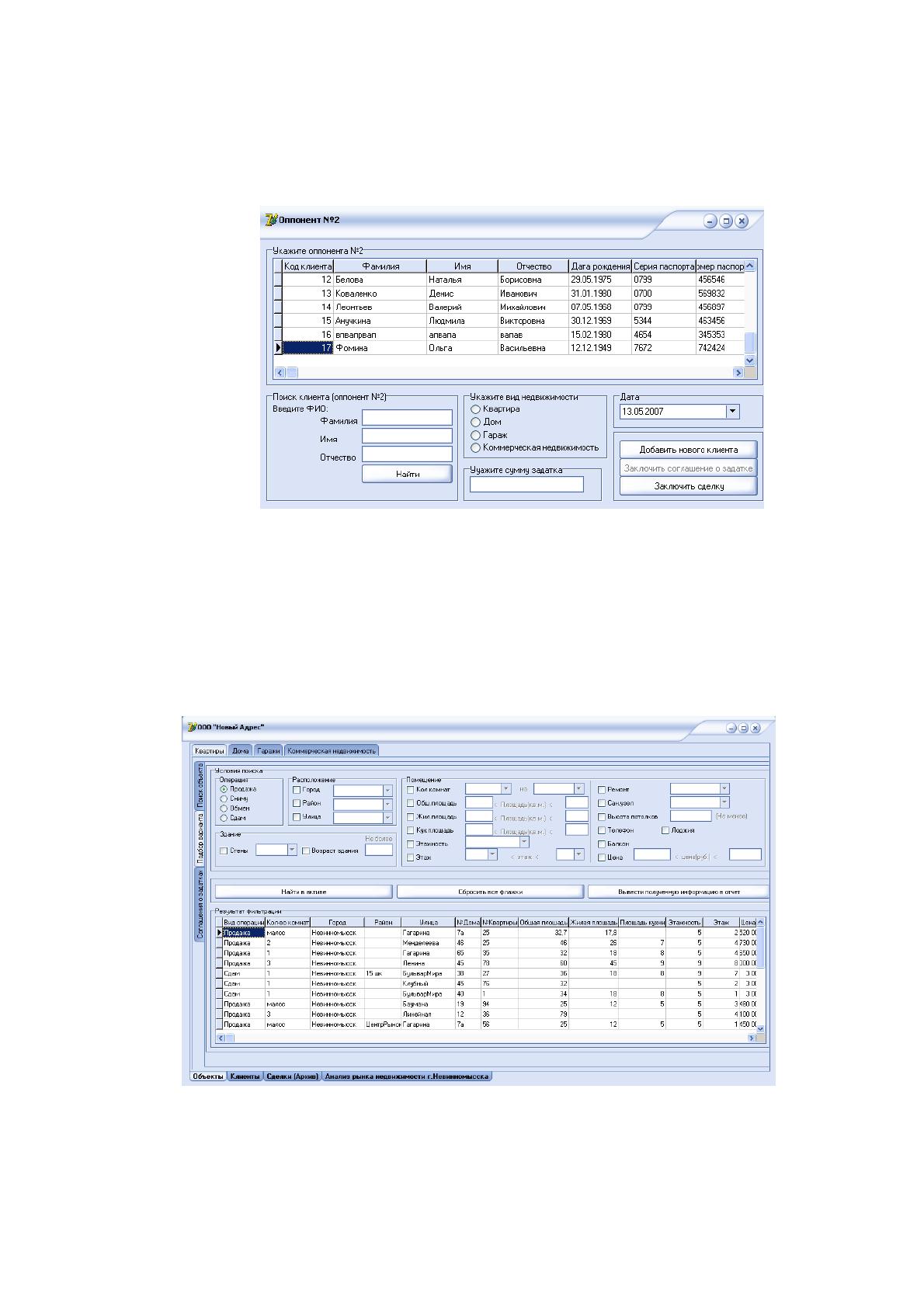
После нажатия кнопки «Заключить соглашение о задатке» или
«Заключить сделку» появится форма «Оппонент №2». Форма представлена на
рисунке 2.12.
Рисунок 2.11 Внешний вид формы «Оппонент №2»
Данная форма предназначена для указания второго участника сделки или
соглашения. Здесь также необходимо указать вид недвижимости, дату сделки и
сумму задатка, если заключается соглашение о задатке. Возможен второй способ
заключения сделки, который будет описан ниже.
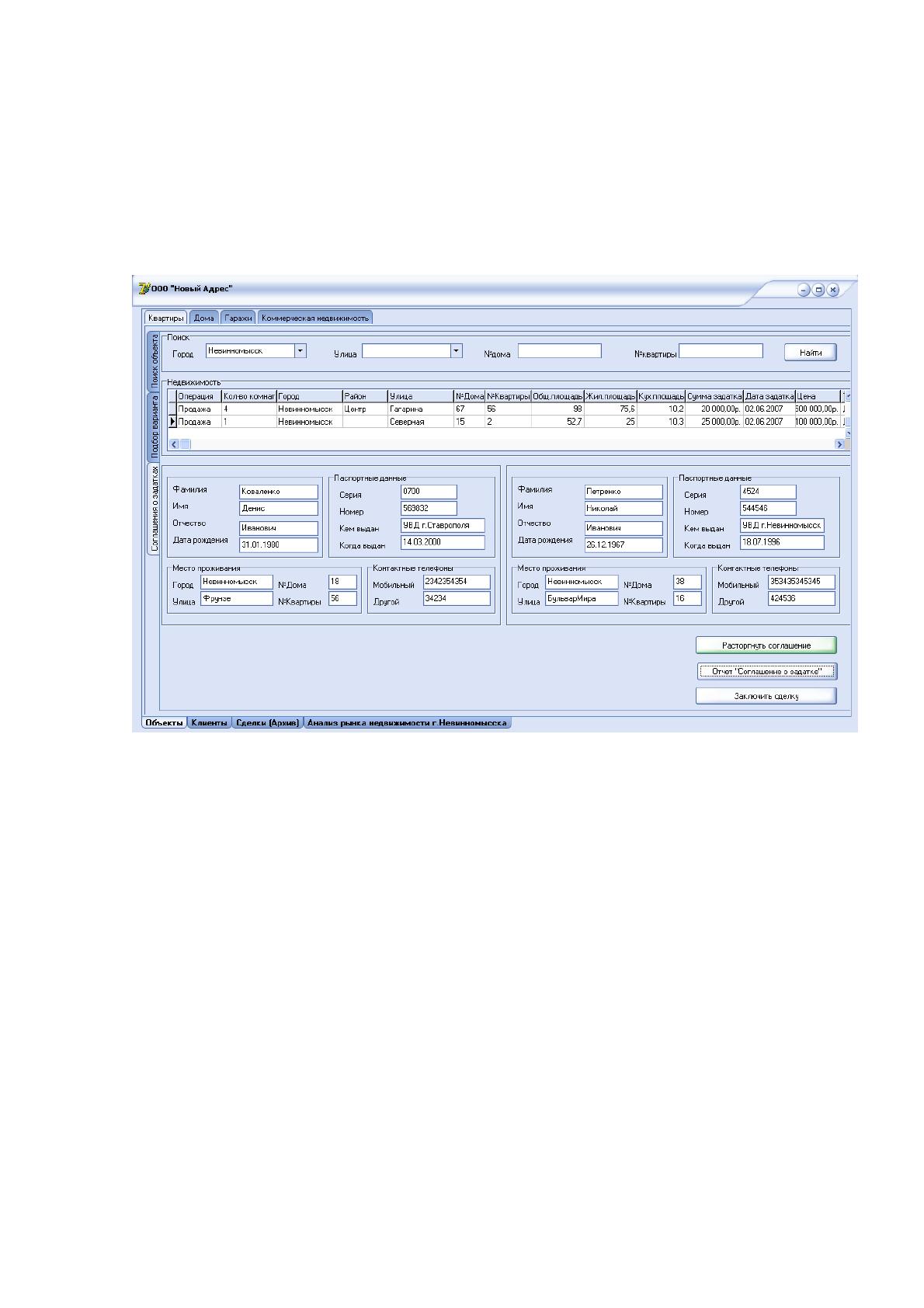
На рисунке 2.7 показана закладка «Подбор варианта».
Рисунок 2.12 Внешний вид главной формы с закладкой «Подбор
варианта»
94
Здесь осуществляется поиск объектов в активе базы по заданным
критериям поиска. Также возможно вывести полученные записи в отчет,
внешний вид которого показан в приложении М.
Внешний вид формы с закладкой «Соглашения о задатках» показан на
рисунке 2.8.
Рисунок 2.13 Главная форма с закладкой «Соглашения о задатках»
На данной закладке возможно просматривать все соглашения о задатках,
действующих на текущий момент времени. На закладке представлена
информация об объекте недвижимости, продавце и покупателе. Имеется
возможность просмотреть отчет о соглашении, расторгнуть соглашение или
заключить сделку.
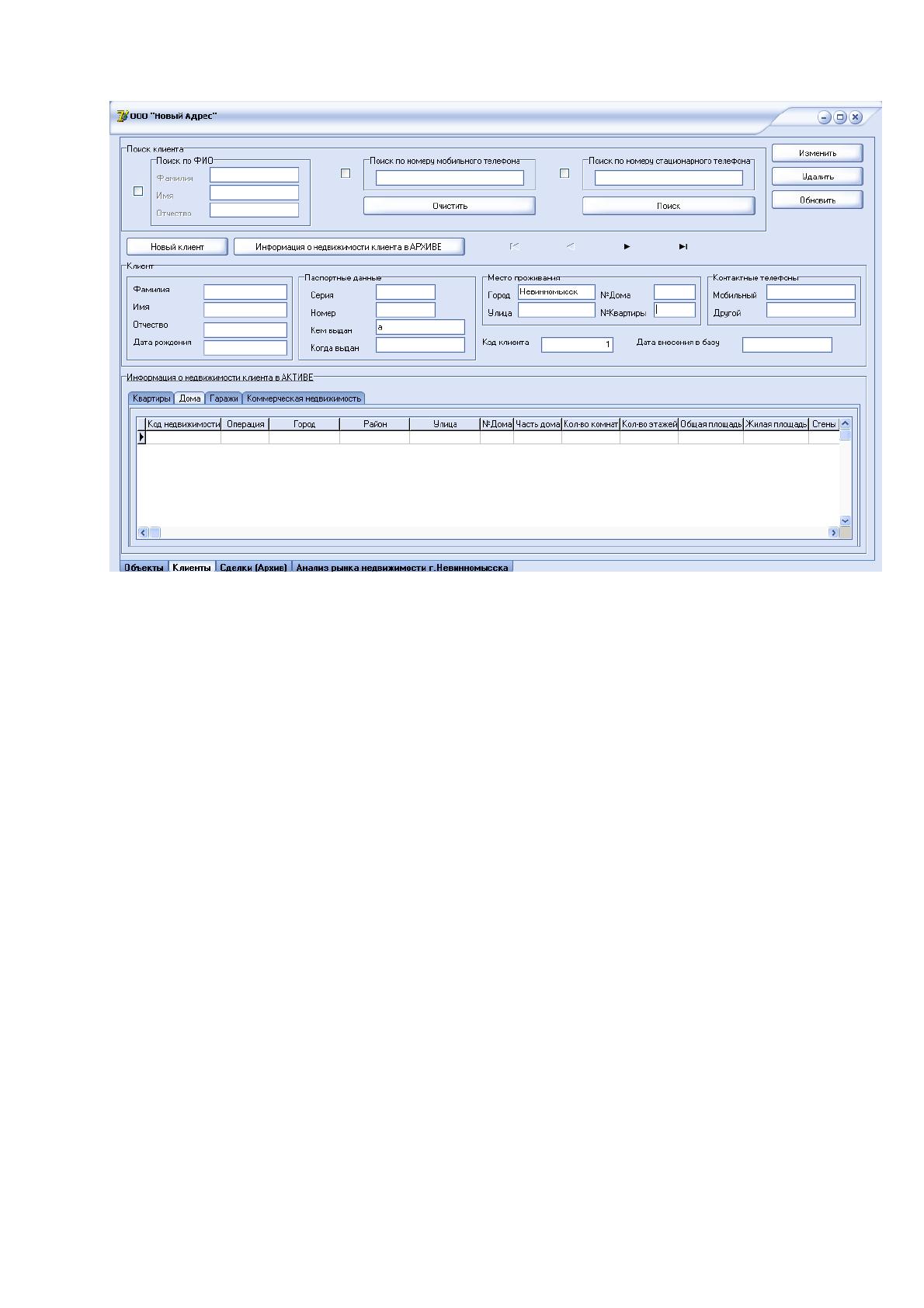
Информация о клиентах содержится на закладке «Клиенты». Внешний вид
закладки представлен на рисунке 2.14.
95
Рисунок 2.14 Внешний вид закладки «Клиенты»
Здесь возможно осуществить поиск клиента тремя вариантами: по
фамилии, имени, отчеству; по номеру мобильного телефона; по номеру
стационарного телефона. На данной закладке также можно просмотреть
информацию о недвижимости клиента в активе, а после нажатия кнопки
«Информация о недвижимости клиента в Архиве» можно просмотреть
недвижимость клиента в архиве.
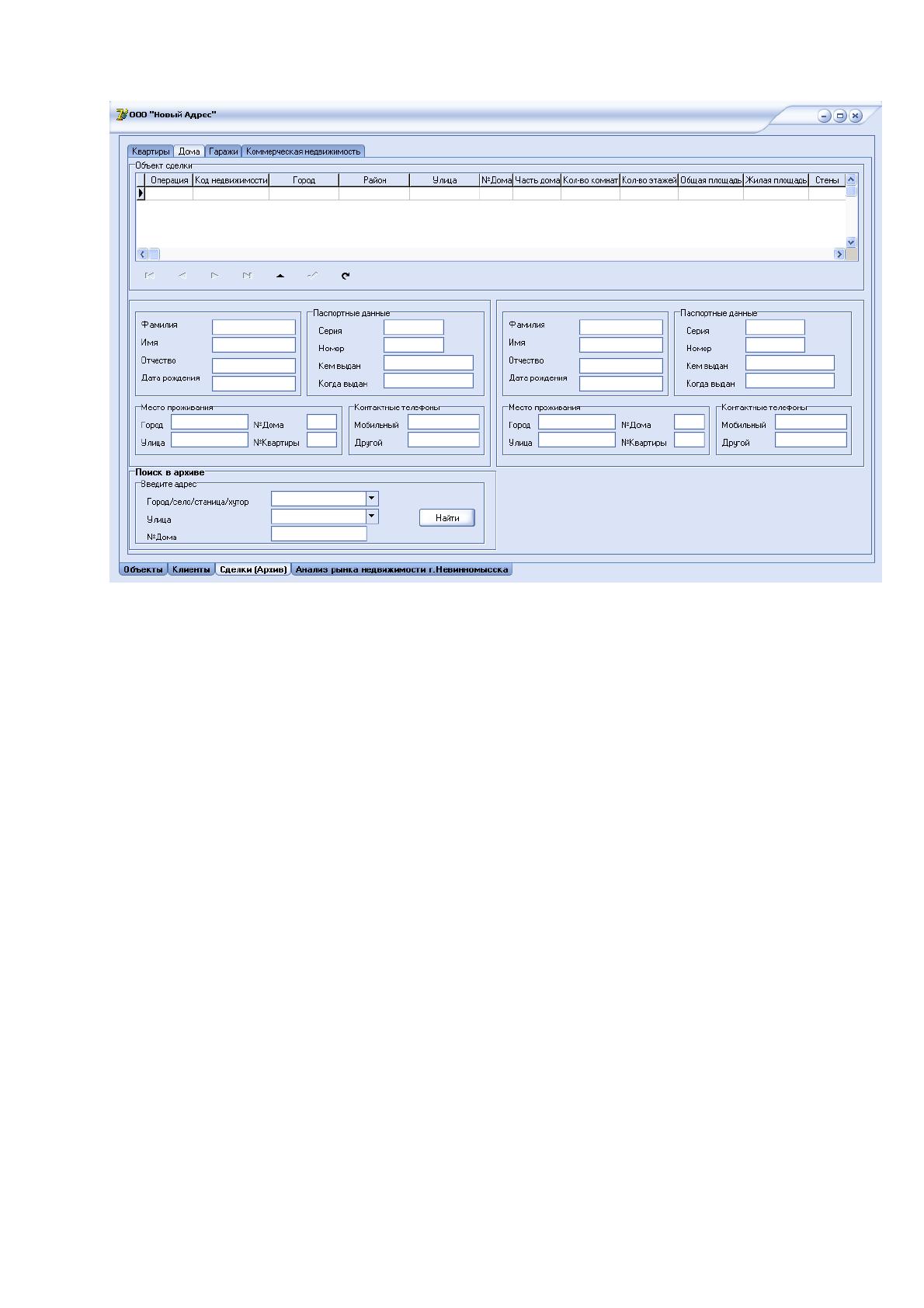
На закладке «Сделки (Архив)» представлена информация о сделках и их
участниках. Здесь также возможно осуществить поиск конкретного объекта
сделки. Внешний вид закладки «Сделки (Архив)» показан на рисунке 2.15.
96
Рисунок 2.15 Внешний вид зaклaдки «Сделки (Aрхив)»
Листинг программного модуля приведен в Приложении.
Источник: https://baza.diplomsite.ru/previewfile/2507