Материал: Автоматизация обработки заявок Пенсионным Фондом РФ
Внимание! Если размещение файла нарушает Ваши авторские права, то обязательно сообщите нам
81
адресами и методом их вызова (GET, POST, PUT, DELETE, PATCH) согласно
стилю REST[10]
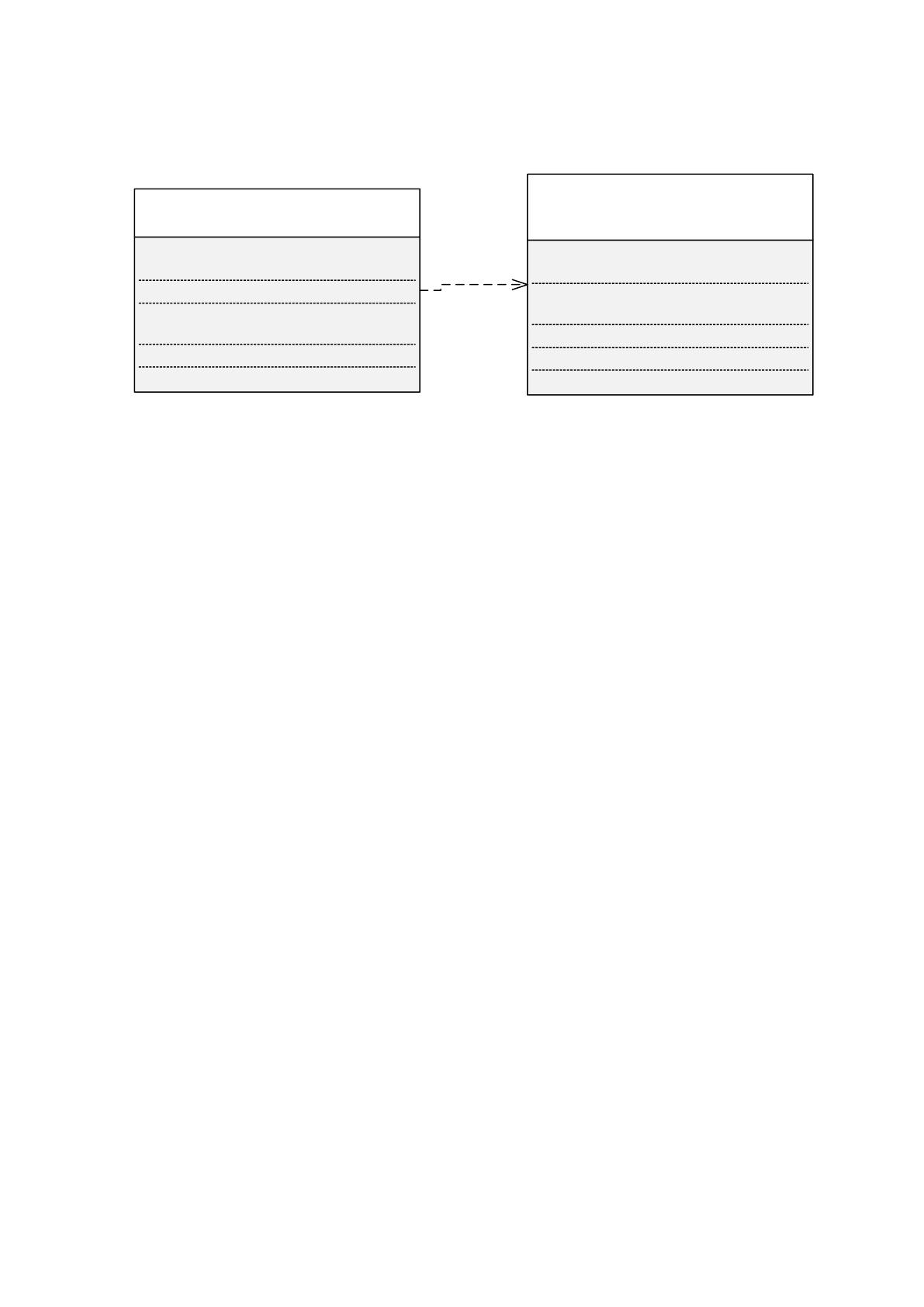
<<Интерфейс>>
RegistrationModule
UUID createRegistration(Registration
registration)
void updateRegistration(Registration
registration)
Registration readRegistration(UUID id)
void removeRegistration(UUID id)
void registrationActivity(boolean activity)
RegistrationController
void postRegistration(FoRegistration
registration)
void putRegistration(FoRegistration
registration)
FoRegistration getRegistration(UUID id)
void patchRegistration(boolean activity)
void deleteRegistration(UUID id)
@RestController
Рисунок 24 Взаимодействие контроллера и функций модуля
В результате проектирования становится возможным написать реализацию
системы. Результат реализации представлен в приложении.
2.4. Контрольный пример реализации проекта и его описание
Исходные данные компьютер под управлением операционной системы
Windows 7. Созданы базы данных, автоматически установлены соответствующие
миграции (объекты базы данных). Приложение запущено. Учетная запись
оператора существует. В качестве точки входа используется адрес узла (URL).
Обратившимся лицом, является вымышленная гражданка Российской Федерации,
Тестова Тест Тестовна 1983 г.р., СНИЛС: 000-000-900 27, в связи с рождением
второго ребенка и возникшим правом на сертификат МСК.
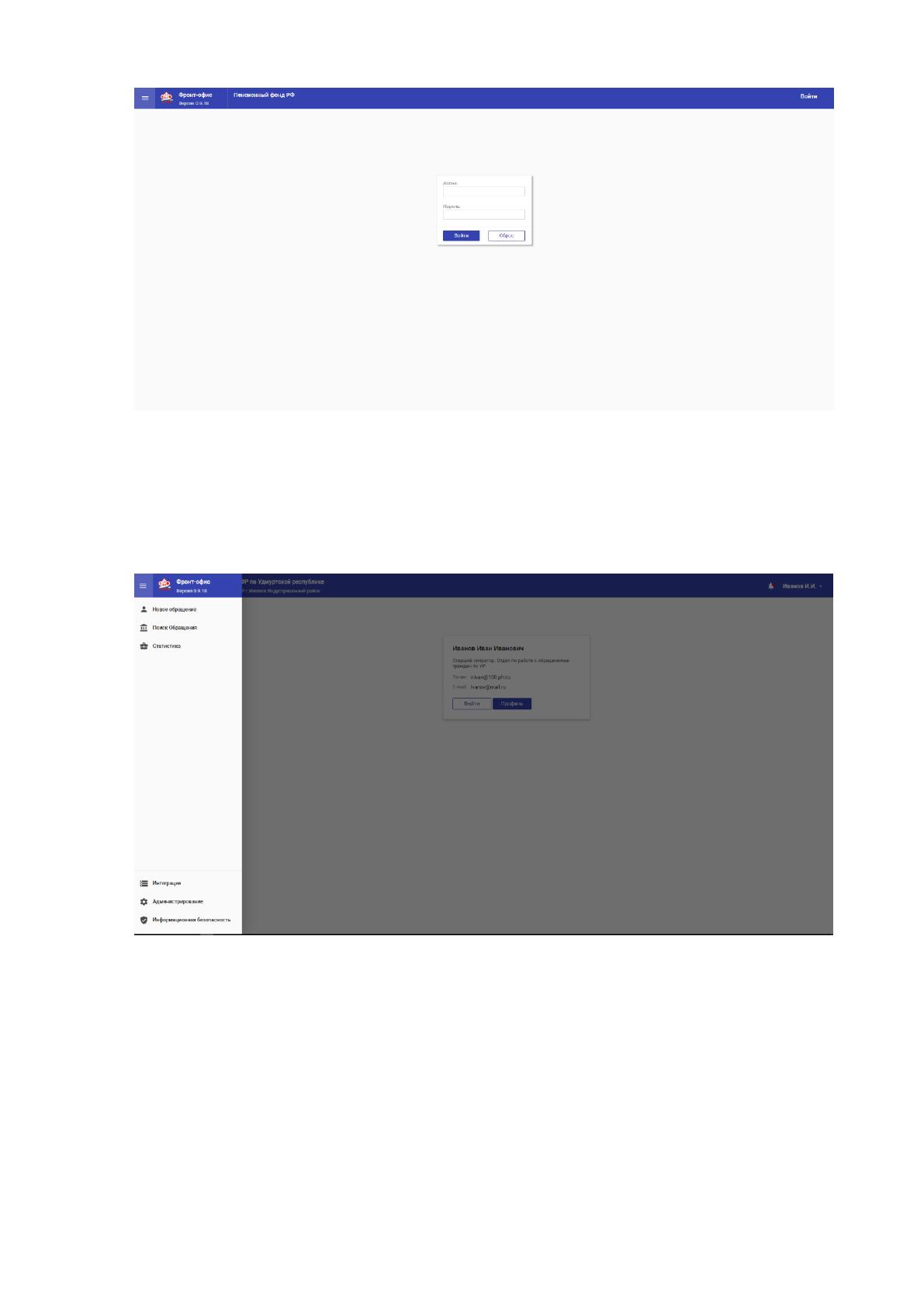
Оператор открывает браузер и переходит на указанный адрес. Возникает окно
входа в систему изображенное на Ошибка! Источник ссылки не найден.
82
Рисунок 25 Форма авторизации пользователя
После входа пользователь переходит в главное меню. Ошибка! Источник
ссылки не найден. Ошибка! Источник ссылки не найден.отображает главное
меню приложения:
Рисунок 26 Главное меню приложения
Оператор выбирает «Новое Обращение» и переходит к в меню выбора
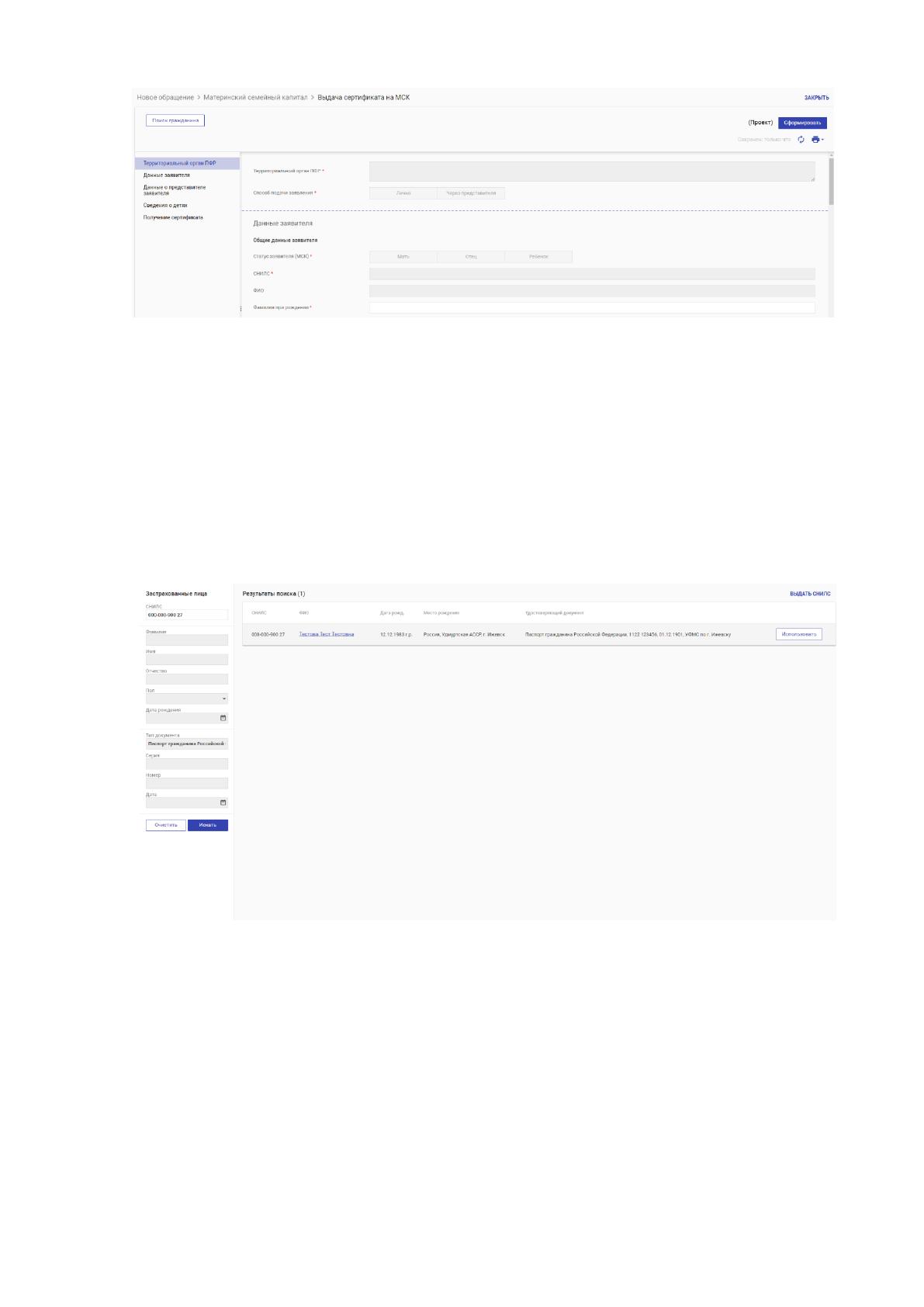
тематик. После выбора необходимой тематики. Оператор попадает на форму
регистрации изображенного на Ошибка! Источник ссылки не найден.:
83
Рисунок 27 Форма заявления
Так как Тестова Тест Тестовна уже обращалась в отделение, то данные ее
были сохранены. Оператор производит поиск по базе данных граждан. Для
этого нажимает кнопку «Поиск гражданина» и переходит к окну поиска
гражданина. В окне вводит данные о СНИЛС, нажимает кнопку «Искать». Поиск
нашел Тестову Т.Т. Окно поиска и результаты поиска представлены на Ошибка!
Источник ссылки не найден.
Рисунок 28 Окно результата поиска
При нажатии кнопки «Использовать». Данные о Тестовой Т.Т. попадают на
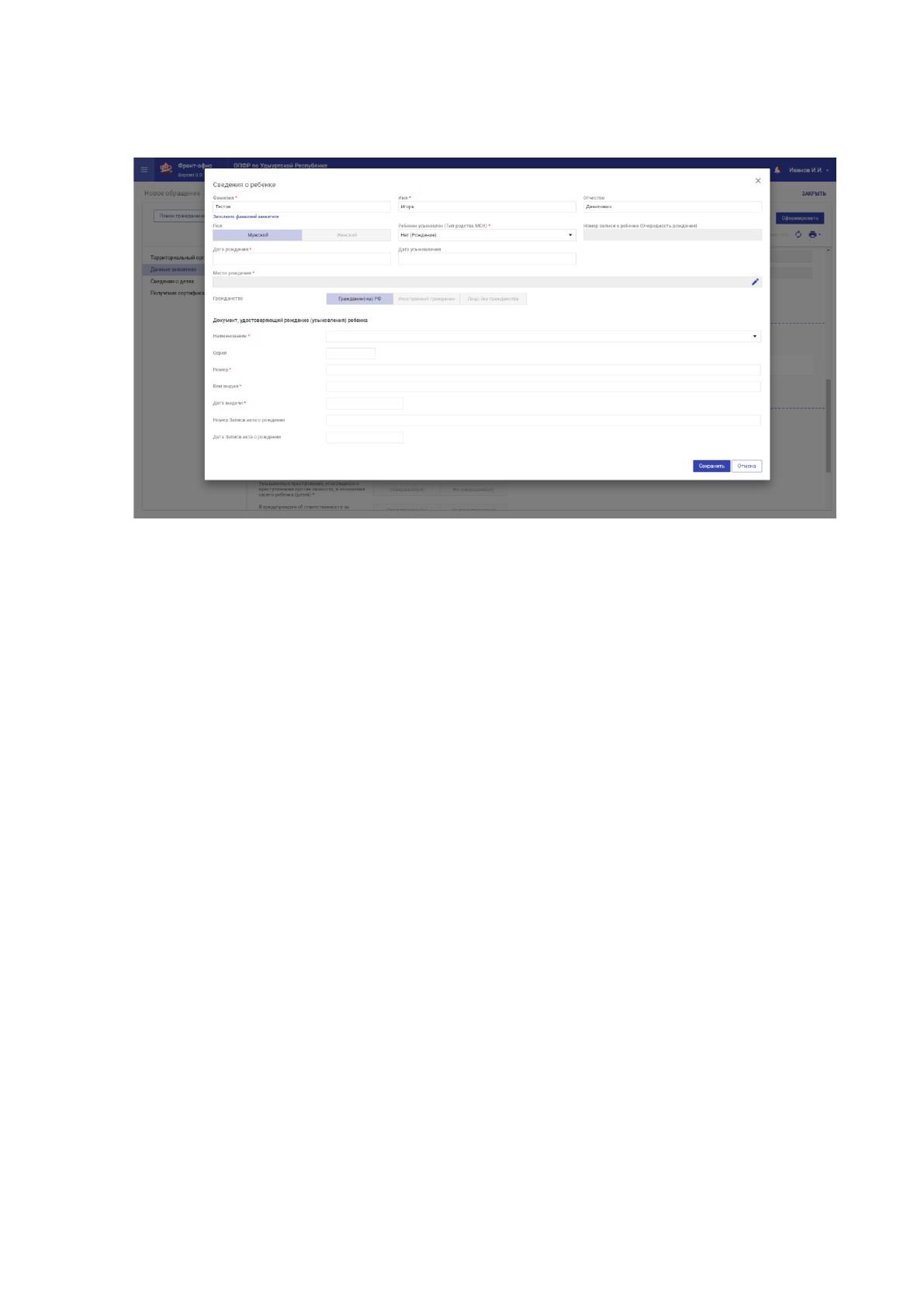
форму регистрации. После этого оператору остается заполнить данные о детях и
отметить некоторые пункты. Ошибка! Источник ссылки не найден.29
отображает процедуру ввода данных о детях.
Регистрация на этом завершена. Остается нажать кнопку «Сформировать»
Следует обратить внимание что данная процедура заняла несколько минут. Если
84
бы данные о гражданине не оказались в базе обращений - время заполнения
увеличилось бы незначительно.
Рисунок 29 Ввод данных о детях
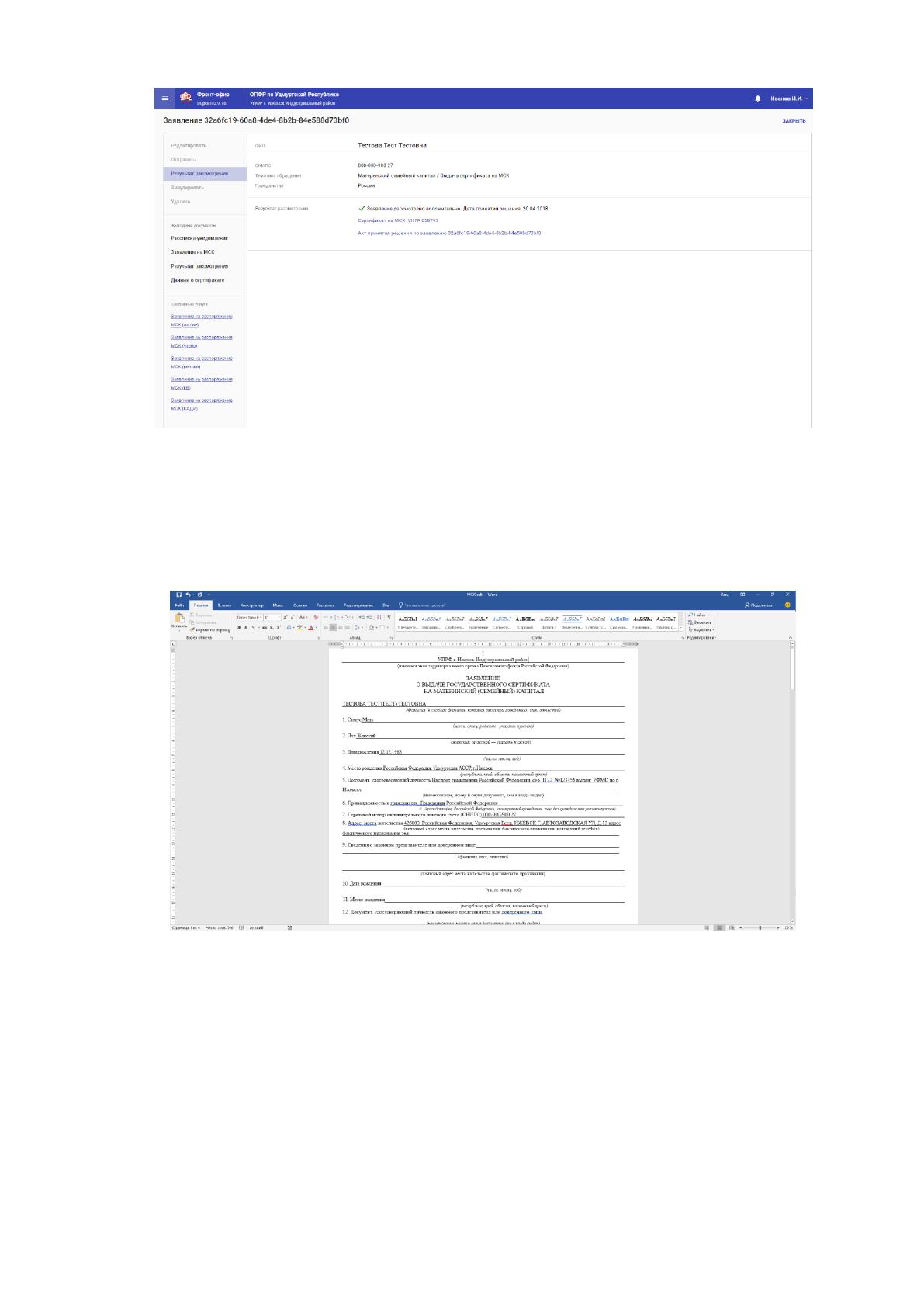
После формирования заявления пользователь попадает в раздел управления
заявлением. Где может перейти к редактированию, отправке, печати выходных
форм, заявление под подпись. Стоит отметить, что система автоматически
отправляет заявление в целевую подсистему «ПС МСК» по нажатию кнопки
«Отправить в ЦП». После отправки редактирование заявления недоступно. Так
как целевая подсистема на тестовой площадке недоступна, рассмотрение такого
заявления занимает несколько рабочих дней и является неправомерным,
используется эмулятор целевой подсистемы. Ошибка! Источник ссылки не
найден. отображает станицу управления заявлением с положительным
результатом.
85
Рисунок 30 Карточка заявления с результатом рассмотрения
Специалист может распечатать расписку-уведомление, заявление о выдаче
сертификата МСК (Ошибка! Источник ссылки не найден.1), а после принятия
решения форму результата рассмотрения и данные о сертификате.
Рисунок 31 Заявление о выдаче государственного сертификата на МСК
Источник: https://baza.diplomsite.ru/previewfile/1902