Дипломная работа: Автоматизация обработки заявок в «Кластер-WEB»
Внимание! Если размещение файла нарушает Ваши авторские права, то обязательно сообщите нам
79
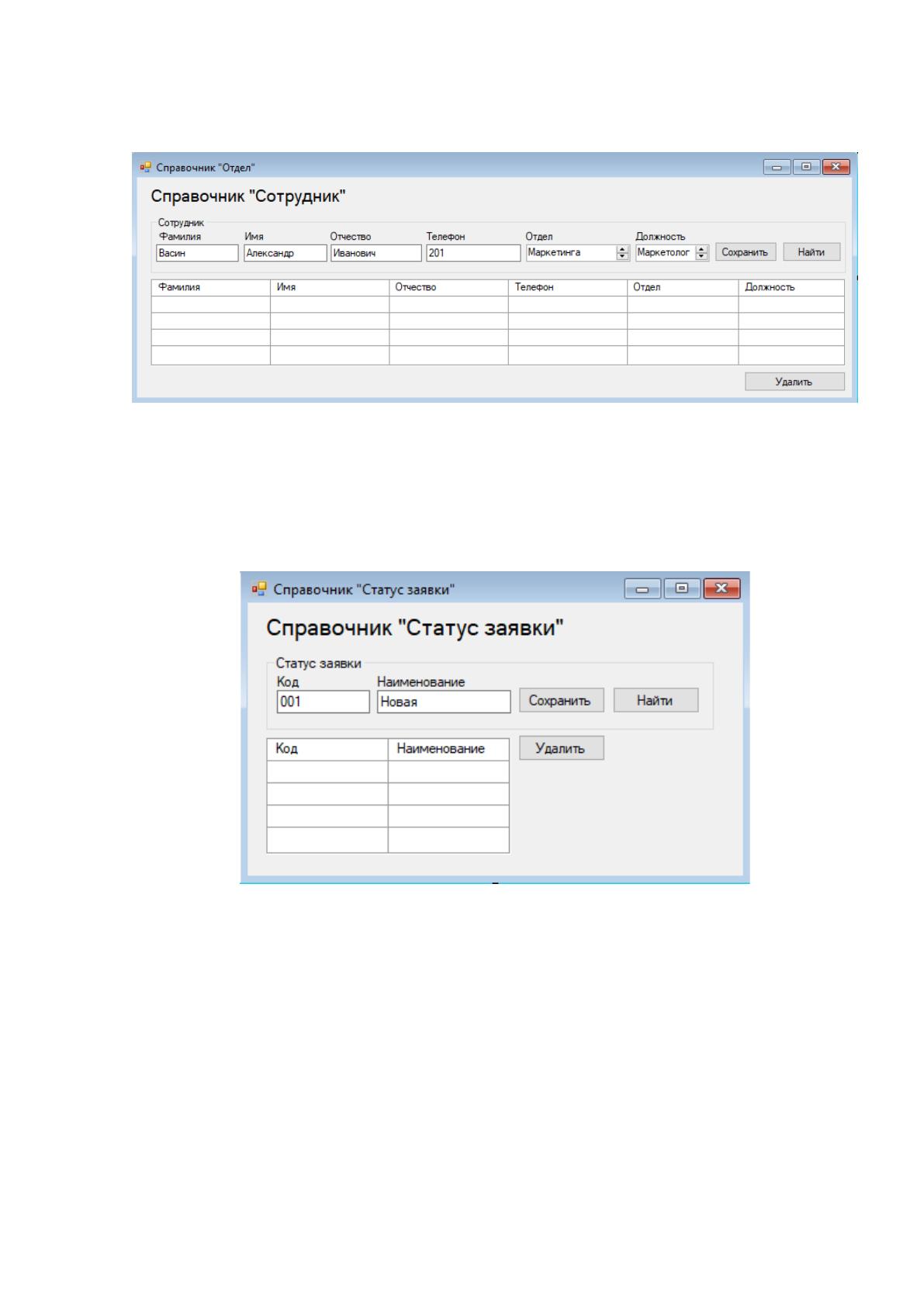
Рисунок 28. Заполнение справочника «Должность»
Рисунок 29. Заполнение справочника «Сотрудник»
Теперь заполним справочники, данные которых необходимы для создания
заявок. На рисунке 30 представлено заполнение справочника «Статус заявки».
Рисунок 30. Заполнение справочника «Статус заявки»
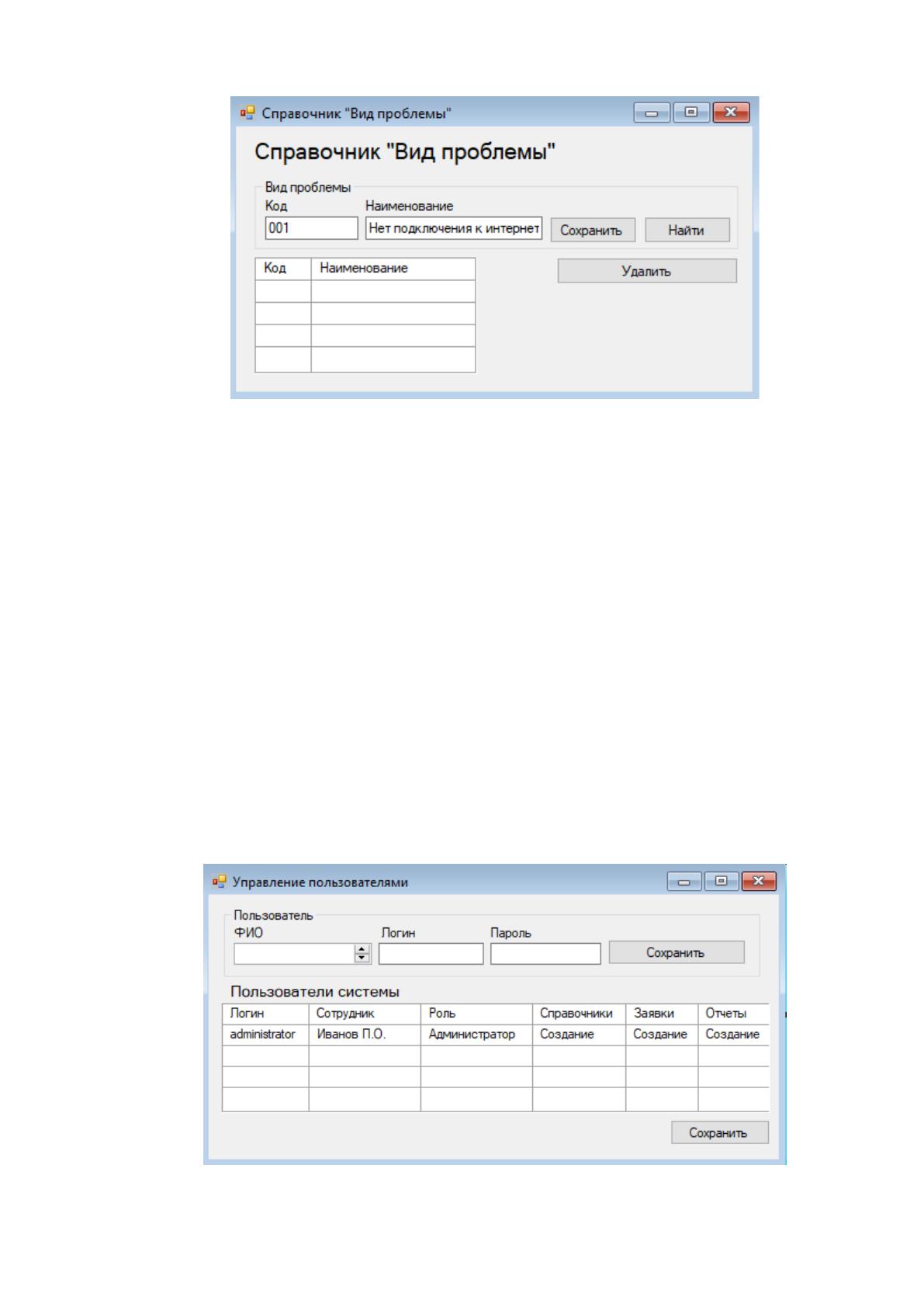
При создании заявки сотрудники организации выбирают вид проблемы, с
которой они столкнулись. На рисунке 31 представлено заполнение справочника
«Вид проблемы».
80
Рисунок 31. Заполнение справочник «Вид проблемы»
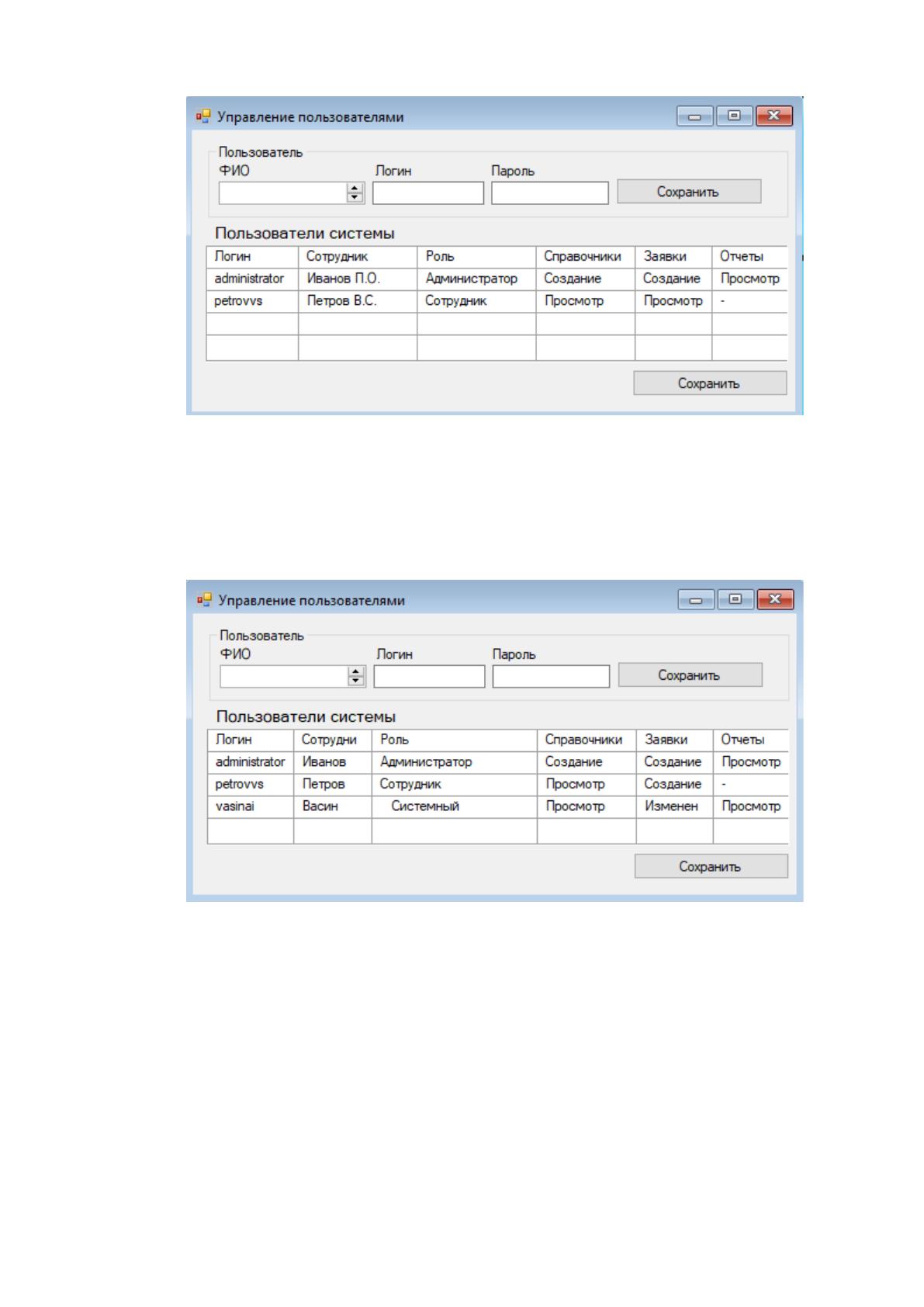
Теперь рассмотрим процесс управления пользователями системы, который
осуществляется администратором. Для этого нужно зайти в раздел «Настройки» и
выбрать пункт «Управление пользователями». Форма настроек представлена на
рисунке 32. Поскольку сейчас в системе создан только один пользователь, который
является администратором системы, на форме управления пользователями
представлены данные только об этом пользователе.
Для тестирования системы необходимо создать еще два типа пользователей:
пользователя, который является сотрудником организации, и пользователя,
который является сотрудником технического отдела. На рисунке 33 представлено
создание пользователя – сотрудника организации.
Рисунок 32. Форма управления пользователями
81
Рисунок 33. Создание пользователя – сотрудника организации
Также необходимо создать пользователя – системного администратора.
Создание пользователя – системного администратора представлено на рисунке 34.
Рисунок 34. Создание пользователя – системного администратора
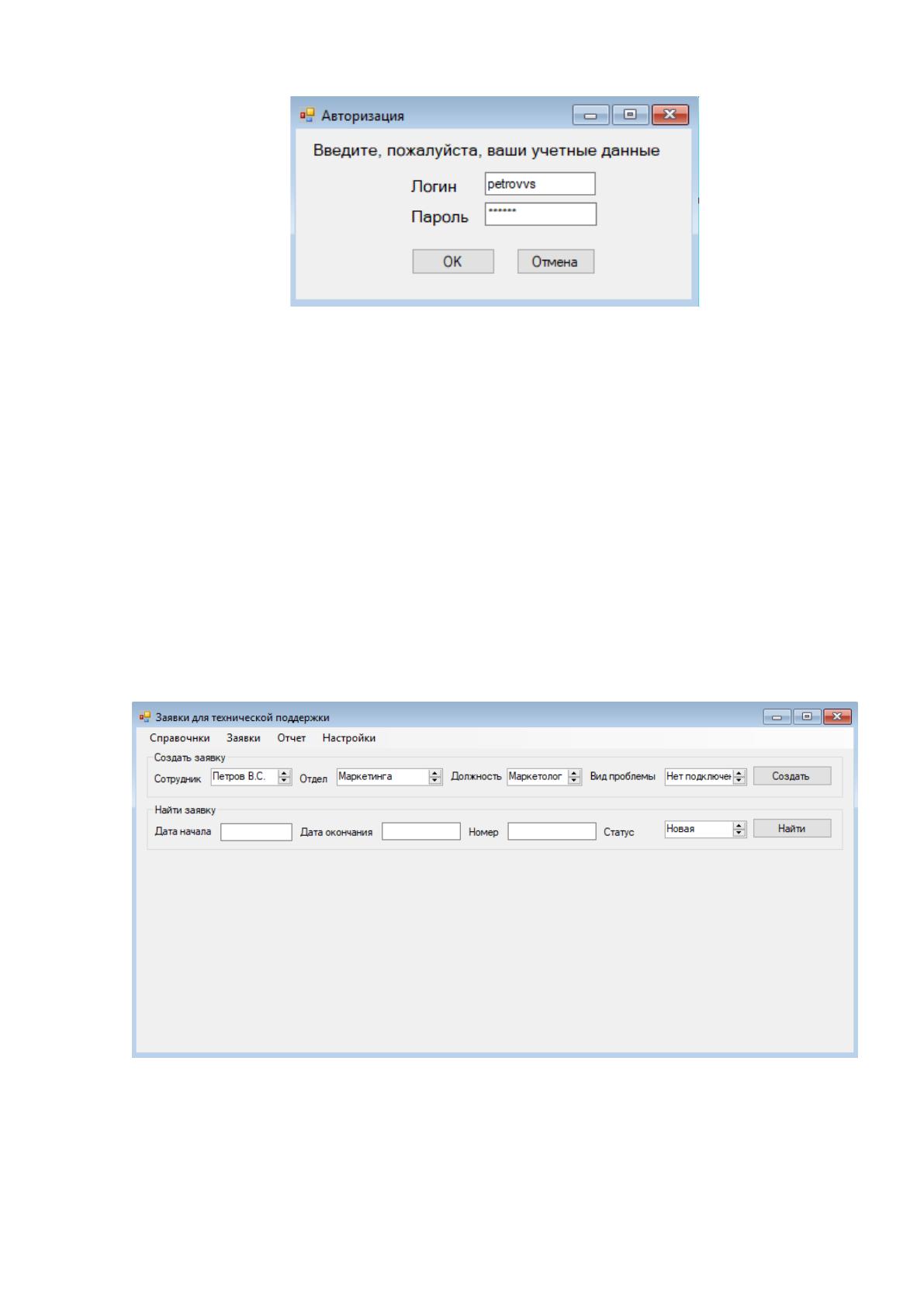
Теперь авторизуемся в системе под учетной записью сотрудника
организации, чтобы протестировать процесс создания заявок на техническую
поддержку. Форма авторизации представлена на рисунке 35.
82
Рисунок 35. Авторизация сотрудника организации
Рассмотрим процесс создания заявки для технической поддержки. Создание
заявки может осуществляться двумя способами:
1. С помощью главной формы приложения.
2. С помощью формы создания заявки, открытой через главное меню
системы.
При создании заявки на главной форме приложения, сотрудник вводит свои
данные: ФИО, должность и отдел. Затем выбирает вид проблемы, с которой он
обратился (рисунок 36).
Рисунок 36. Создание заявки с помощью главной формы
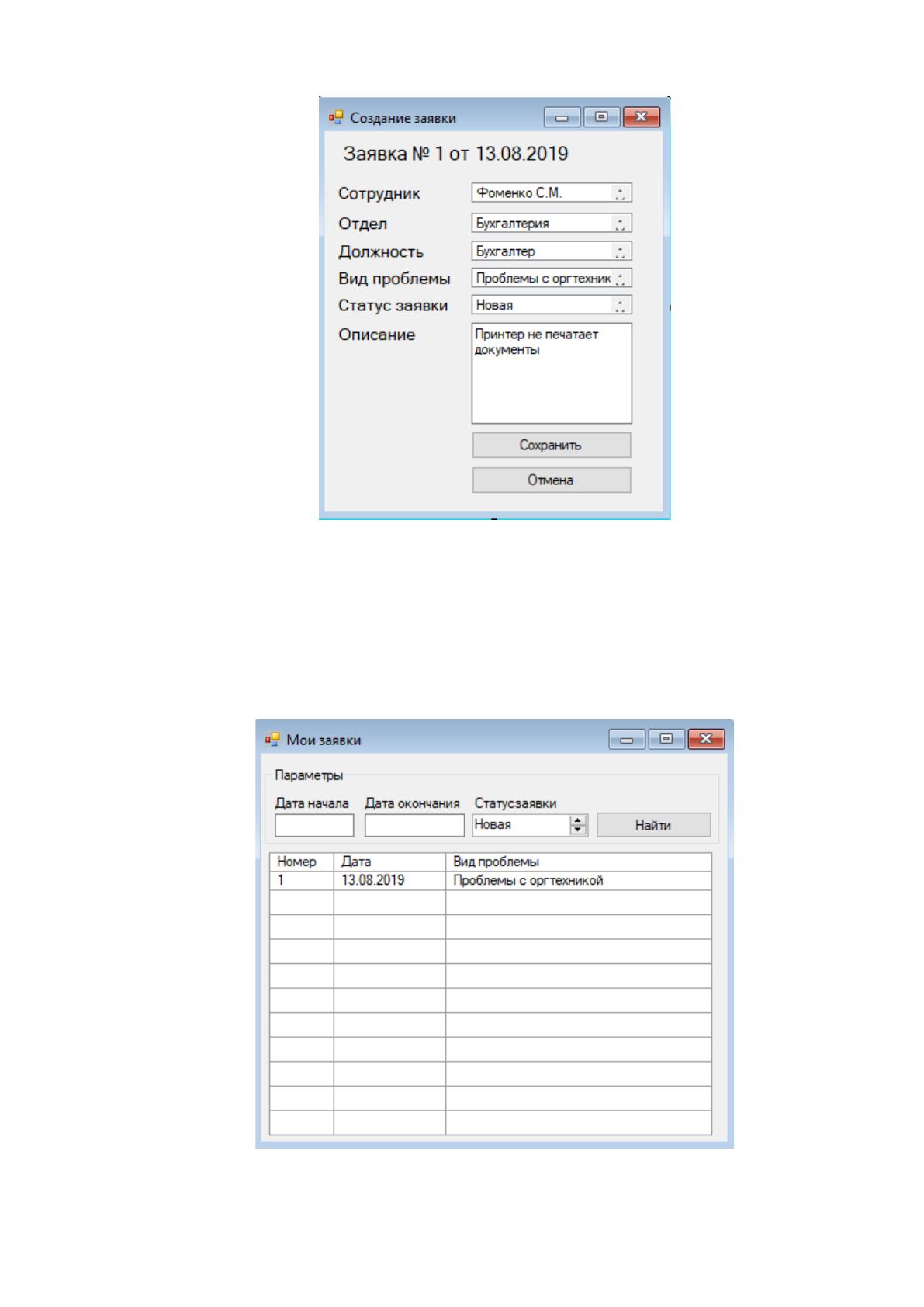
После нажатия кнопки «Создать» откроется форма создания заявки, в
которую нужно будет ввести описание проблемы (рисунок 37).
83
Рисунок 37. Форма создания заявки
Когда заявка создана, ее можно найти в разделе заявок пользователя. Для
этого в меню «Заявки» нужно выбрать пункт «Мои заявки». Форма заявок
пользователя представлена на рисунке 38.
Рисунок 39. Раздел «Мои заявки»
Источник: https://baza.diplomsite.ru/previewfile/1875