Дипломная работа: Автоматизация приема и анализа заявок технической поддержки предприятия БРУ АО "Транснефть-Дружба")
Внимание! Если размещение файла нарушает Ваши авторские права, то обязательно сообщите нам
57
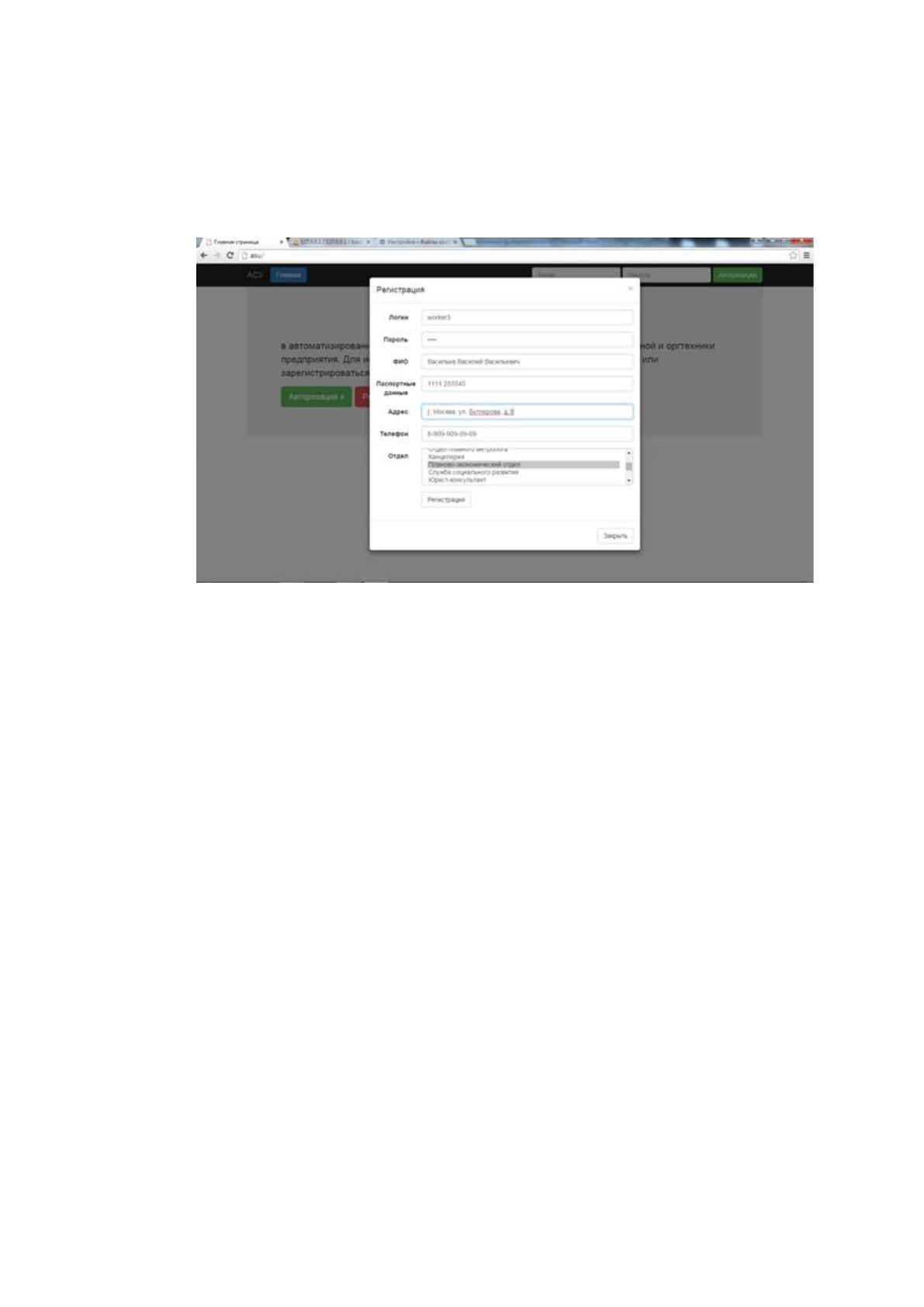
Для пользования системой необходимо в ней зарегистрироваться. Для
этого необходимо нажать кнопку «Регистрация», заполнить все поля в открыв-
шейся форме и нажать кнопку «Регистрация» (рис. 37).
Рис. 37. Заполненная форма для регистрации
Если данные введены некорректно, то на экране появится сообщение с
указанием ошибки. Если же регистрация прошла успешно, то мы сразу же по-
падаем в свой «Личный кабинет». Личный кабинет каждого сотрудника состоит
из двух разделов:
1. «Мои заявки на ремонт», в котором отображаются все поданные нами
заявки.
2. «Подать заявку на ремонт», где мы можем отправить на ремонт необ-
ходимую нам технику.
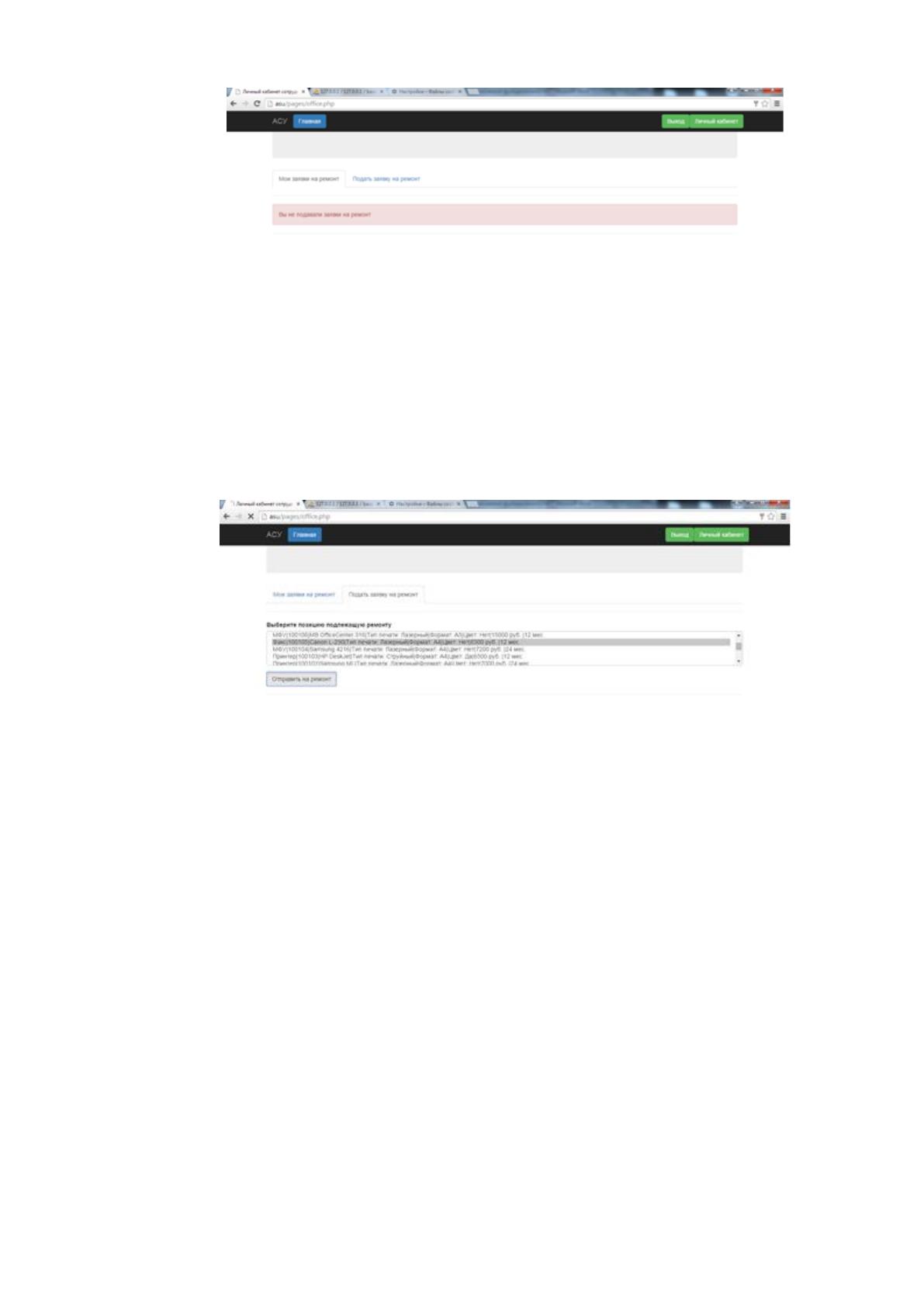
Так как мы только что зарегистрированный пользователь, то вкладка
«Мои заявки» пуста (рис. 38).
58
Рис. 38. Вкладка «Мои заявки на ремонт»
Отправим какую-нибудь технику на ремонт, например факс Cаnnоn L-
209. Для этого перейдем в раздел «Подать заявку», выберем из имеющегося
списка нужную нам оргтехнику и нажмем «Отправить на ремонт» (рис. 39).
Рис. 39. Вкладка «Подать заявку на ремонт»
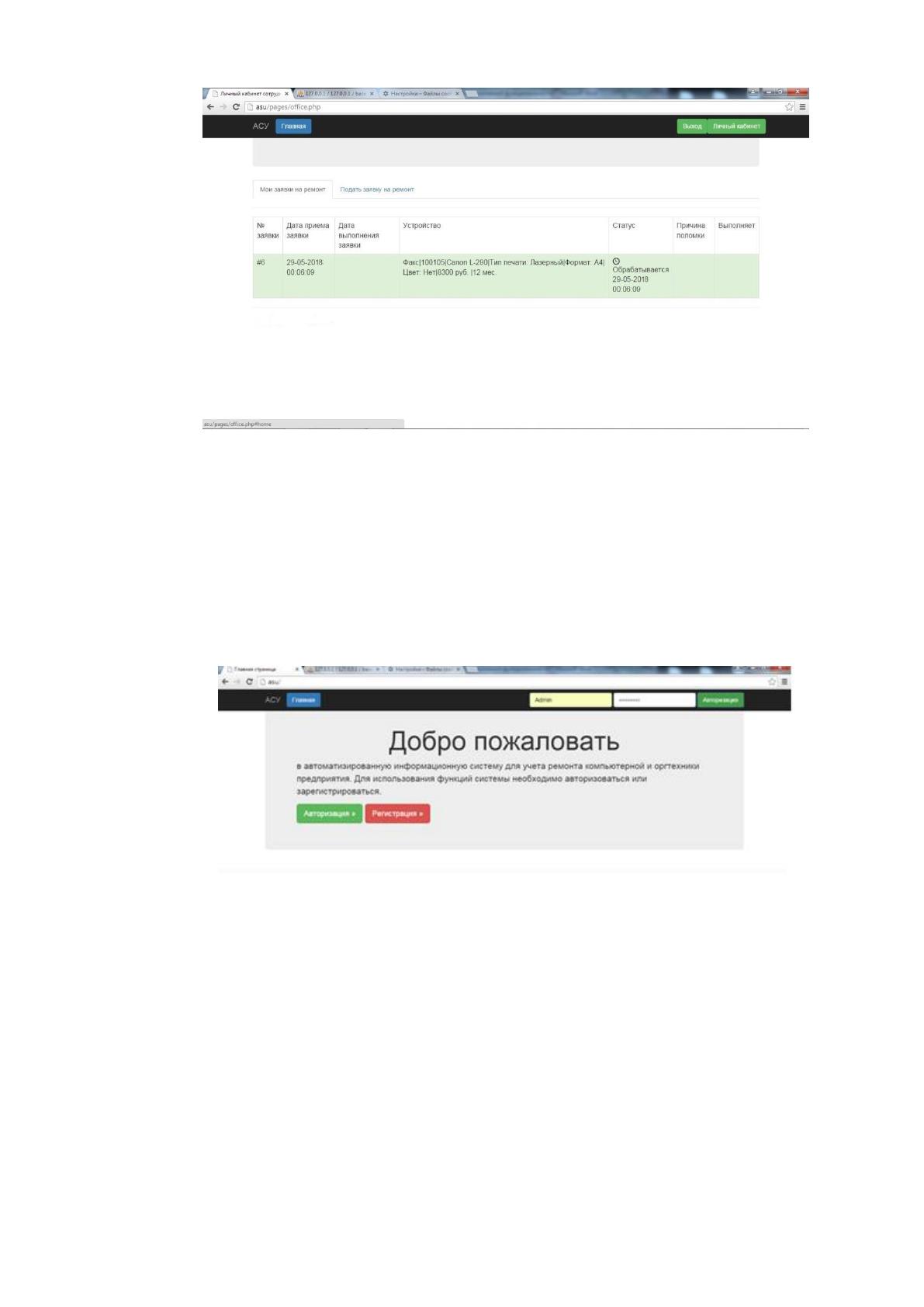
Заявка подана и находится в статусе «Обрабатывается». Теперь мы мо-
жем отслеживать ее во вкладке «Мои заявки», где она уже появилась (рис. 40).
59
Рис. 40. Поданная заявка на ремонт
Далее эту заявку обрабатывает администратор, который заполняет все не-
заполненные поля. Для выполнения этих процедур выйдем из системы и зайдем
заново под учетной записью администратора, заполнив поля «Логин» и «Па-
роль» и нажав на кнопку «Авторизация» (рис. 41).
Рис. 41. Авторизация в системе
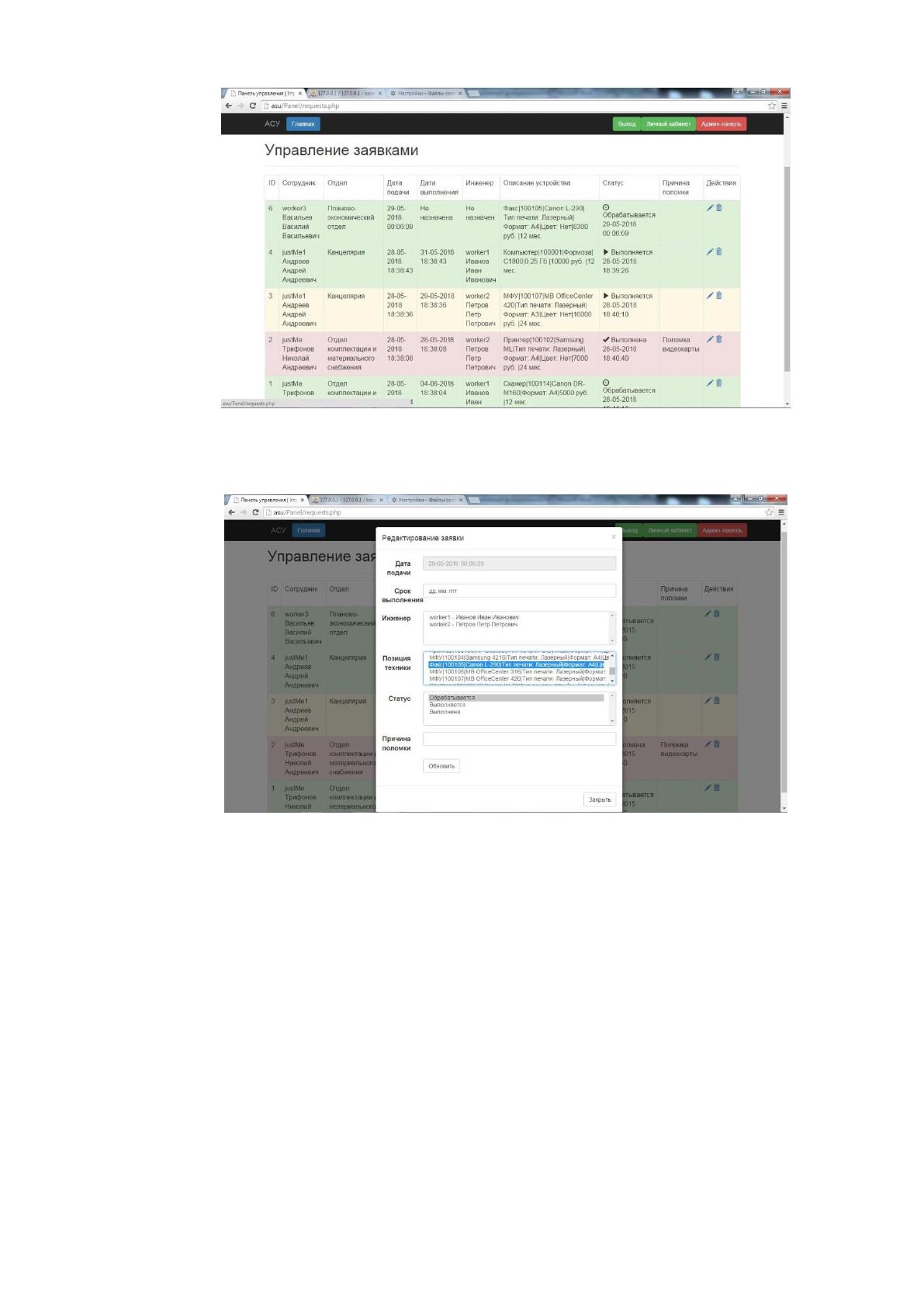
В разделе «Админ-панель» во вкладке «Управление заявками» находим
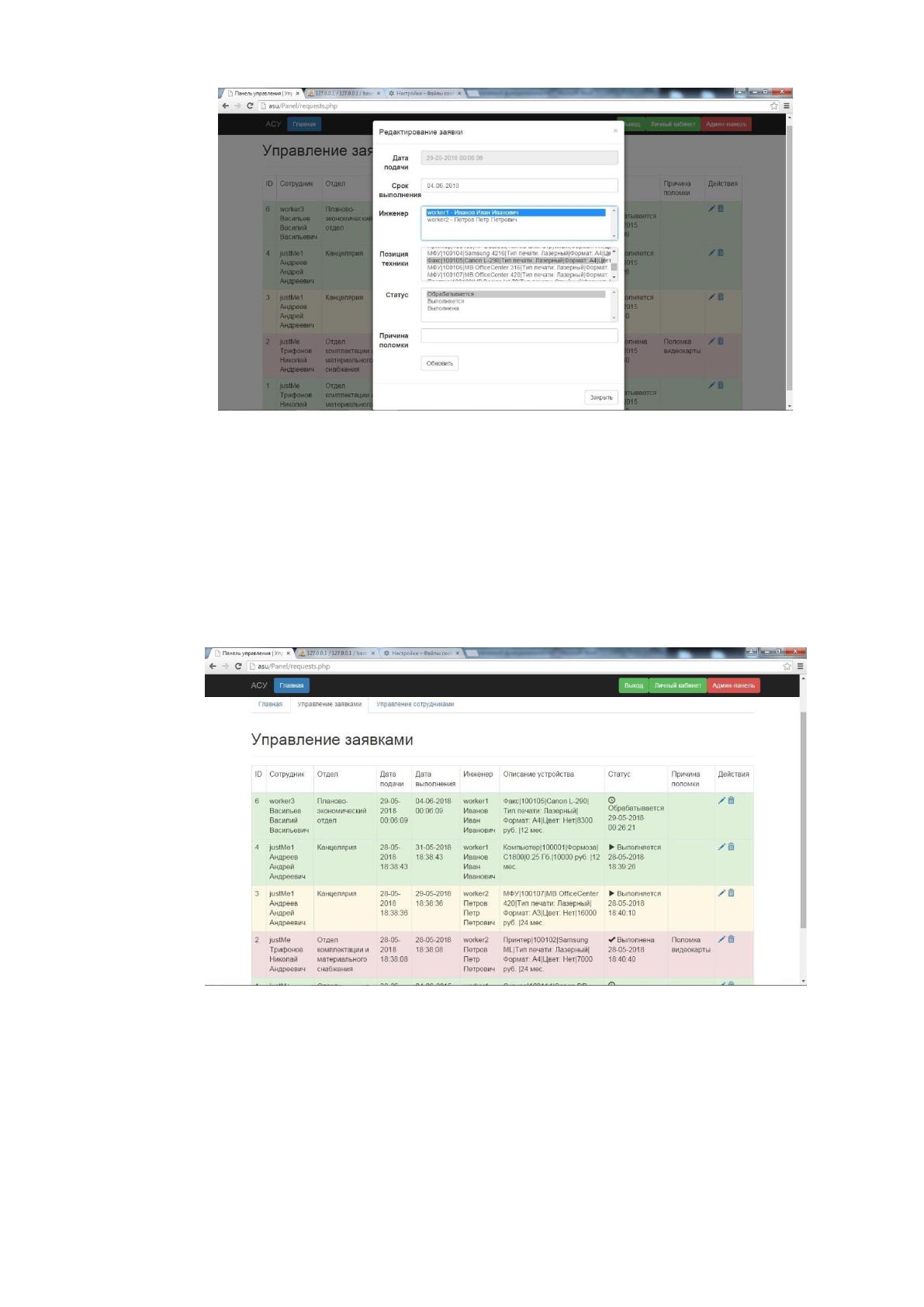
новую заявку (рис. 42) и заполняем ее пустые места (рис. 43-44).
60
Рис. 42. Вкладка «Управление заявками» администратора
Рис. 43. Форма необработанной администратором заявки
61
Рис. 44. Заполненная администратором форма
После заполнения всех полей нажимаем на кнопку «Обновить». Теперь
заявка находится в системе практически полностью заполненная. Как и требо-
валось, заявки разукрашены в разные цвета в зависимости от сроков до даты ее
выполнения (рис. 45).
Рис. 45. Обновленный список поданных заявок
Помимо всего прочего администратор может редактировать данные по
всем зарегистрированным в системе пользователям во вкладке «Управление со-
Источник: https://baza.diplomsite.ru/previewfile/1959