Дипломная работа: Автоматизация приема и обработки заявок отделом техподдержки ООО "РУСЭЛПРОМ-СЭЗ"
Внимание! Если размещение файла нарушает Ваши авторские права, то обязательно сообщите нам
96
2.3.4 Описание программных модулей
Схема описания работы программного модуля представляет собой блок-
схему и состоит из:
символов данных, указывающих на наличие данных (символы
данных в том числе могут указывать вид носителя данных);
символов процесса, указывающих операции, которые необходимо
выполнить над данными, а также определяющих придерживаемый логический
путь;
линейных символов, указывающих потоки данных между
процессами;
специальных символов, предназначенных для более легкого
написания и чтения блок-схемы.
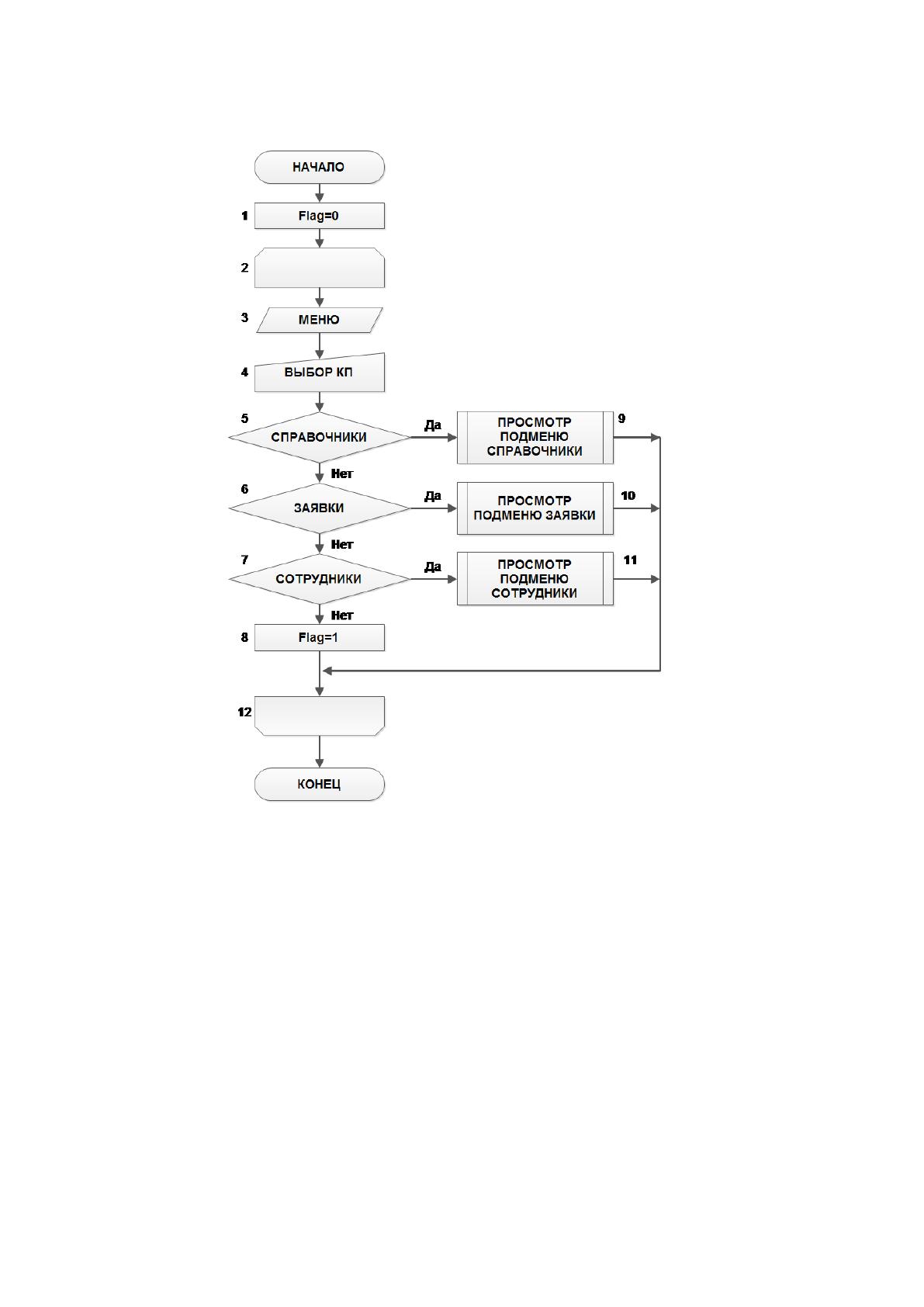
Алгоритм программного модуля представлен на рисунке 2.10.
97
Рис. 2.10 Схема технологического процесса работы администратора
системы
После входа в главное меню в цикле Ц1 (блоки 2-12) организуется выбор
пункта меню, затем осуществляется просмотр выбранного подменю. Выбор
пункта «Справочники» (блок 5) предоставит для выбора список подменю (блок
9) для ввода новых записей в базу данных. Пункт «Заявки» (блок 6) предложит
для выбора пункты подменю (блок 10) для просмотра заявок по статусу. При
выборе пункта «Сотрудники» (блок 7) на экране появится список пунктов
подменю (блок 11) для добавления или просмотра пользователей.
98
После просмотра выбранного подменю цикл начинается заново и
продолжается до тех пор, пока пользователь не завершит работу, выбрав пункт
меню “Выход” и подтвердив выведенное сообщение на экран.
2.4 Контрольный пример реализации проекта и его описание
Рассмотрим конкретный пример работы системы.
После прохождения авторизации пользователь сможет сформировать
новую заявку, заполняя последовательно необходимые поля или выбирая
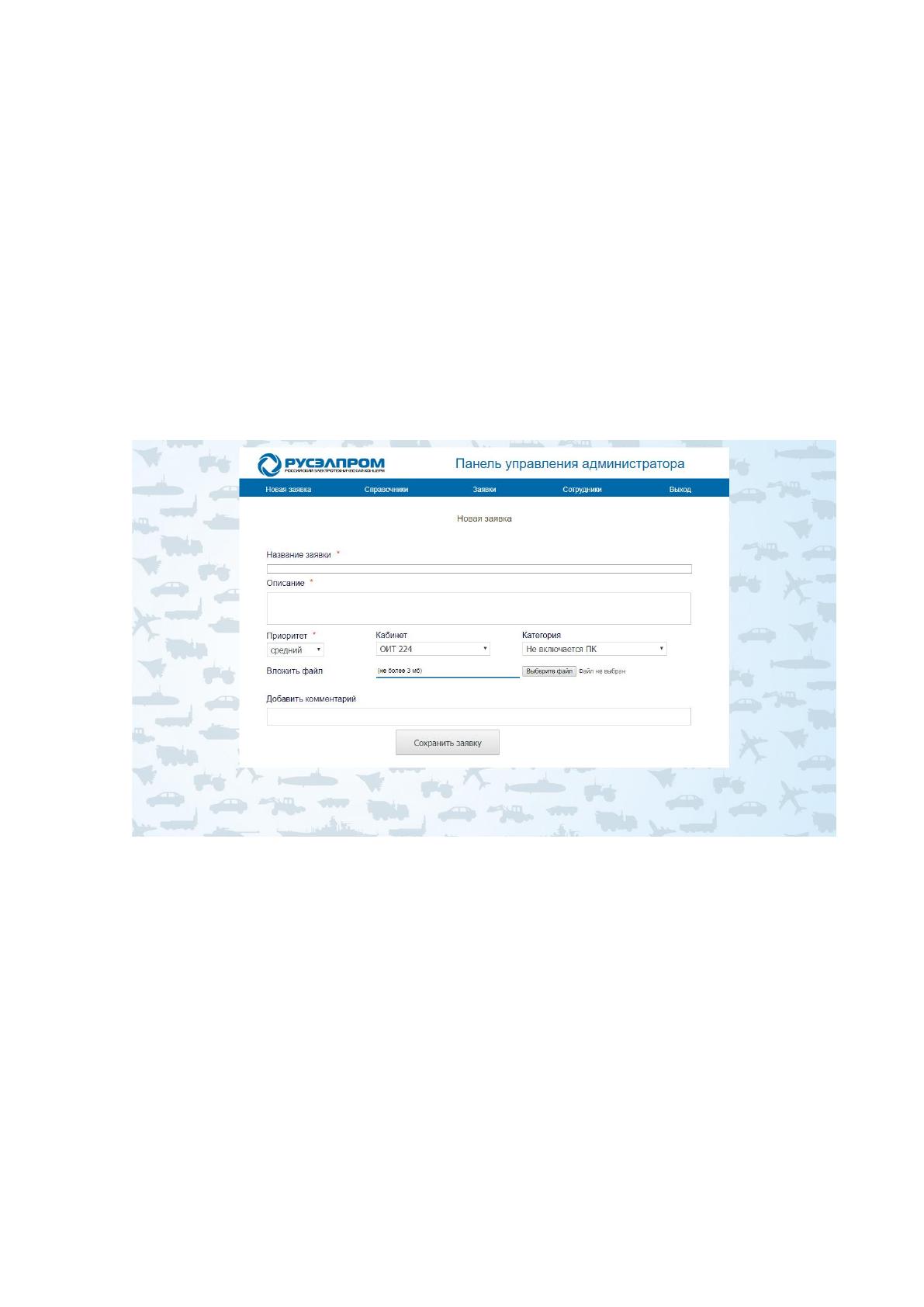
значение из выпадающего списка (Рис. 2.11):
Рис. 2.10 Форма регистрации заявки
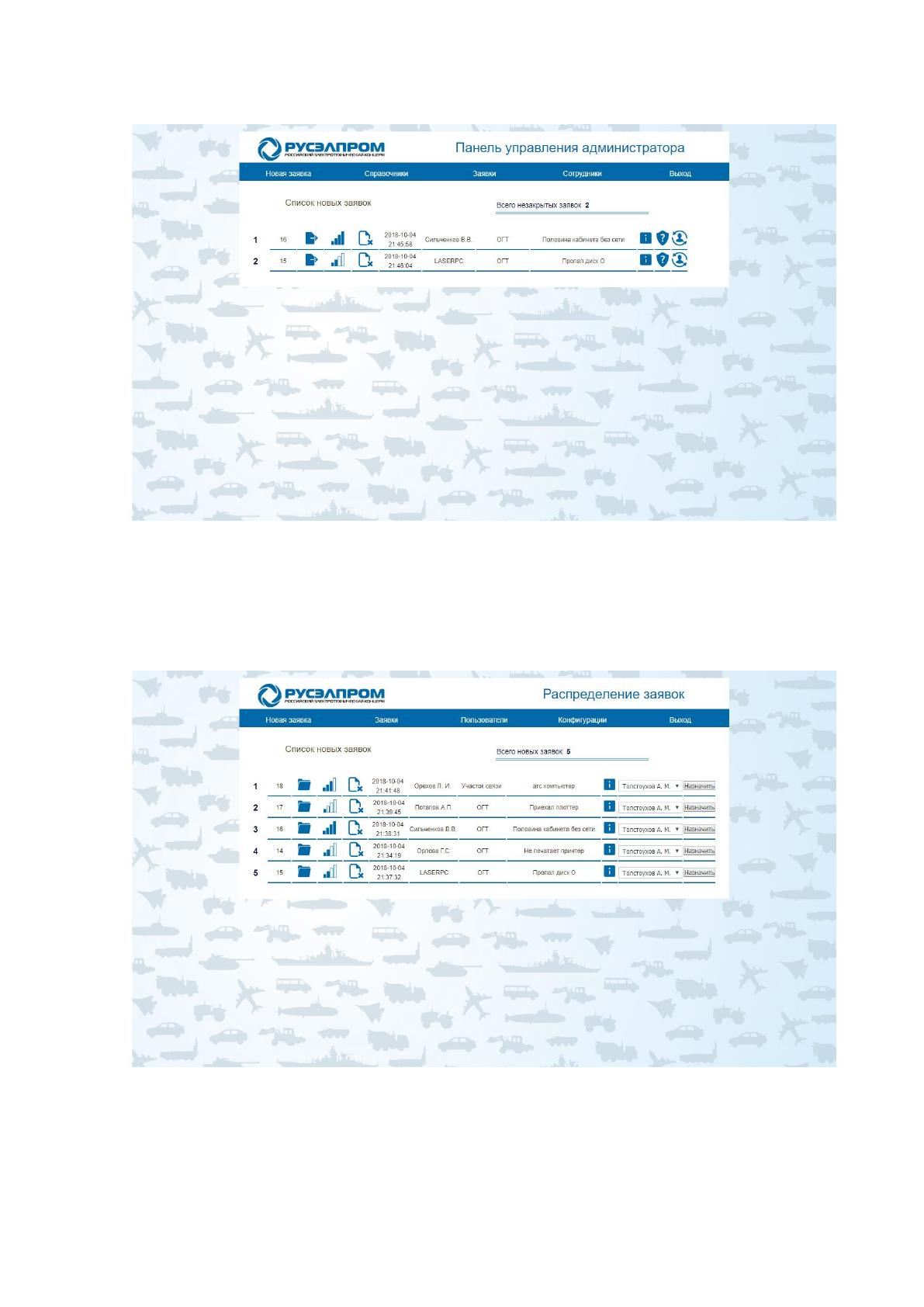
Данная заявка зарегистрирована под номером 32, что можно видеть в
списках новых заявок (Рис 2.12).
99
Рис. 2.11 Список заявок
При этом, нажимая на соответствующуе иконки, можно просмотреть
подробности заявки.
Данная заявка попадает в список новых в диспетчеру (Рис. 2.13):
Рис. 2.12 Список заявок у диспетчера
Для того, чтобы назначить заявку для выполнения , необходимо выбрать
сотрудника и и нажать кнопку «Назначить». Заявка перемещается в список с
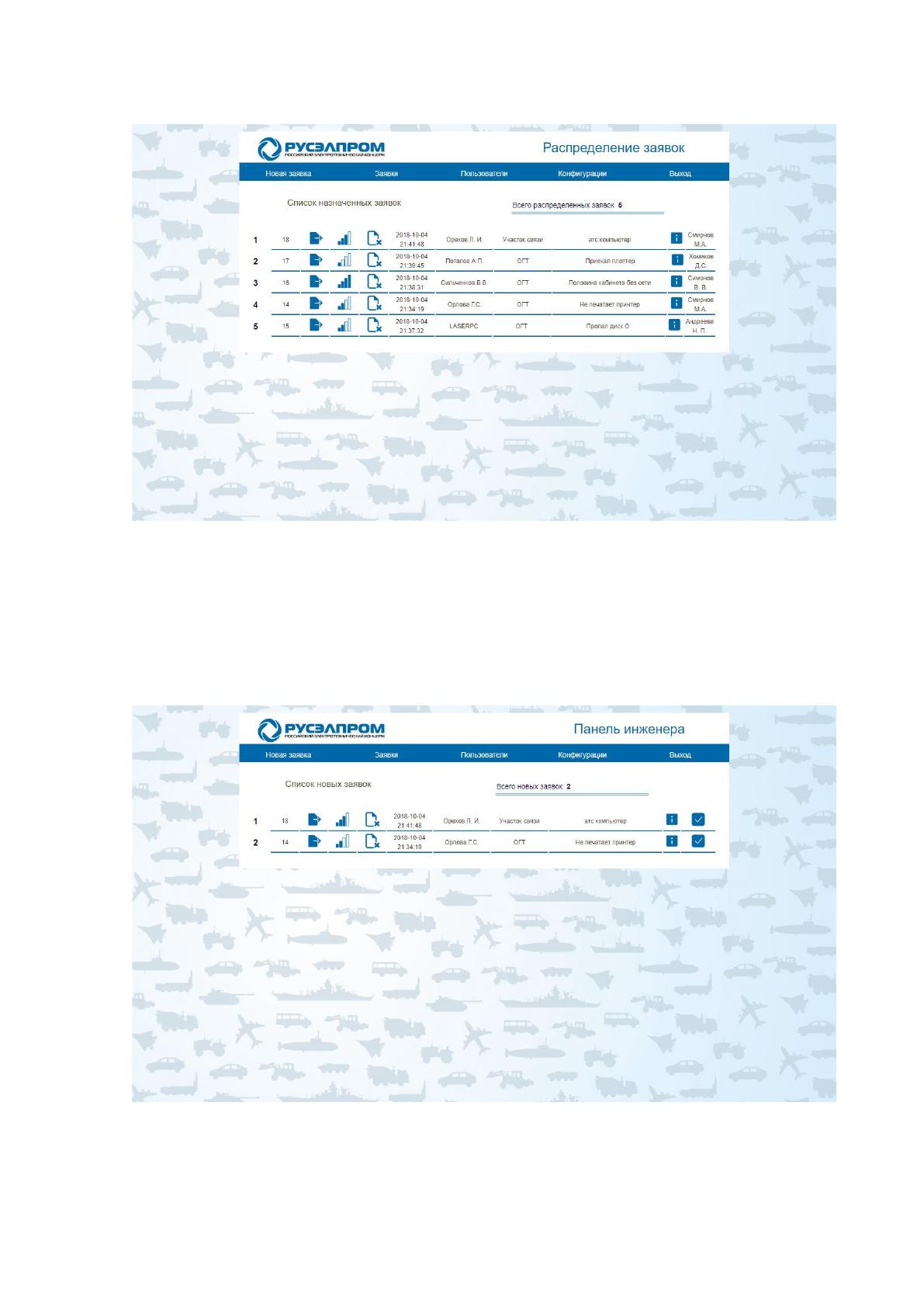
распределенными заявками (Рис. 2.14).
100
Рис. 2.13 Список назначенных заявок
Заявка назначена для выполнения инженеру Хомякову Д.С.. Войдя в
систему, используя его логин и пароль (askom547), видим данную заявку в
списке новых:
Рис. 2.14 Список новых заявок
Источник: https://baza.diplomsite.ru/previewfile/1983