Дипломная работа: Автоматизация приёма заявок на ремонт и модернизацию ПК в ООО "Гео-СВЕТ"
Внимание! Если размещение файла нарушает Ваши авторские права, то обязательно сообщите нам
66
Открытие формы создания
заявки
Ввод инвентарного номера ПК
Выбор проблемы
Статус заявки := «Новая»
Начало
Ввод описания проблемы
Конец
Нажата кнопка
«Отправить»
Нажата кнопка
«Закрыть»
Нет
Закрытие формы документа
Да
НЕТ
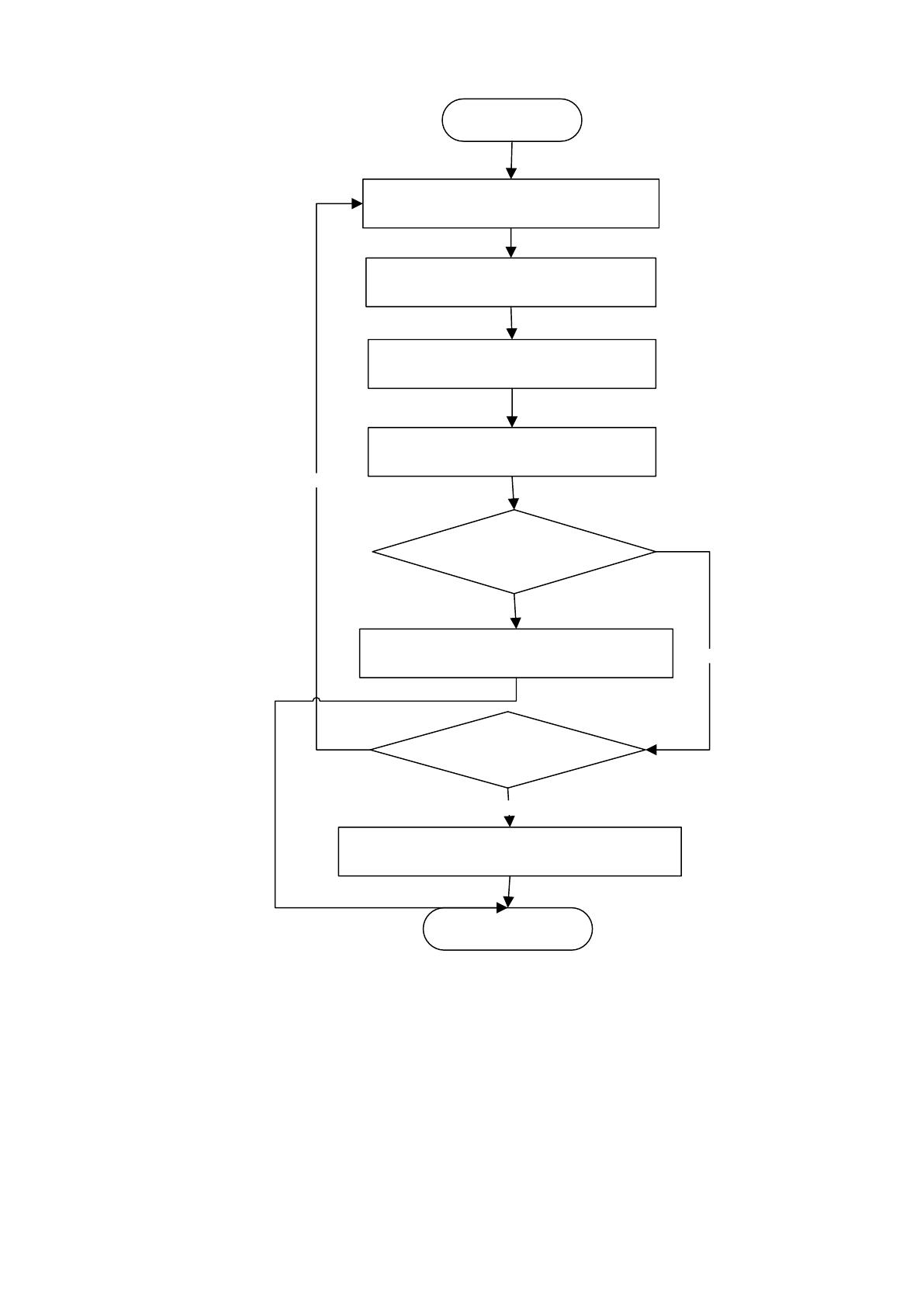
Рисунок 22. Алгоритм создания заявки
67
Начало
Открытие раздела
«Необработанные заявки»
Статус заявки := «Назначен
специалист»
Конец
Открытие раздела «Заявки
в работе»
Статус заявки:= В работе
Количество
необработанных заявок >
0
ДА
НЕТ
Заявка отправлена в
работу
ДА
Заявка закрыта
НЕТ
Статус заявки:= Закрыта
ДА
НЕТ
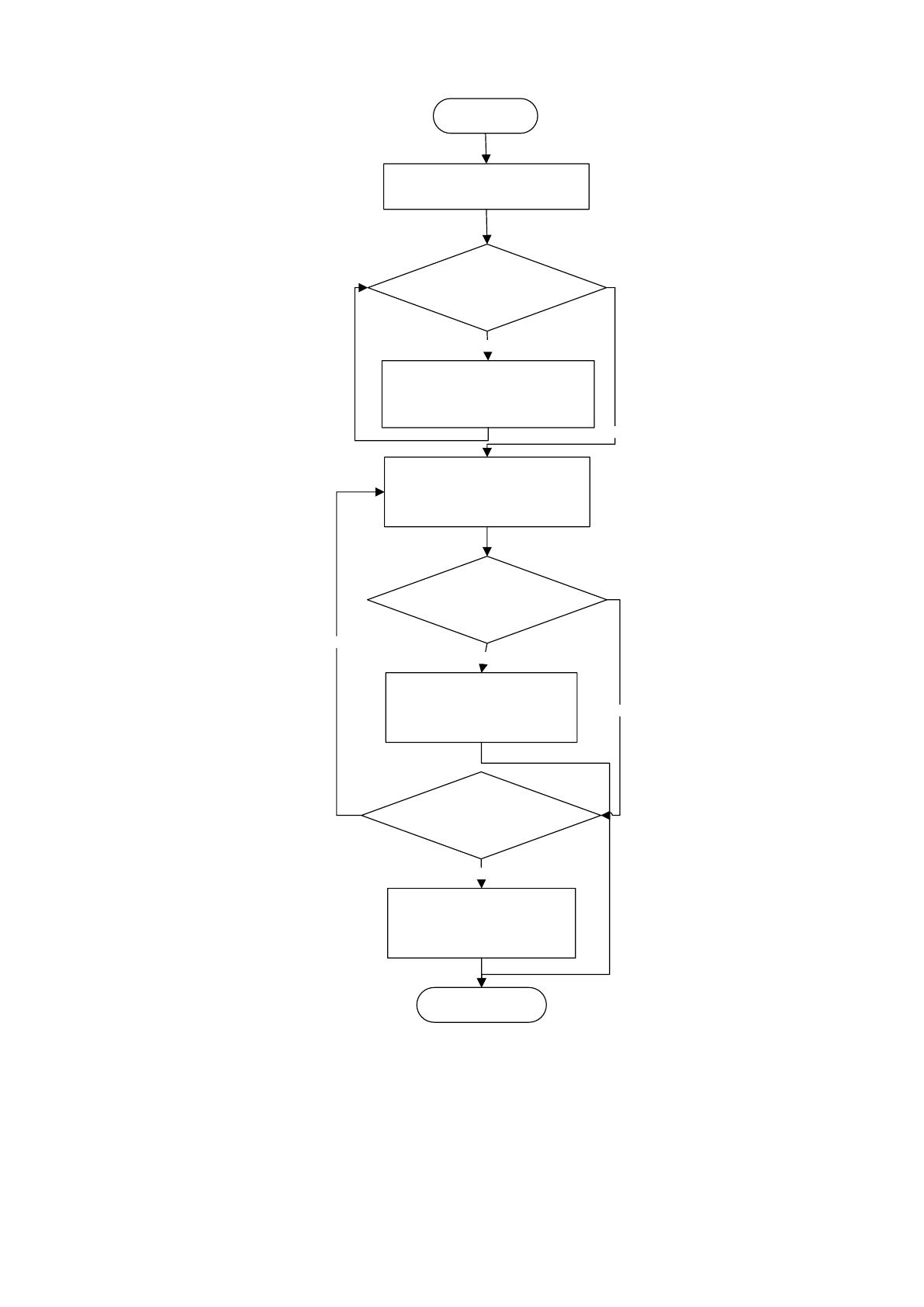
Рисунок 23. Алгоритм обработки заявки
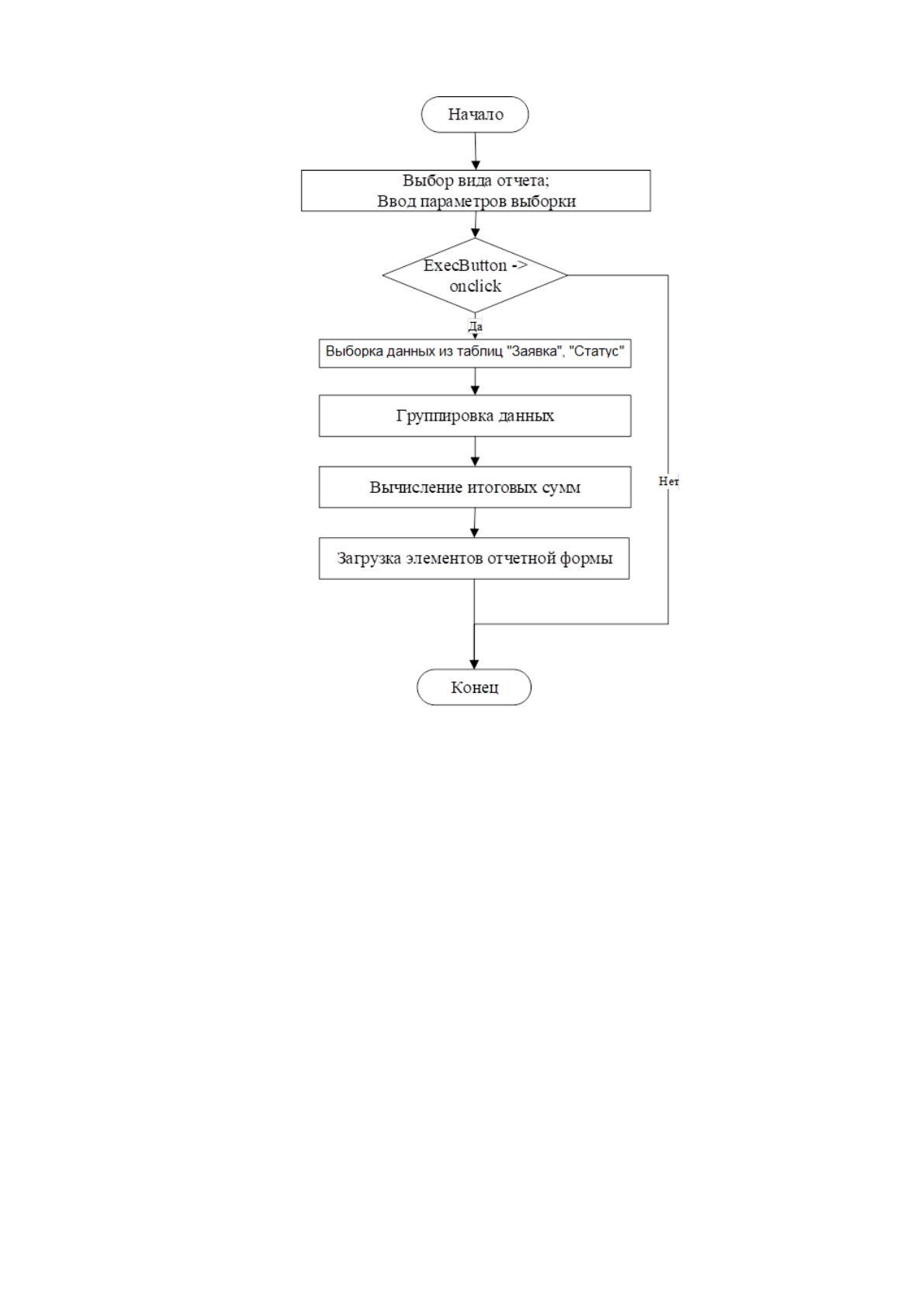
На рисунке 24 представлен алгоритм формирования отчетности. Для того
чтобы осуществлять контроль обработки заявок, специалисты могут сформировать
отчет, в котором отображены статусы заявок. В конце отчета вычисляются
итоговые значения по закрытым каждым сотрудником заявкам.
68
Рисунок 24. Алгоритм формирования отчетности
2.4. Контрольный пример реализации проекта и его описание
Для разработки контрольного примера реализации проекта и его описания
необходимо:
1. Описать тестовые данные, которые необходимы для проверки
работоспособности основных функций проекта.
2. Описать процесс обработки тестовых данных.
3. Описать результаты обработки тестовых данных.
Реализация контрольного примера состоит из следующих этапов:
1. Ввод тестовых данных в справочники.
2. Результат формирования отчета.
69
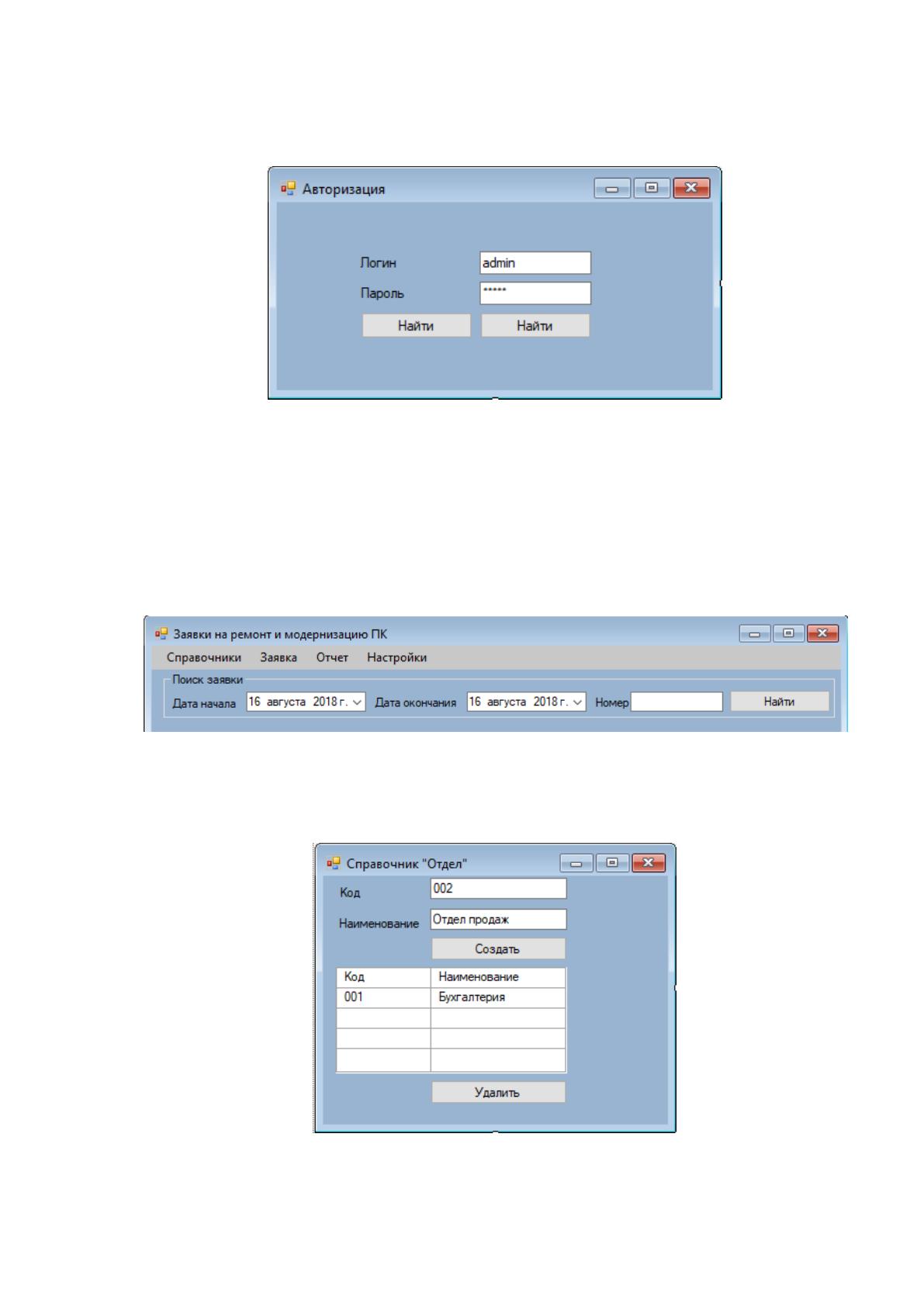
При запуске приложения открывается форма авторизации, представленная
на рисунке 25.
Рисунок 25. Авторизация пользователя в системе
После авторизации открывается главная форма информационной системы.
На главной форме расположены следующие объекты:
1. Главное меню.
2. Раздел поиска заявок.
Главная форма информационной системы представлена на рисунке 26.
Рисунок 26. Главная форма приложения
Для работы в системе необходимо заполнить нормативно-справочную
информацию. Форма справочника «Отдел» представлена на рисунке 27.
Рисунок 27. Заполнение справочника «Отдел»
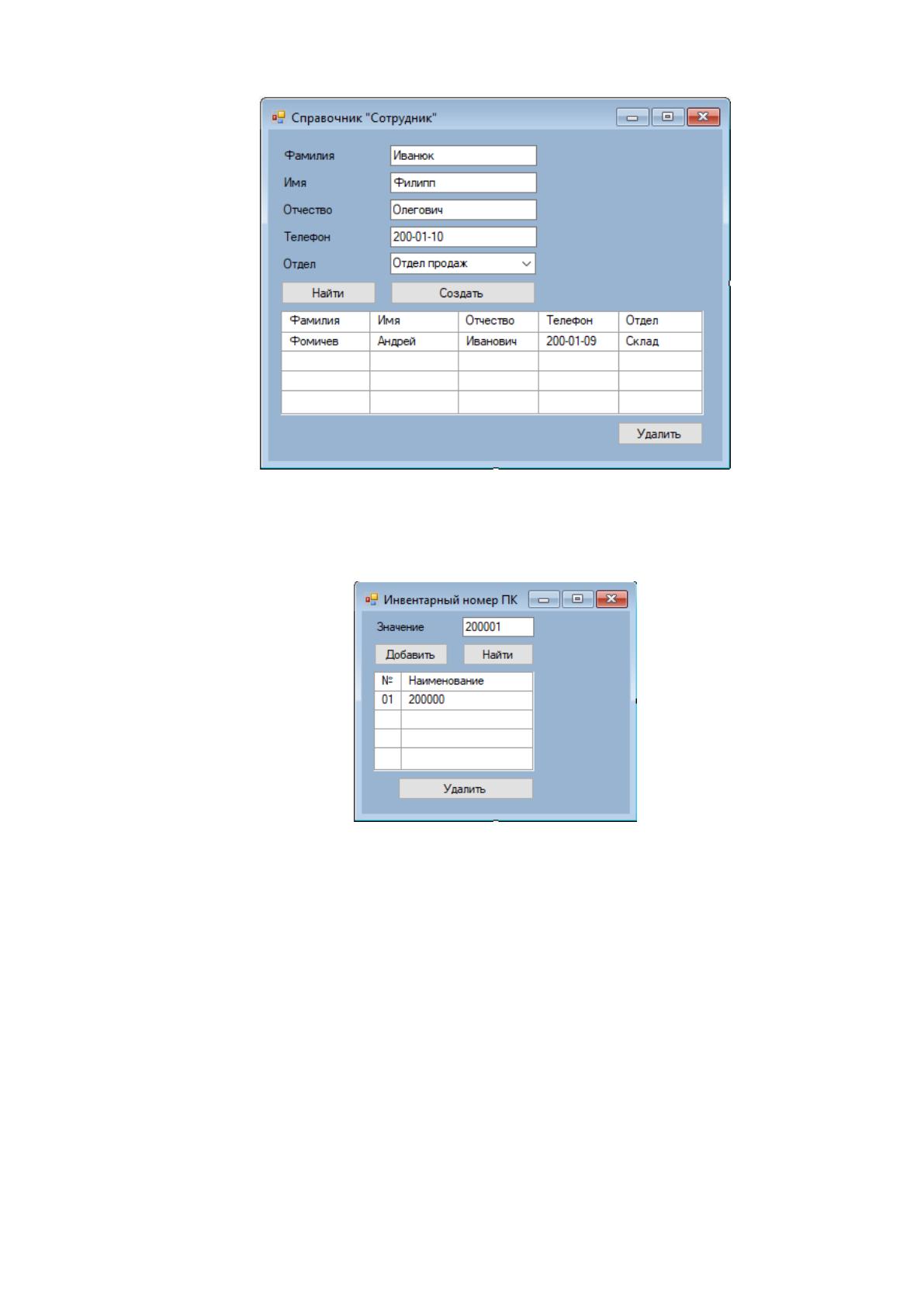
На рисунке 28 представлено заполнение справочника «Сотрудник».
70
Рисунок 28. Заполнение справочника «Сотрудник»
На рисунке 29 представлено заполнение справочника «Инвентарный номер
ПК».
Рисунок 29. Заполнение справочника «Инвентарный номер ПК»
На рисунке 30 представлено заполнение справочника «Вид проблемы».
Источник: https://baza.diplomsite.ru/previewfile/1943