Дипломная работа: Автоматизация процесса контроля знаний учащихся ГОУ СОШ №17
Внимание! Если размещение файла нарушает Ваши авторские права, то обязательно сообщите нам
65
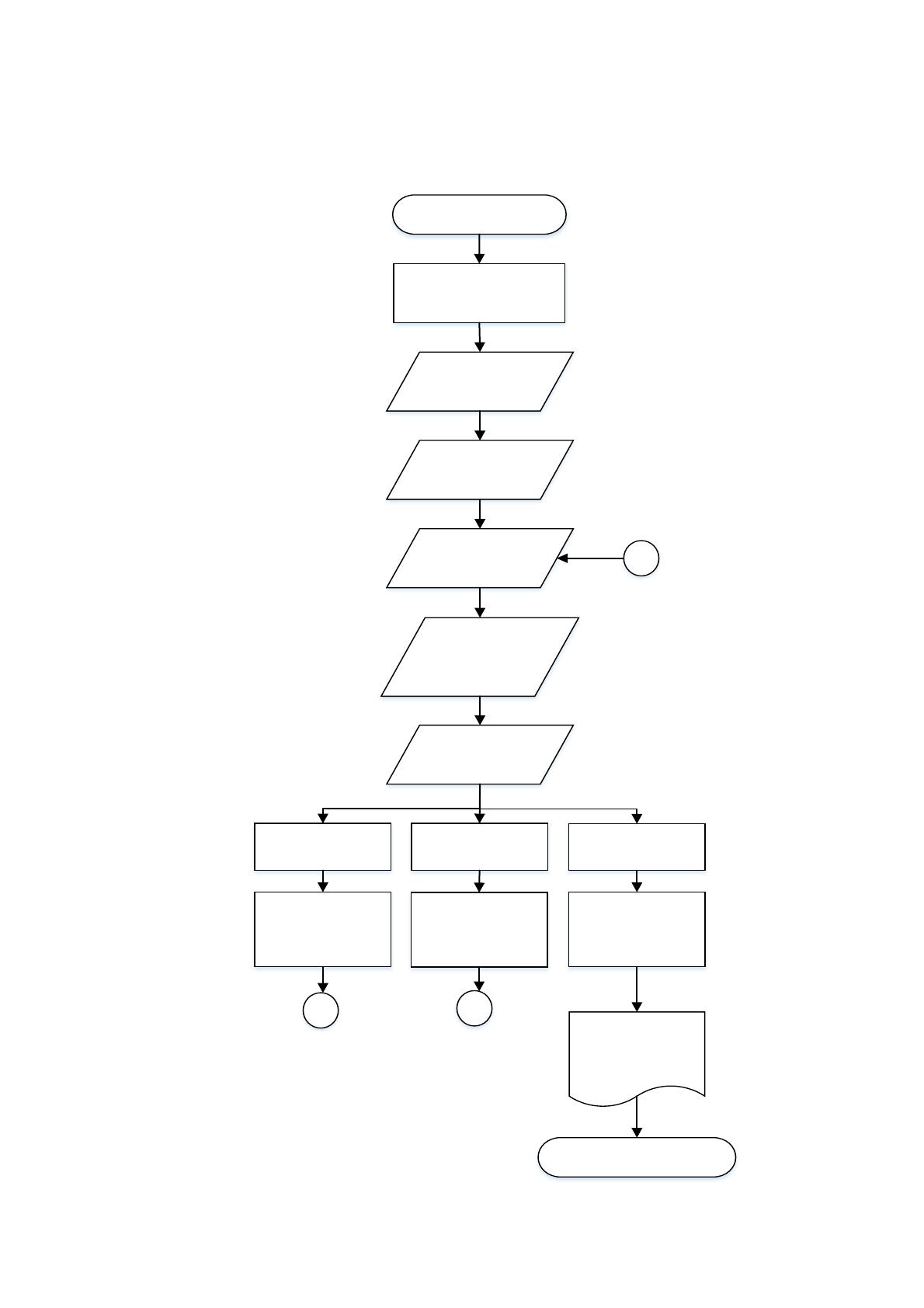
Рисунок №16
Блок-схема формы «Создание тестов»
Старт формы
Создание нового
теста
Выдача
сообщения о
результате
1
Конец
Название
предмета
Названия
теста
текст
вопроса
Номер
правильн
ого ответа
Варианты
ответа
Добавить Удалить
Сохранить
Добавляет
данные в
таблицу
Удаляет
данные из
таблицы
Сохраняет
таблицу в
базу данных
1
1
66
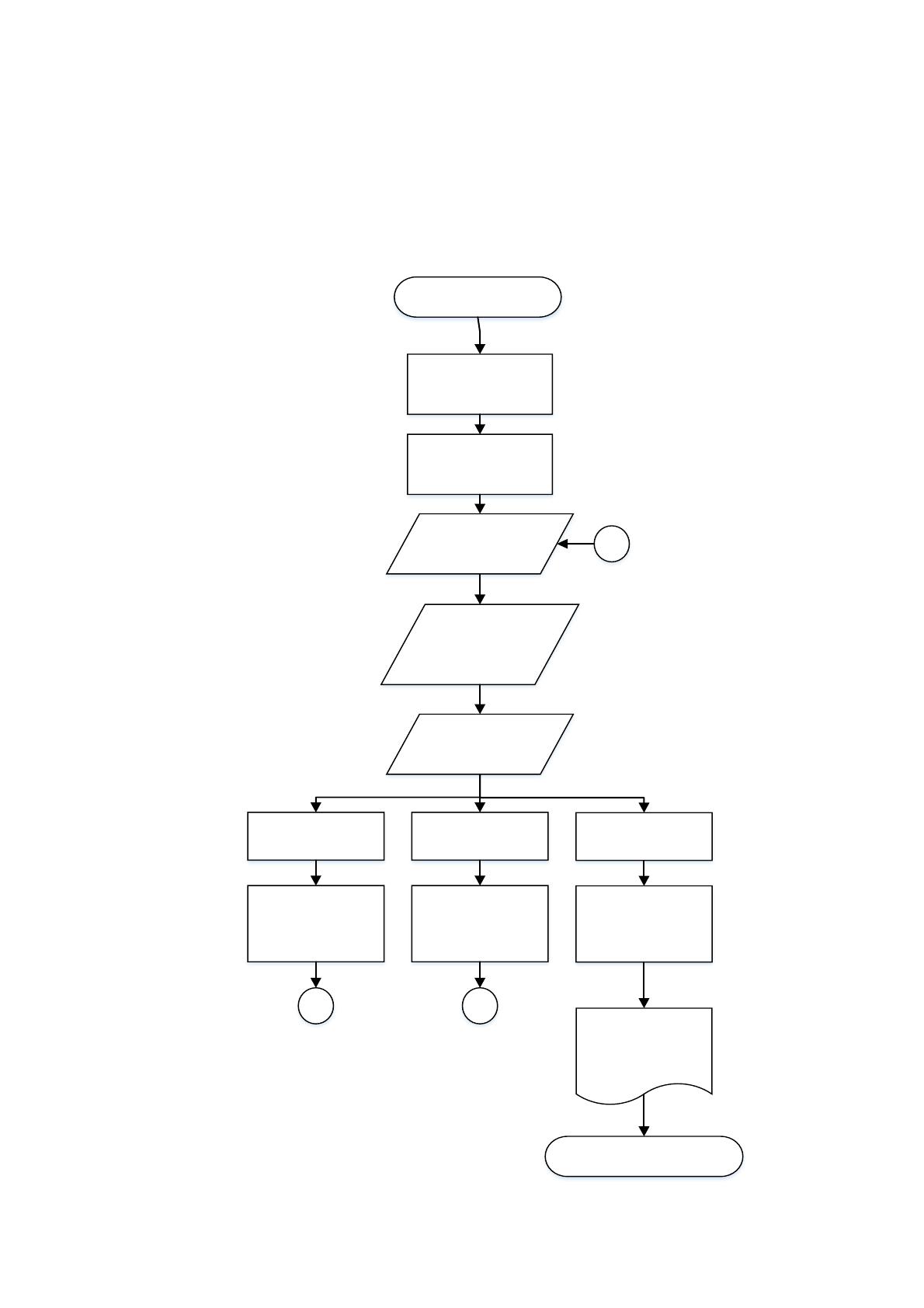
Третий модуль программы форма «Редактирование тестов» ее блок схема
представлена на рисунке №17.
Рисунок №17
Блок-схема формы «Редактирование тестов»
Старт формы
Выбор теста
Выдача
сообщения о
результате
1
Конец
текст
вопроса
Номер
правильн
ого ответа
Варианты
ответа
Назад Вперед
Сохранить
Добавляет
данные в
таблицу
Добавляет
данные в
таблицу
Сохраняет
таблицу в
базу данных
1 1
Загрузка теста
67
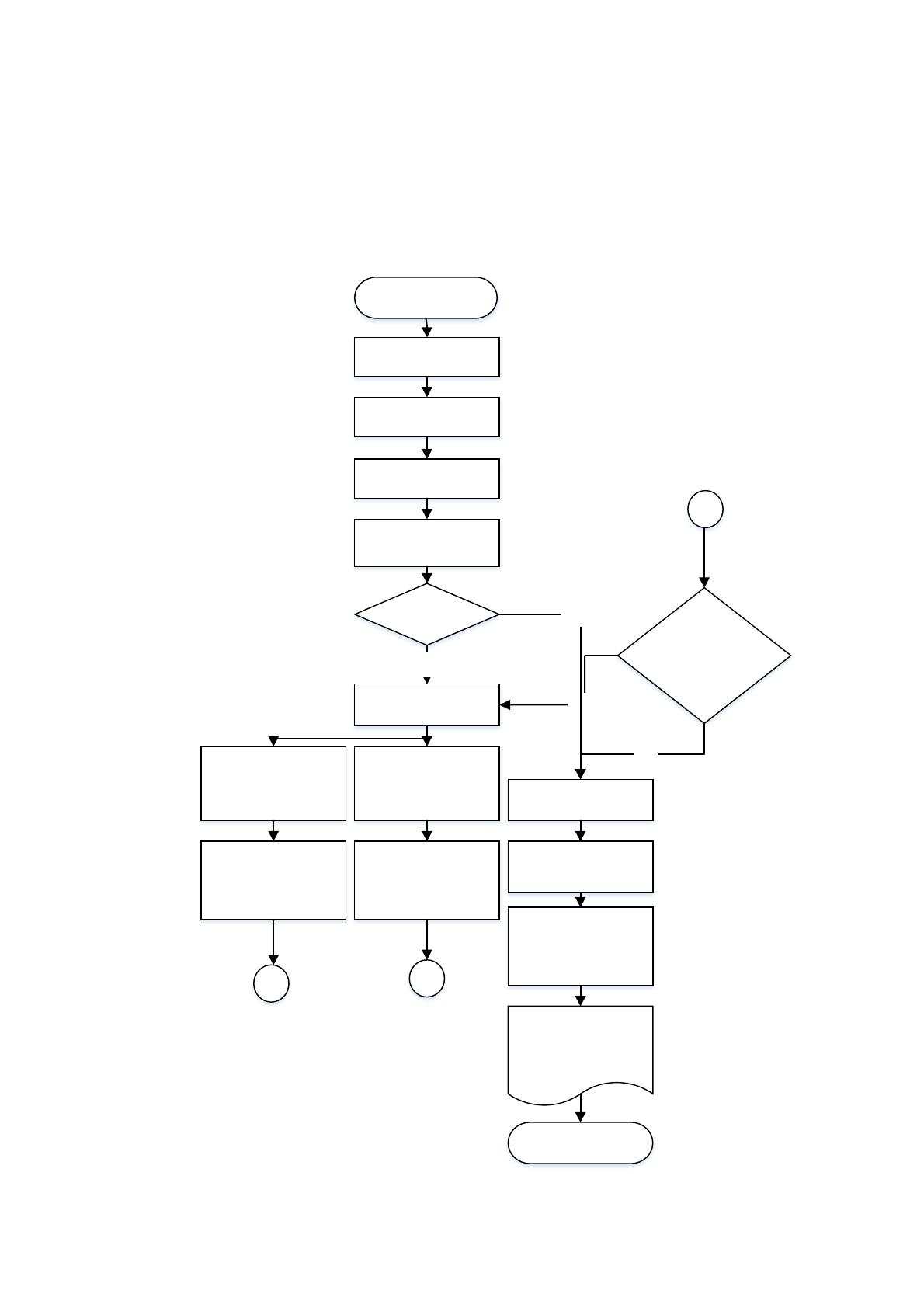
Четвертый модуль программы форма «Тестирование» ее блок схема
представлена на рисунке №18.
Рисунок №18
Блок-схема формы «Тестирование»
Старт формы
Выбор теста
Выдача
сообщения о
результате
1
Конец
Назад
предыдущий
вопрос
Вперед
Следующий
вопрос
Сдать тест
Добавляет
номер ответа в
таблицу
Добавляет
номер ответа в
таблицу
Сохраняет
результаты в
базу данных
1
1
Загрузка теста
Запуск теста
Нет
таймер = 0
Запуск
таймера
Выбор ответа
Есть ответы
на все задания
Проверяет
тест
Да
Нет
Да
68
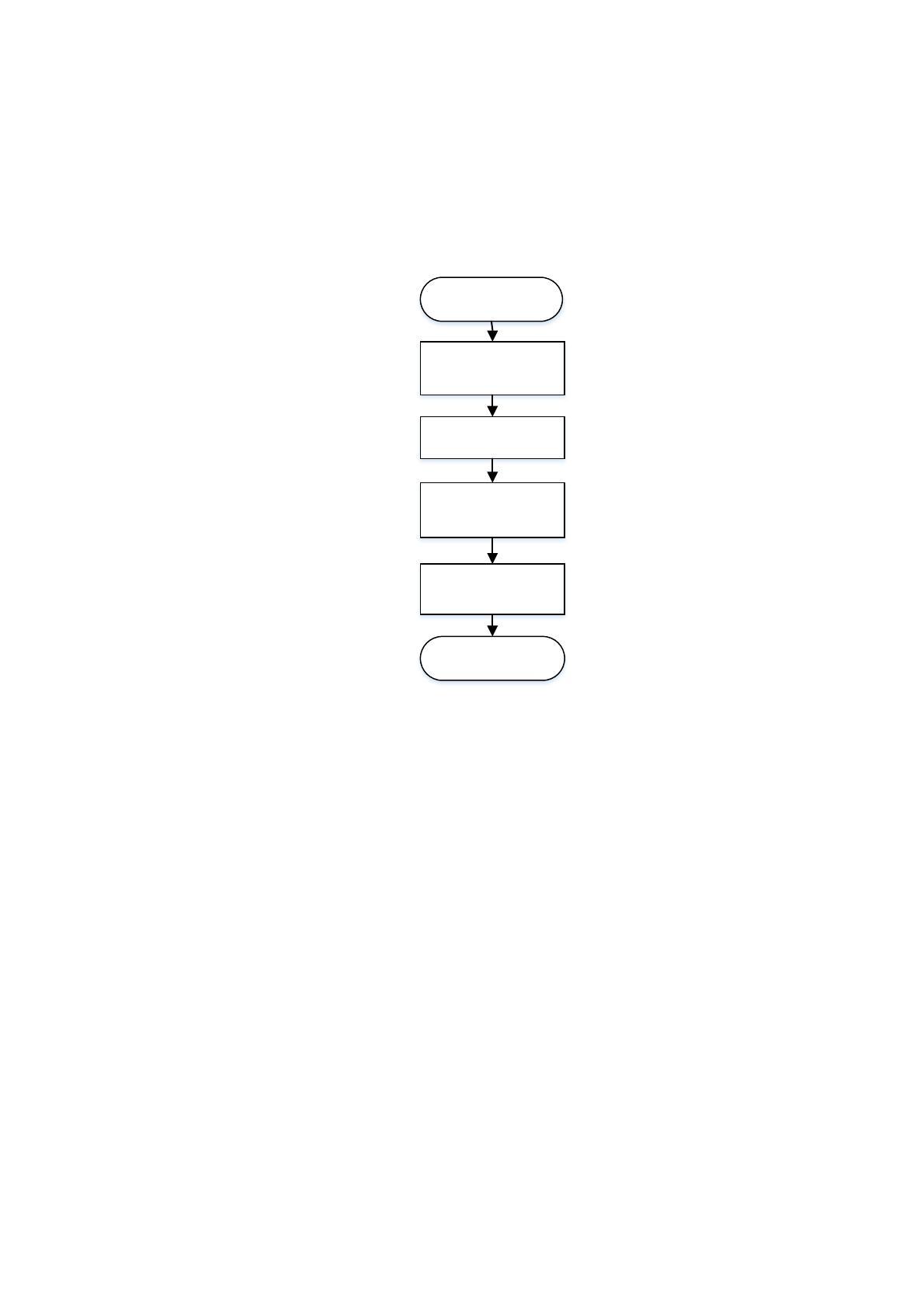
Пятый модуль программы форма «Результаты» ее блок схема представлена на
рисунке №19.
Рисунок №19
Блок-схема формы «Результаты»
Старт формы
Выбор
предмета
Конец
Загрузка из БД
таблицы
Показать
Запуск
таймера
Листинги программных кодов системы представлены в приложении 1.
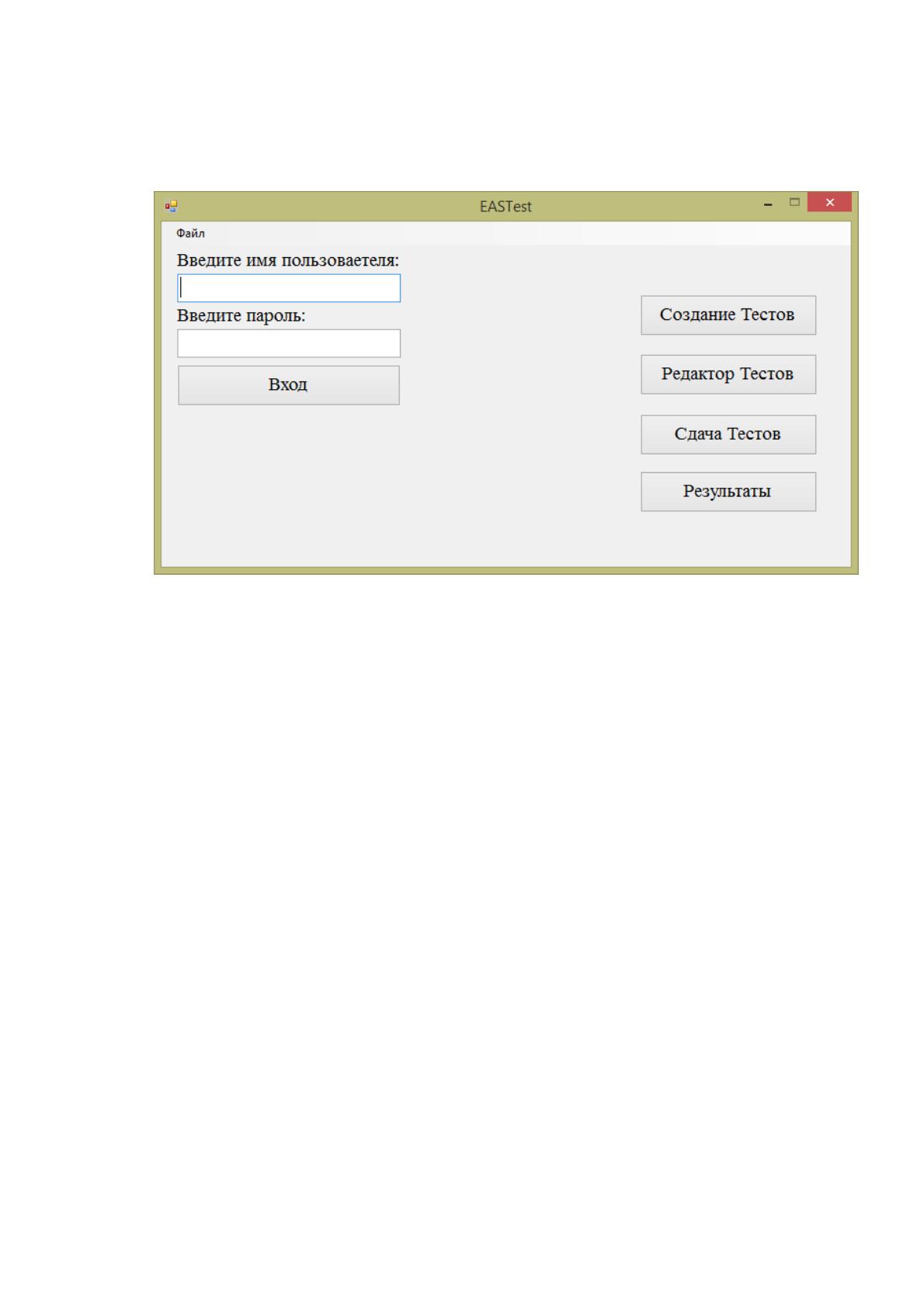
Рассмотрим конкретный пример реализации проекта с его описанием.
Что бы загрузить программу “EASTest” нужно за пустить программу через
файл EASTest.exe. После произойдет загрузка программы – рисунок №20.
Дальше нужно пройти авторизацию пользователя, после нее станет доступен
функционал программы в зависимости от прав доступа авторизованного
пользователя программы. Пример программы будет рассматриваться от
администратора программы.
На экранной форме при запуске отображается:
1. Поля ввода имени пользователя и пароля;
2. Кнопка вход – предназначена для авторизации пользователя;
3. 4 управляющие кнопки программой;
4. Меню файл – с единственным вариантом закрытия программы;
69
Рисунок №20
Стартовое окно программы “EASTest”
Кнопки справа на форме предназначены для запуска форм программы,
соответствующих им названиям.
Закрыть программу можно двумя путями:
1. Нажатием на крестик в правом верхнем углу окна;
2. Через меню Файл -> Выход.
Дальше рассмотрим подробней работу с программой модуля «Создание
тестов» – рисунок №21.
В открывшемся окне формы «Создание тестов» нажимаем на кнопку
«Создание нового теста», после чего происходит отображение элементов для
создания теста, в виде макета заполнения теста и места для показа таблицы. При
повторном нажатии на кнопку произойдет очистка формы.
Работа с созданием тестов имеет свои правила заполнения макета, распишем
все по действиям:
1. Сначала вводится название предмета;
2. Указывается наименование теста, следует учесть, что программа сама
добавит к названию “тест “;
3. Заносим в поле «Текст вопроса» сам вопрос;
Источник: https://baza.diplomsite.ru/previewfile/2096