Дипломная работа: Автоматизация процесса контроля знаний учащихся ГОУ СОШ №17
Внимание! Если размещение файла нарушает Ваши авторские права, то обязательно сообщите нам
55
7. Кнопка «Назад» (7) листает вопросы в обратном направлении и заносит
данные вопроса в таблицу теста в поле (10);
8. Кнопка «Вперед» (8) листает вопросы в перед и заносит данные вопроса в
таблицу теста в поле (10);
9. Кнопка «Сохранить» (9) сохраняет таблицу теста из поля (10) в БД.
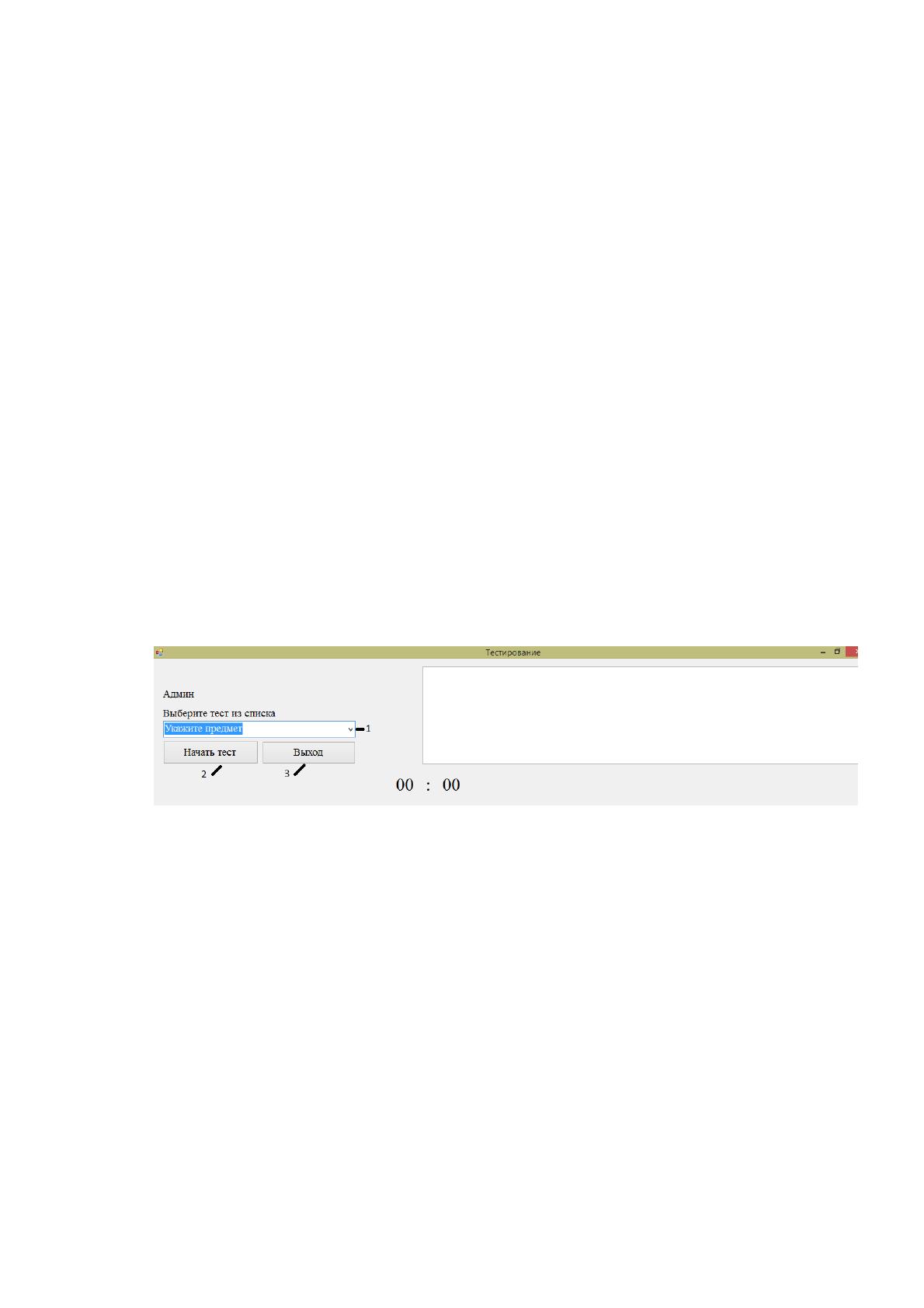
Экранная форма «Тестирование» представлена на рисунке №8 и рисунке № 9.
Данная форма предназначена для сдачи тестов. Данной формой могут
пользоваться все авторизованные пользователи. Данная форма работает со
справочниками:
1. Тестов;
2. Результатов;
3. Предметов.
Рисунок № 8
Стартовая экранная форма «Тестирование»
Инструкция по работе с формой:
1. В выпадающем списке (1) находим нужный тест и выбираем его;
2. Нажатием на кнопку «Начать тест» (2) запускается тест;
3. Кнопка «Выход» (3) предназначена для закрытия формы;
56
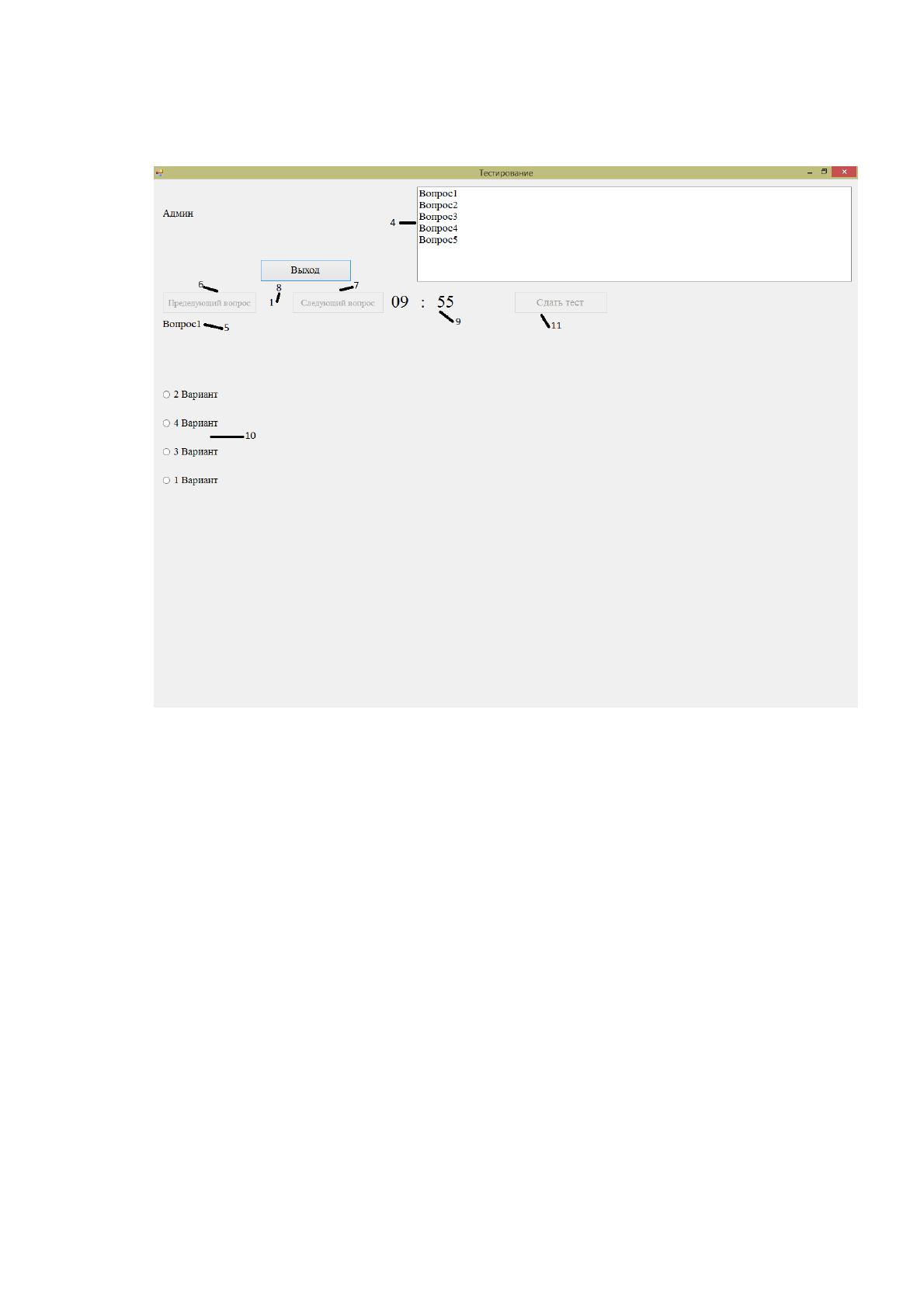
Рисунок №9
Экранная форма «Тестирование» во время сдачи теста
4. Поле (4) заполняется вопросами теста и предназначено для переключения
между ними;
5. Поле (5) здесь записывается текст вопроса теста;
6. Кнопка «Предыдущий вопрос» (6) предназначена для дачи ответа и
переключения к предыдущему вопросу теста;
7. Кнопка «Следующий вопрос» (7) предназначена для дачи ответа и
переключения к следующему вопросу теста;
8. Поле (8) указывает на номер текущего вопроса теста;
9. Поле (9) показывает сколько осталось времени до сдачи теста;
10. Переключатели (10) предназначены для выбора ответа на тест;
11. Кнопка «Сдать тест» (11) предназначена для завершения теста.
Происходит проверка теста, выдача на экран результата теста, сохранение
результата в БД и закрытие формы.
57
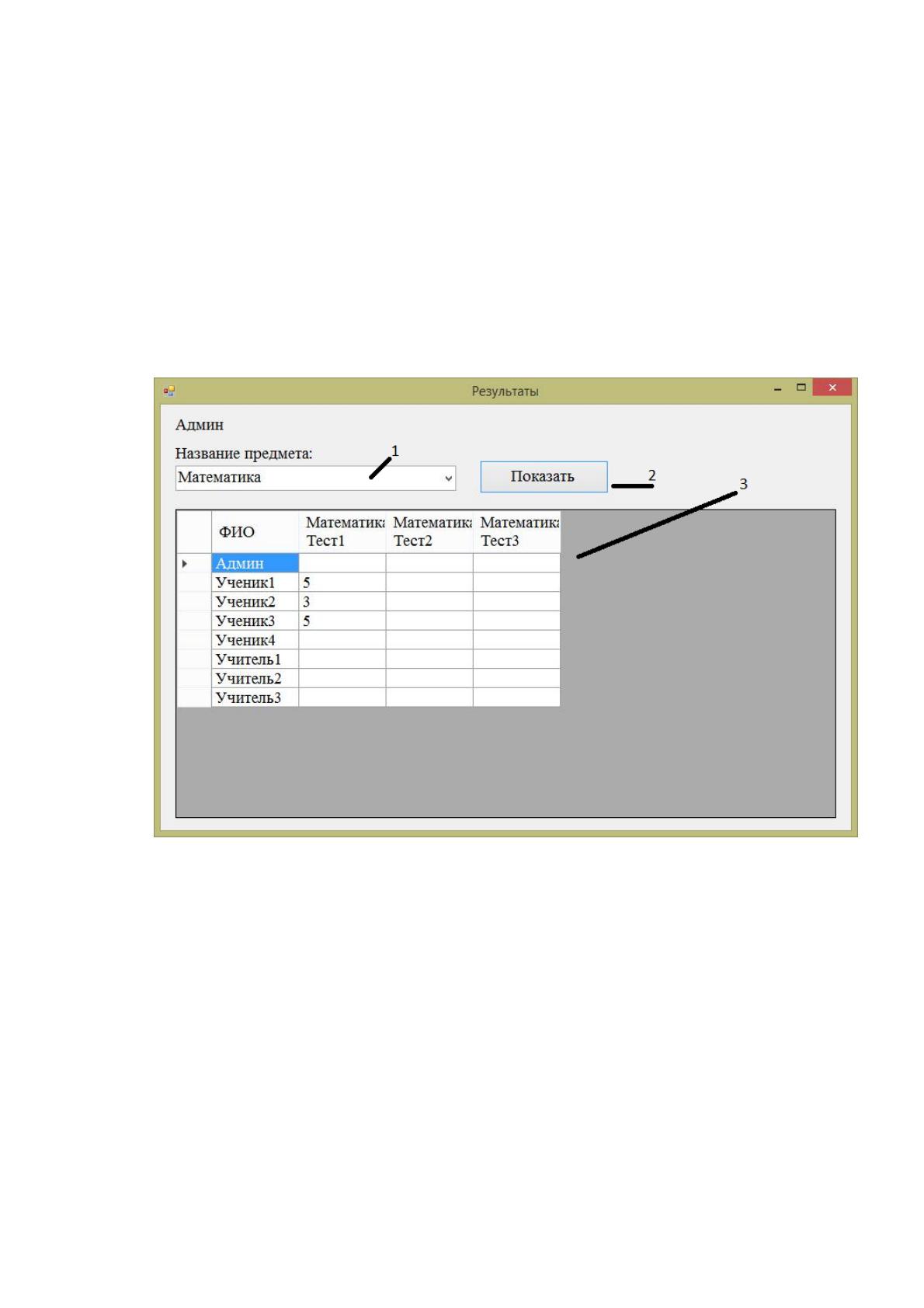
Экранная форма «Результаты» представлена на рисунке №10. Данная форма
предназначена для просмотра результатов сдачи тестов. Данной формой могут
пользоваться все авторизованные пользователи, но в зависимости от доступа
выдается только та информация, которая положена пользователю с конкретным
уровнем доступа. Данная форма работает со справочником «Результаты».
Рисунок № 10
Экранная форма «Результаты»
Инструкция по работе с формой:
1. В выпадающем списке (1) выбирается предмет по которому требуется
просмотреть результаты;
2. Кнопка «Показать» (2) предназначена для загрузки из БД (справочника
«Результаты») данных по выбранному предмету для конкретного пользователя и
занесение их в поле (3) в виде таблицы.
Справочники данного проекта:
1. Результаты – состоит из таблиц БД предметов в которых хранятся
результаты. В справочнике предусмотрены следующие столбцы:
58
a. Ф.И.О. – столбец, предназначенное для указания фамилии, имени и
отчества;
b. Название теста – несколько столбцов с названием теста.
Справочник заполняется автоматически, после сдачи каждого теста.
2. Тесты – состоит из таблиц БД в которые отвечают за информацию о тесте.
В справочнике предусмотрены следующие столбцы с номерами вопросов, а в
строках указывается:
a. Текст вопроса;
b. Номер правильного ответа;
c. В следующих 8 рядах указываются варианты ответов.
Справочники создаются и редактируются администратором или учителями
школы, когда нужно.
3. Пользователи – состоит из таблицы БД «Пользователи». В справочнике
предусмотрены следующие столбцы:
a. Ф.И.О. – столбец, предназначенное для указания фамилии, имени и
отчества;
b. Пароль – столбец с паролями пользователей;
c. Доступ – столбец с уровнем доступа.
Справочник редактируются администратором БД, обновление происходит
обычно раз в год.
2.3. Программное обеспечение задачи
В данной работе я автоматизирую контроль знаний учащихся, а точнее создаю
программу для тестирования, которая должна помочь сократить время для
обучения учеников. В основной экранной форме программы находится основное
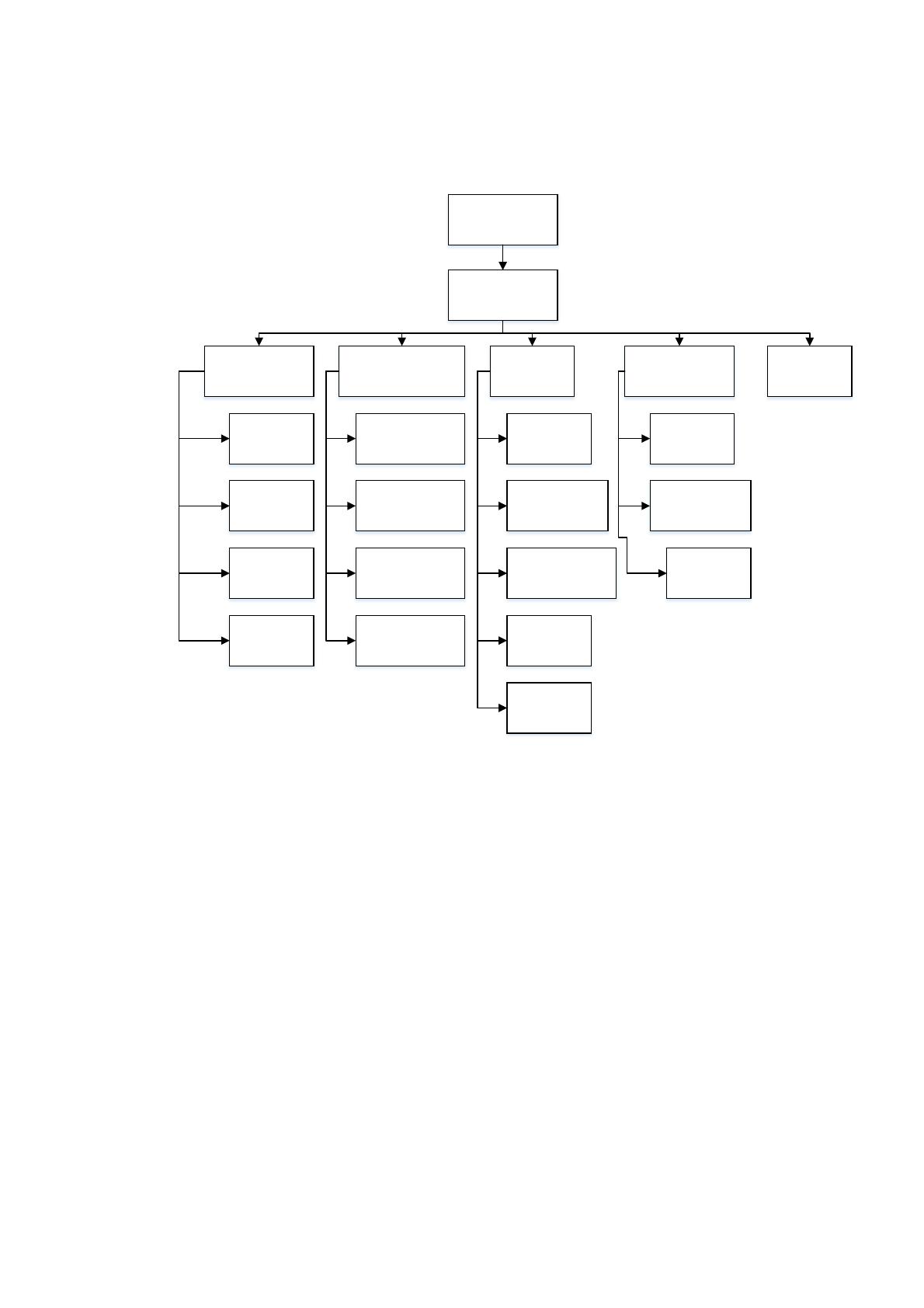
меню программы с которого выбираются дальнейшие действия. Сценарий
диалога начальной экранной формы представлен на рисунке №11.
59
Рисунок №11
Сценарий диалога начальной экранной формы
Авторизация
Главная
форма
Создание
тестов
Добавить
Удалить
Сохранить
Редактирование
тестов
Сдача
теста
Результаты Выход
Следующий
вопрос
Предыдущий
вопрос
Сохранить
Выход Выход
Выход
Следующий
вопрос
Начать
тест
Предыдущий
вопрос
Сдать тест
Выбор
предмета
Показать
результаты
Выход
Сценарии диалога – описывает начальное окно, множество состояний диалога,
а также действия, которые выполняются в каждом состоянии. При разработке
структуры диалога предусмотрена возможность работы с экранными формами.
Программа согласно заложенной в неё логике производит контроль знаний
учащихся, путем тестирования и проверки тестов, выдачи результатов. Любой
функционал программы можно разделить на основной, с помощью которой
достигается основная цель алгоритма программы и служебный это то, что можно
настроить изменить, прояснить. Дерево функций как раз наглядно
демонстрирует разделение данных функций. Дерево функций изображено на
рисунке №12.
Источник: https://baza.diplomsite.ru/previewfile/2096