Дипломная работа: Автоматизация процесса проверки текущих знаний в ГОУ СОШ №868
Внимание! Если размещение файла нарушает Ваши авторские права, то обязательно сообщите нам
71
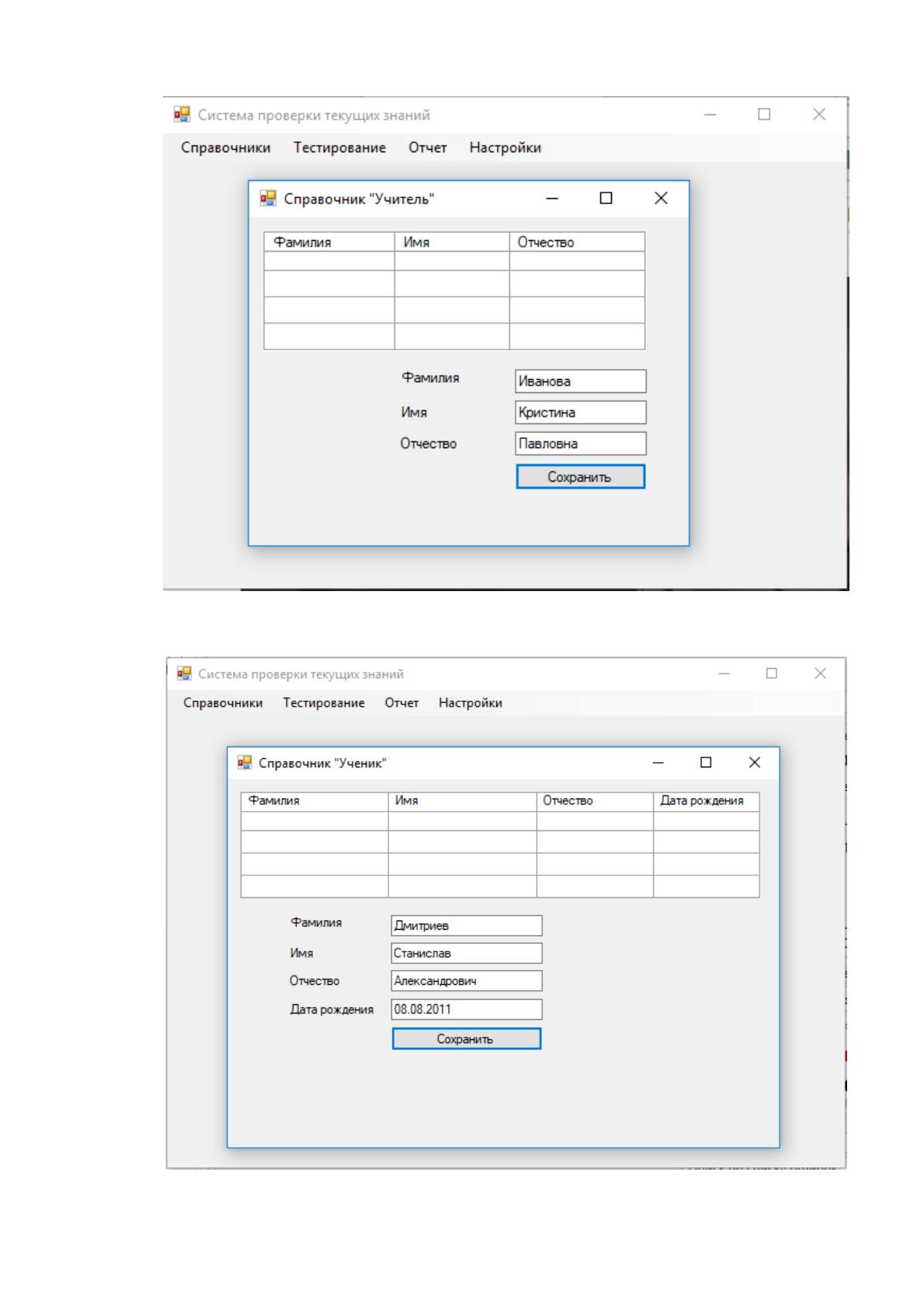
Рисунок 29. Заполнение справочника «Учитель»
На рисунке 30 представлено заполнение справочника «Ученик».
Рисунок 30. Заполнение справочника «Ученик»
72
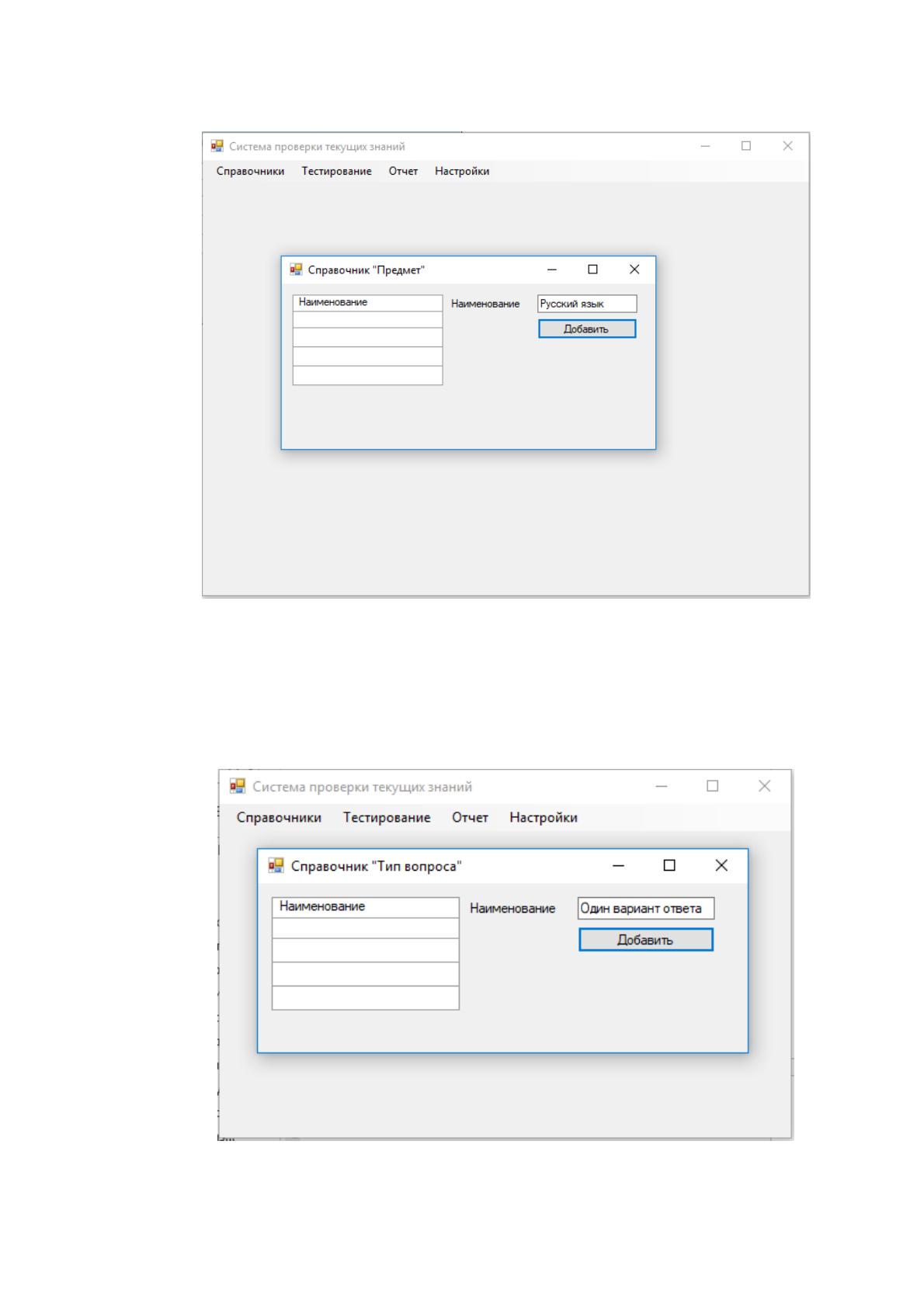
Заполнение справочника «Предмет» представлено на рисунке 31.
Рисунок 31. Заполнение справочника «Предмет»
Поскольку в процессе тестирования используются вопросы разных типов:
открытые, вопросы с одним вариантом ответа, вопросы с двумя и более вариантами
ответа, численный ответ, парное соответствие – необходимо заполнить справочник
типов вопросов. Заполнение справочника представлено на рисунке 32.
Рисунок 32. Заполнение справочника «Тип вопроса»
73
После того как справочники заполнены, можно переходить к работе в системе.
Поскольку ученики в школе распределены по классам и у разных классов тестирование
может проводиться в разные дни, необходимо внести данные о классах в систему.
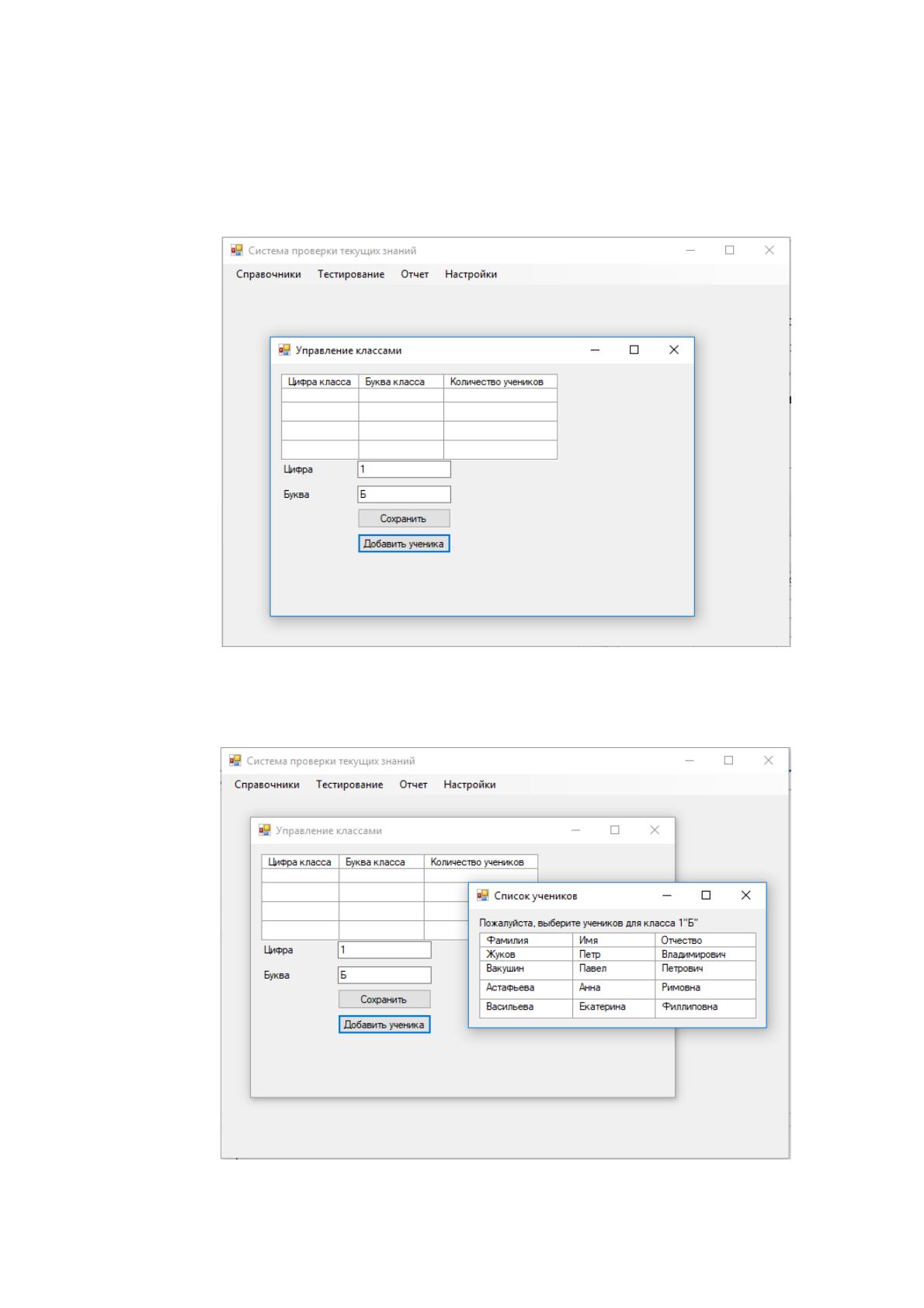
Создание класса представлено на рисунке 33.
Рисунок 33. Создание класса
После того как класс был создан, необходимо выбрать учеников из справочника,
которые учатся в созданном классе. Добавление учеников представлено на рисунке 34.
Рисунок 34. Распределение учеников по классам
74
После распределения учеников по классам будет рассмотрен процесс разработки
тестов для проверки текущих знаний учеников школы. Для создания теста нужно в
главном меню выбрать пункт «Тестирование» и из выпадающего меню выбрать
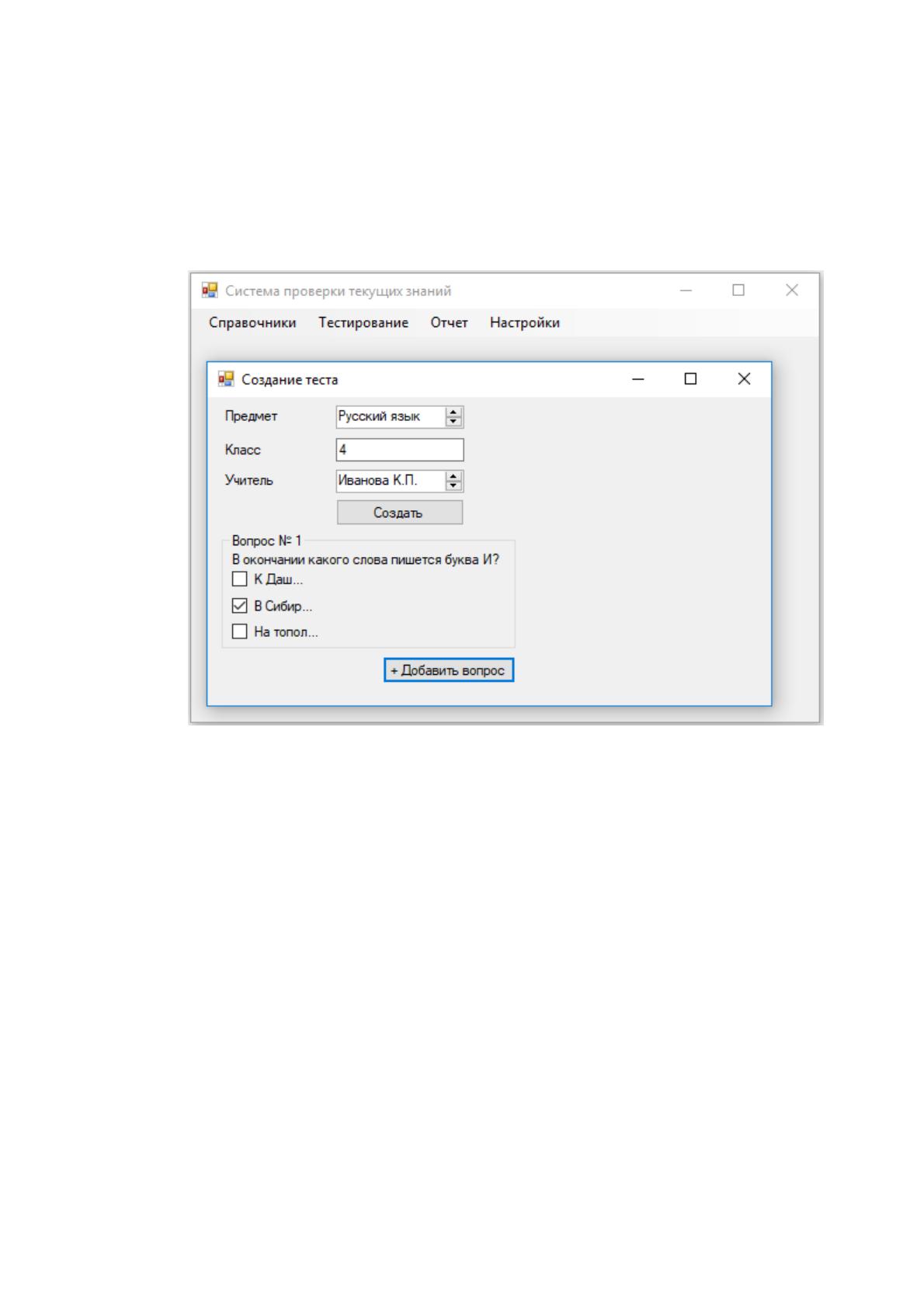
команду «Тест - Создать». Пользователю откроется форма создания теста,
представленная на рисунке 35.
Рисунок 35. Создание тестового материала
Для создания теста необходимо выбрать предмет из справочника, учителя,
который создает тест и указать для какого класса создается тест. При нажатии кнопки
«Создать», после ввода перечисленных параметров, отображаются объекты, которые
необходимы для создания вопроса. Обязательно при создании вопросов необходимо
указывать правильные ответы на них для корректной работы теста.
После того как тесты были созданы, ученики могут приступать к тестированию.
Для проведения тестирования каждому ученику выдается индивидуальный логин и
пароль для входа в систему. Для начала тестирования нужно в главном меню выбрать
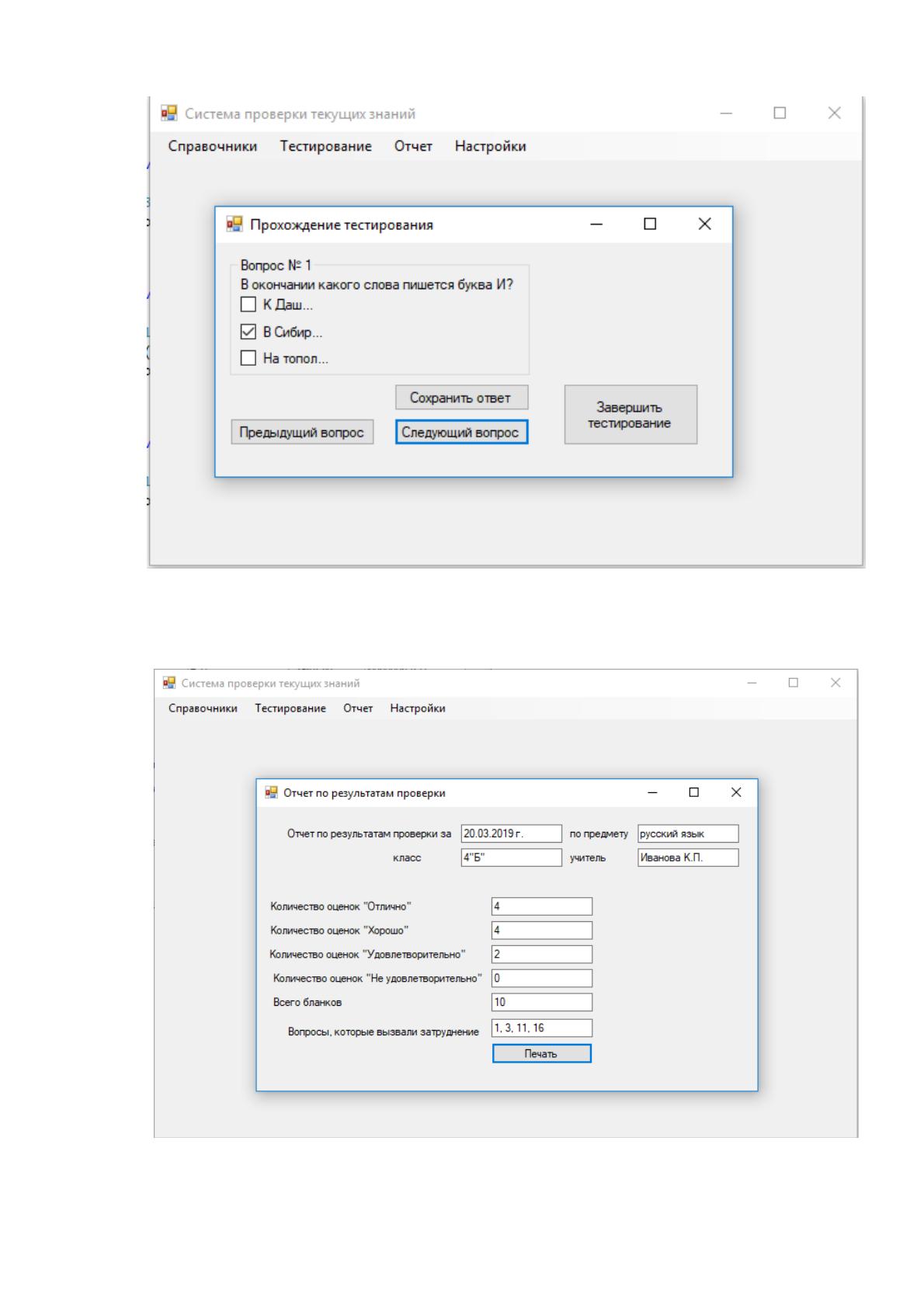
раздел «Тестирование» и команду «Начать». Ученику будет выдана форма теста, в
которой вопросы отображаются по очереди с возможностью пропуска одного вопроса
и перехода к другому. Прохождение теста представлено на рисунке 36.
75
Рисунок 36. Прохождение тестирования
По результатам прохождения тестирования учитель может сформировать отчет.
Сформированный отчет представлен на рисунке 37.
Рисунок 37. Отчет по проведенному тестированию
Источник: https://baza.diplomsite.ru/previewfile/2131