Материал: Автоматизация управления персоналом в АО "Региональные электрические сети"
Внимание! Если размещение файла нарушает Ваши авторские права, то обязательно сообщите нам
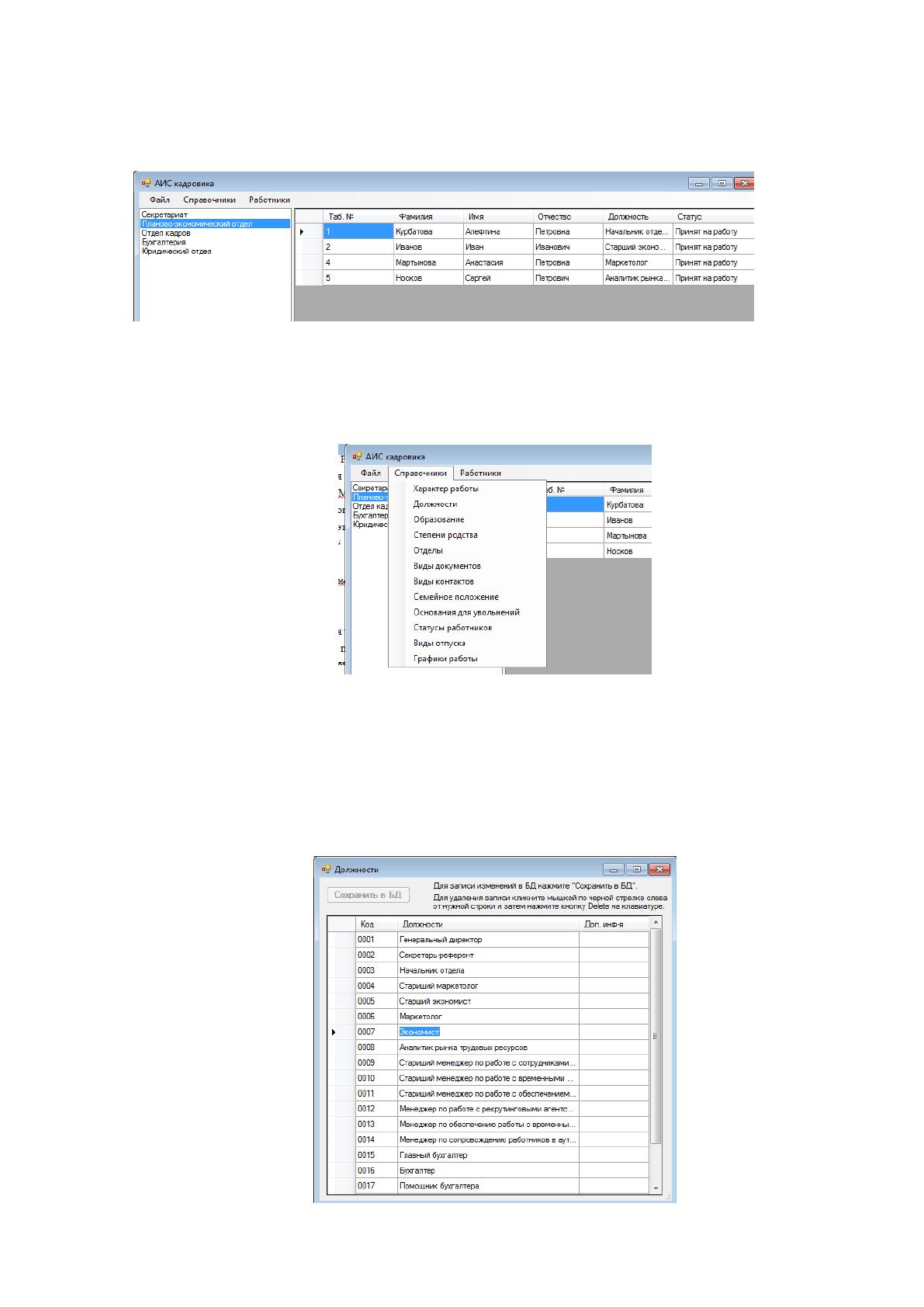
После успешной авторизации мы попадаем в главное окно программы, где слева
выведен список отделов компании, а справа – список прикрепленных к отделу работников
(рисунок 2.22).
Рисунок 2.22 – Разделение сотрудников по отделам
При клике мышкой по меню «Справочники» открывается соответствующее субменю со
списком доступных в системе справочников (рисунок 2.23).
Рисунок 2.23 – Справочники
При открытии любого справочника появляется стандартное автоматически
генерируемое окно отображения каталога.
Поле дополнительная информация может содержать какие-либо пояснения или другие
переменные, которые будут переданы обрабатывающим справочники модулям.
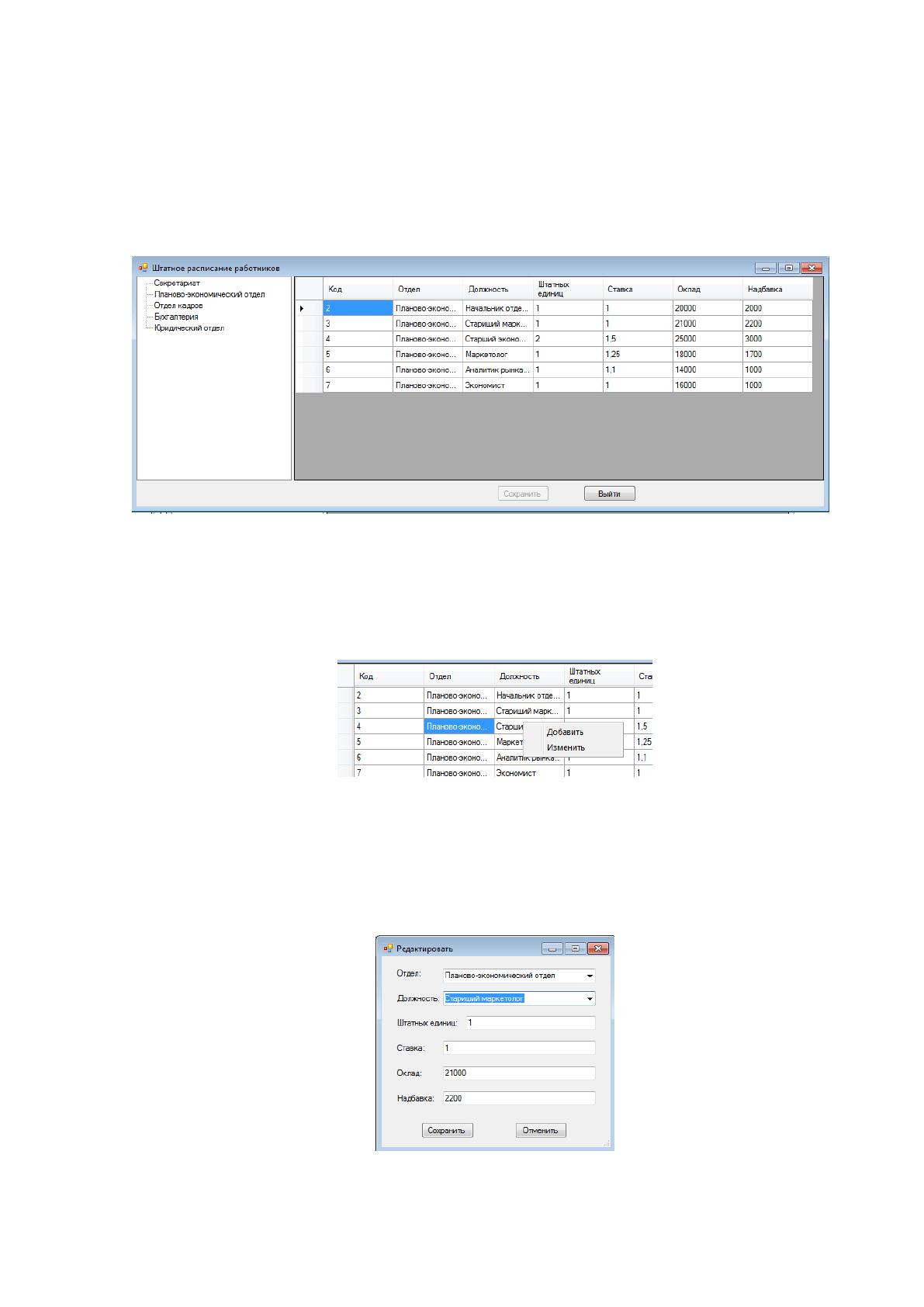
Рисунок 2.24 – Открытый справочник
Из главного меню программы также доступен вызов штатного расписания сотрудников,
которое показывает, какие сотрудники закреплены за какими отделами, какие у кого
ставки и оклады.
Рисунок 2.25 – Штатное расписание сотрудников по отделам
При клике правой кнопкой мыши на определенной ячейке появляется контекстное
меню, которое позволяет добавить новую запись в штатное расписание или изменить ту
запись, на которую указывает выделенная синим цветом ячейка.
Рисунок 2.26 – Контекстное меню в таблице штатного расписания
При выборе пункта «Изменить» появляется окно диалогового типа, где пользователь
системы может изменить соответствующие параметры записи.
Для подтверждения внесенных изменений надо нажать на кнопку «Сохранить».
Рисунок 2.27 – Изменение пункта в штатном расписании
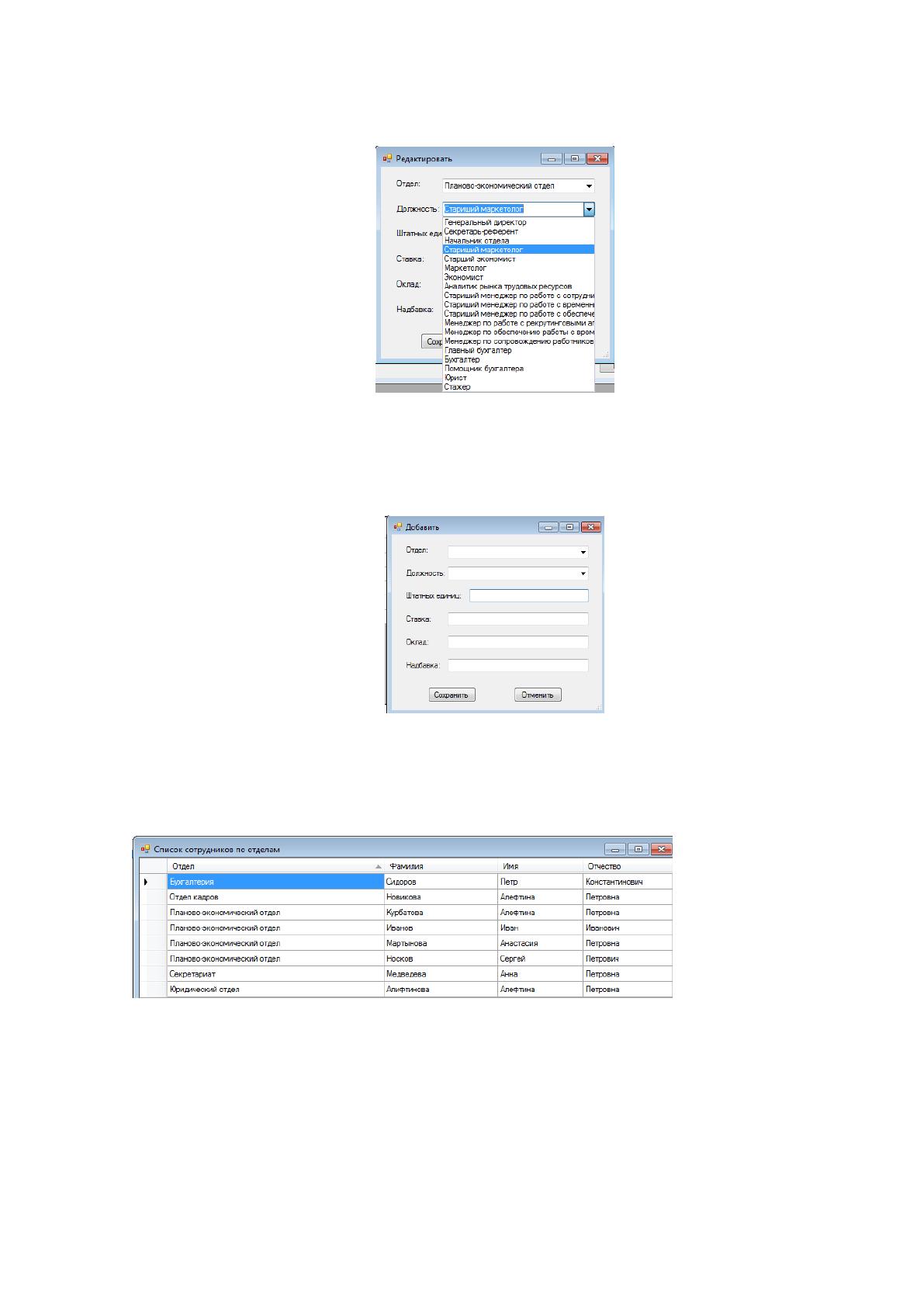
При редактировании автоматически формируются выпадающие списки, в которых
присутствует информация из соответствующих справочников.
Рисунок 2.28 – Выбор должности из справочника должностей
При выборе режима «Добавить» появляется незаполненная форма. Однако в списках
уже присутствуют варианты для выбора.
Рисунок 2.29 – Добавление нового пункта расписания
Главное окно программы позволяет отображать сортировку сотрудников по различным
параметрам, в том числе по отделу, фамилии и т.д.
Рисунок 2.30 – Список сотрудников по отделам
Из меню программы доступен к вызову интерфейс занесения нового работника в
систему.
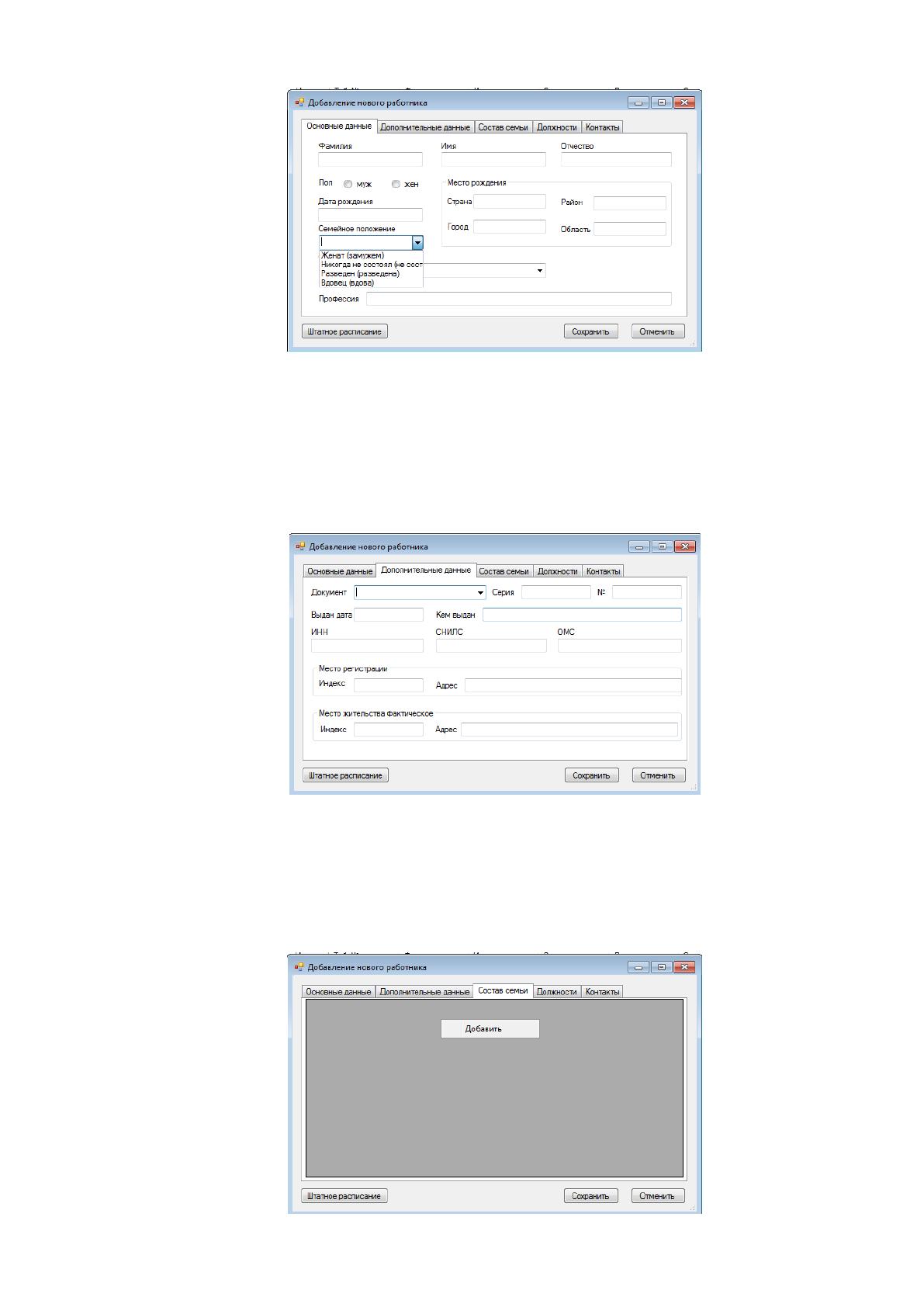
Рисунок 2.31 – Форма добавления пользователя
Интерфейс состоит из четырех разделов, которые содержат основную информацию о
работнике. Разделы группируют общие по важности характеристики сотрудника.
Имеется кнопка «Сохранить» и «Отмена», которые позволяют или сохранить изменения
в БД, или не делать этого и закрыть диалоговое окно.
Рисунок 2.32 – Дополнительные данные пользователя
Один из разделов позволяет добавить информацию о родственниках работника. Для
этого надо щелкнуть правой кнопкой мыши, чтобы вызвать контекстное меню.
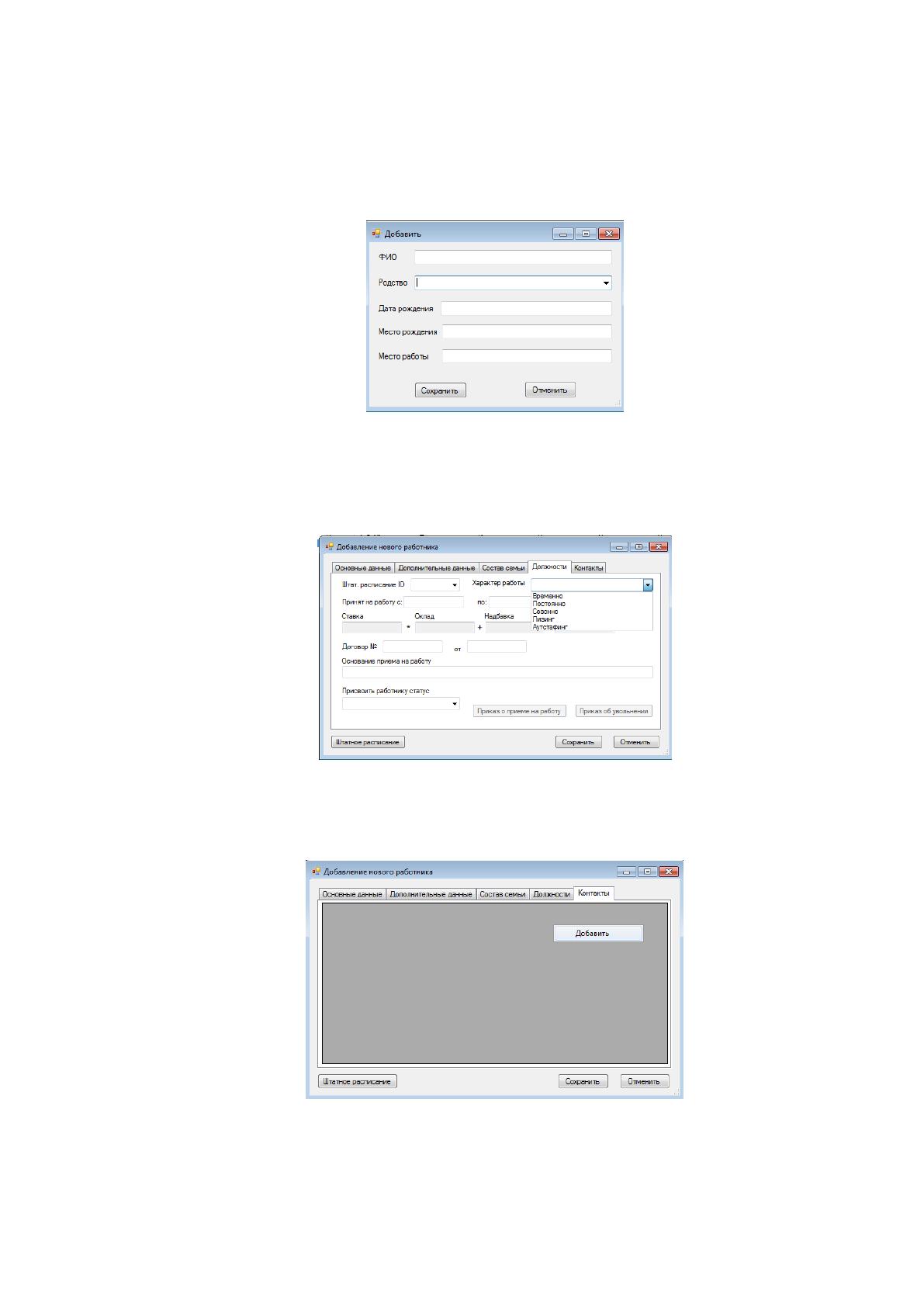
Рисунок 2.33 – Интерфейс добавления информации о родных работника
Вообще, интерфейс взаимодействия с такими таблицами строится либо на основе
кнопок управления, расположенными под таблицей, либо с помощью автоматически
всплывающих контекстных меню.
Рисунок 2.34 – Окно добавления новой записи о родстве
Раздел «Должности» включает в себя связь работника со штатным расписанием
посредством поля «Штат расписание ID», а также данных о доходах.
Рисунок 2.35 – Раздел «Должности»
Программа также позволяет добавлять контакты к работникам.
Рисунок 2.36 – Добавление контактов
Для добавления или изменения контакта надо в таблице щелкнуть правой кнопкой
мыши и выбрать соответствующий пункт контекстного меню.
Источник: https://baza.diplomsite.ru/previewfile/2255