Материал: Использование 3D Studio MAX для проектирования дизайна интерьера
СОДЕРЖАНИЕ
1. Общее представление о трехмерной графике
2. Описание интерфейса 3D Studio MAX
3.1 Понятия объектов 3D Studio
3.4 Принципы создания объекта сцены
3.10 Принципы изменения объекта
3.12 Принципы клонирования объектов
6. Просмотр перспективы и камеры
6.2 Понимание человеческого зрения и камер
7. Создание параметрических примитивов
7.8 Точки пространственного центра
7.9 Ориентация ограничивающей рамки
7.10 Параметры пластин и срезов
7.11 Параметрические координаты проецирования
7.12 Параметрические опции сглаживания
7.16 Локальная система координат
8.5 Сложные объекты (Hedra и Teapot)
В 3D Studio MAX можно выполнить визуализацию в любом окне проекций (Front, Left, Right, Top, Bottom, Back или User). Все окна являются ортографическими (плоскими) они недостаточно информативны, они не обеспечивают того изображения, которое создают наши глаза.
D Studio MAX поддерживает два типа окон с перспективным изображением сцены - это перспектива и камера. Показ сцены с помощью съемочной камеры гораздо более эффективен, так как есть возможность управлять параметрами просмотра. Кроме камер в 3D Studio MAX существует и подсветка (окружающая подсветка, всенаправленная, направленная, нацеленный прожектор, свободный прожектор).
Освещение сцены, ее композиция являются важными аспектами в создании
сцены. Немаловажным условием реализации сцены является правильный подбор
материала,, посредством моделирования материалов и назначения их для
поверхностей объектов (дерево, пластмасса, сталь). Создавая поверхности с
помощью этих методов можно добиться для объектов сцены полного реализма.
2. Описание интерфейса 3D Studio MAX
Пакет программы 3D Studio MAX это программный комплекс моделирования, визуализации и анимации, разработанный фирмой AUTODESK.
D Studio MAX - это мощная система при работе с с 3D графикой и анимацией
Пользовательский интерфейс 3D Studio MAX
В интерфейс входят элементы, которые показаны на рисунке 1.
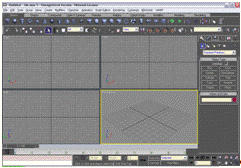
Рисунок 1.
Pulldowns (Строка меню). Строка меню предоставляет доступ к \ множеству команд 3D Studio MAX . File (Файл), Edit (Правка), Group
(Группа), Views (Проекции), Rendering (Визуализация), Help (Справка),
Undo/Redo (Отменить/Повторить). 3D Studio MAX позволяет иметь почти неограниченный по длине список действий.
Selection Controls (Кнопка управления выделением). Многие команды должны применяться к выделенным, объектам сцен. Эта группа кнопок позволяет выделить и различным, образом манипулировать объектами.
Constrains (Фиксация осей). Фиксация координатных осей в SDStudio позволяет выполнять преобразование объектов только в одном уанном направлении или в одной плоскости.
Inverse Kinematics (Обратная кинематика). Позволяет применить од обратной кинематики при анимации объектов.
Mirror/Array/A lign (Отразить/ Орнамент/ Выровнять). Позволяет менятъ типовые команды (Отразить/Орнамент/Выровнять).
Render Controls (Кнопки управления визуализацией). Набор кнопок позволяет доступ к диалоговым окнам и параметрам визуализации сцен.
Command Panel (Панель команд). С ее помощью можно выполнить большую часть команд над объектами. Командная панель включает в Ъебя часть вкладок, которые можно рассматривать как самостоятельные командные панели:
Create (Создать), Modify (Изменить), Hierarchy (Иерархия), Motion (Движение), Display (Дисплей), Utility (Сервис).
Viewport Controls (Кнопки управления окнами проекции). Выбор кнопок для обеспечения средствами манипулирования использования окон проекций.
Animation Playback Controls (Кнопки управления воспроизведением анимации). Позволяет управлять системой интерактивного воспроизведения анимационных последовательностей.
Animate Button (Кнопка анимации). Эта кнопка позволяет создавать ключи анимации. При ее активизации она становится красной.
Snap Socks (Кнопки фиксации привязок). Позволяют включить и выключить различные режимы использования привязок.
Adaptive Degradation Override (Запрет адаптивной деградации). 3D Studio MAX tudio
D Studio MAX воспроизводя анимацию, делает это с максимальной скоростью и лучшим качеством изображения. Если скорость анимации снижается то он переходит к ухудшению качества изображения
Degradation Override (Запрет деградации). Делает невозможным ухудшение сцены в активном окне проекции.
Window/Crossing (Окно/ Пересечение). Если кнопка не нажата, будут выделены объекты лишь пересеченные ею, если нажата - то объекты целиком, попавшие.
Sock Selection Set (Блокирование выделенного набора). После выделения элементов, набор может быть заблокирован и уже нельзя будет ни исключить, ни добавить какие либо объекты.
Stutus Bar (Строка состояния). Содержит сообщения, поясняющие текущее действие SDStudio MAX.
Coordinate Redout (Поле отсчета координат). Удобно использовать, когда требуется точно определить положение курсора в 3-х мерном пространстве.
Animation Time Slider (Ползунок таймера анимации). Ползунок указывает на текущий кадр анимации.
Viewports (Окна проекций). Окна проекций позволяют отображать геометрические модели.
Command Help - с помощью этой кнопки можно получить справку по любому элементу интерфейса.
2.1 Панель инструментов
Панель инструментов (рисунок 2) находится под строкой главного меню,
обеспечивая доступ к наиболее употребляемым инструментам 3D Studio MAX 3D
Studio MAX . К панели инструментов можно отнести командную панель -
существенное изменение интерфейса 3D Studio MAX 3D Studio MAX .

Рисунок 2.
2.2 Командная панель
Командная панель (рисунок 3) позволяет создать разнообразные объекты 3D
Studio MAX 3D Studio MAX .
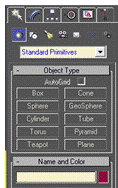
Командная панель состоит из 6 вкладок:
1.Create(создать)-куда входят 7 подобъектов:
.Geometry (Геометрия). Доступ к командам создания объемных геометрических объектов (5 разновидностей).
.Shapes (Формы). Доступ к командам создания двухмерных форм.
.Lights (Источник света). Позволяет создать источник света для освещения трехмерной сцены.
.Cameras (Камера). Позволяет создать камеру, через которую можно наблюдать трехмерную сцен
.Helpes (Вспомогательные объекты). Позволяет создавать вспомогательные объекты, призванные обеспечить точность выполнения некоторых операций 3D Studio MAX .
.Space Warps (Объемные деформации). Позволяет моделировать объемные деформации объектов под воздействием внешних, силовых полей с целью анимации спецэффектов (ветер, гравитации).
.Systems (Системы). Позволяет создавать системы связанных объектов как кости скелета и т. д.
При нажатой кнопке Geometry в списке содержится 5 разновидностей геометрических объектов: Standart Primitives (Стандартные примитивы). Это параллелепипеды, сферы, конусы и т.п. Patch Grides (Сетки кусков). Это поверхности Безъе.
Compared Objects (Составные объекты). Объекты которые создаются объединением, двух и более объектов.
Сцена создана с применением большинства подобъектов вкладки Create(создать) рисунок 4.
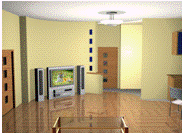
Рисунок 4.
2.Modify (Изменить). Позволяет просмотреть и изменить параметры выделенного объекта. С помощью данной панели к имеющимся геометрическим объектам применяется множество модификаторов.
3.Hierarchy (Иерархия). Обеспечивает иерархическре упорядочивание объектов для связывания анимации с применением обратной кинематики (Щ.
4.Motion (Движение). Позволяет назначать объектам параметрические или траекторные средства управления движением. А также превращать траекторию движения объекта в сплайн или выполнить обратную операцию.
5.Display (Дисплей). С помощью этой командной панели производятся отображения всех объектов SDStudio MAX.
6.Utility (Сервис). Доступ к ряду сервисных процедур. Одним из мощных средств в
работе с 3D Studio MAX является работа со свитками командной панели. Каждый
свиток содержит группу параметров и отделяется от другого кнопкой шириной почти
во всю командную панель. По сути, свитки командной панели это как бы маленькие
сценарии действий или команд в SDStudio MAX. (5)
3. Объекты в 3D Studio MAX
В главе рассматриваются следующие понятия:
Объекто-ориентированное поведение и основные типы объектов 3D Studio MAX .
Определение подобъектов и осуществление доступа к ним.
Object Dataflow (потоковая схема) объекта и ее влияние на моделирование.
Использование трансформации и модификаторов и отличия между ними.
Копии, экземпляры, ссылки и их поведение.
Использование иерархической организации в 3D Studio MAX .
Определение анимации и управление ею в 3D Studio MAX .
Описание подключаемых элементов и их организация.
3.1 Понятия объектов 3D Studio
Термин объект используется повсеместно во всей программе 3D Studio MAX 3D Studio MAX; это объектно-ориентированная программа. Если посмотреть на 3D Studio MAX в терминах программирования, все, что создается, является объектами. Геометрия, камеры и источники света на сцене являются объектами. Модификаторы также являются объектами, как и контроллеры, растровые изображения и определения материалов. Многие объекты, подобные каркасам, сплайнам и модификаторам, допускают манипулирование на уровне подобъектов. Если необходимо дополнительное уточнение, термин объект сцены используется для дифференциации геометрии и чего-нибудь, созданного при помощи панели Create (создать) из объектов других типов. В объекты сцены входят источники света, камеры, искажения пространства и вспомогательные объекты. На другие объекты, подобные модификаторам, картам, ключам и контроллерам, ссылаются с помощью конкретного типа.
Объектно-ориентированное поведение
Что означает, когда говорят, что 3D Studio MAX является объектно-ориентированной программой? Объектно-ориентированное программирование (OOP) - изощренный подход к написанию программного обеспечения, который в настоящее время широко применяется при написании коммерческого программного обеспечения. С точки зрения пользователя 3D Studio MAX наиболее важным аспектом объектно-ориентированного программирования является то, как оно влияет на пользовательский интерфейс.
При создании объектов в 3D Studio MAX эти элементы переносят с собой информацию о том, какие функции можно выполнять по отношению к ним и что считается действительным поведением каждого объекта. Эта информация влияет на то, что видно в интерфейсе 3D Studio MAX 3D Studio MAX. Активными являются только операции, действительные для выбранного объекта; другие операции становятся неактивными или скрываются внутри интерфейса.
Параметрические объекты
Большинство объектов в 3D Studio MAX являются формой параметрического объекта. Параметрический объект определяется совокупностью установок или параметров, а не явным описанием его формы. Например сфера:
•Непараметрическая сфера. Получает радиус и количество сегментов и использует эту информацию для создания явной поверхности, состоящей из вершин и граней. Определение сферы существует только как совокупность граней. Информация о радиусе и сегментах не сохраняется. Если необходимо изменить радиус или количество сегментов, требуется удалить сферу и создать новую.
•Параметрическая сфера. Сохраняет параметры радиуса и количества сегментов и отображает представление сферы на основе текущего значения параметров. Параметрическое определение сферы хранится в виде радиуса и количества сегментов. Эти параметры можно изменять и даже выполнять их анимацию в любое время.
Параметрический объект обеспечивает важные опции моделирования и анимации. В общем случае необходимо как можно дольше сохранять параметрическое определение. Некоторые операции 3D Studio MAX преобразуют параметрические объекты в непараметрические, иногда называемые явными объектами.
К счастью многие операции не отбрасывают параметрические свойства объекта. Примерами операций, которые отбрасывают параметры, являются: соединение объектов между собой посредством одного из модификаторов Edit(отредактировать).
Разрушение Modifier Stack (стек модификаторов).
Экспортирование объектов в другой файловый формат. В этом случае только объекты в экспортированном файле теряют свои параметрические свойства. На первоначальные объекты в сцене 3D Studio MAX это не влияет.
Следует выполнять эти операции только в том случае, когда есть
достаточная уверенность в том, что больше не придется регулировать параметры
объектов.
3.2 Составные объекты
На панели Create можно объединять два и более объектов для создания нового параметрического объекта, который называется составным объектом. В отношении составных объектов следует помнить то, что по-прежнему можно модифицировать и изменять параметры объектов, из которых состоит составной объект. Составной объект является типом параметрического объекта, в параметры которого входят объединяемые объекты и описание способов их объединения - рисунок 5.
Составные объекты
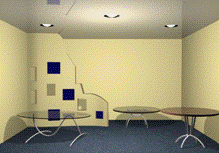
Рисунок 5.