Материал: Использование 3D Studio MAX для проектирования дизайна интерьера
СОДЕРЖАНИЕ
1. Общее представление о трехмерной графике
2. Описание интерфейса 3D Studio MAX
3.1 Понятия объектов 3D Studio
3.4 Принципы создания объекта сцены
3.10 Принципы изменения объекта
3.12 Принципы клонирования объектов
6. Просмотр перспективы и камеры
6.2 Понимание человеческого зрения и камер
7. Создание параметрических примитивов
7.8 Точки пространственного центра
7.9 Ориентация ограничивающей рамки
7.10 Параметры пластин и срезов
7.11 Параметрические координаты проецирования
7.12 Параметрические опции сглаживания
7.16 Локальная система координат
8.5 Сложные объекты (Hedra и Teapot)
Клонирование применимо практически ко всему в 3D Studio MAX. Клон является термином общего назначения, который используется для описания операции создания копии, экземпляра или ссылки. Большинство объектов, таких как геометрия, модификаторы и контроллеры, можно скопировать и создать их экземпляры. Можно сделать ссылки объектов сцены, подобных камерам, источникам света и геометрии. Ниже определяются понятия копии, экземпляров и ссылок:
Копии. В 3D Studio MAX можно продублировать все, что определяет объект. При копировании чего-нибудь первоначальный объект и копия являются независимыми.
Экземпляры. Описывают метод использования определения одного объекта в нескольких местах. В рамках 3D Studio MAX можно создать экземпляры практически любой вещи. Одиночный объект, модификатор или контроллер можно использовать на сцене для многих целей.
Ссылки. Доступны только для объектов сцены. Ссылки просматривают
параметры мастер-объекта и выбранное количество модификаторов перед тем, как
потоковая схема расщепляется, образуя два объекта, каждый из которых содержит
свой собственный набор уникальных модификаторов. Ссылки можно применять для
построения семейства аналогичных объектов, которые совместно используют
одинаковое основное определение, но каждый из них имеет собственные уникальные
характеристики.
3.13 Понятия иерархий
Практически все в 3D Studio MAX организовано в иерархию. Все иерархии в
3D Studio MAX следуют одним и тем же принципам. Более высокие уровни в иерархии
представляют собой общую информацию и являются уровнями наибольшего влияния.
Более низкие уровни представляют собой подробную информацию и являются уровнями
меньшего влияния.
3.14 Иерархия сцены
Track View отображает иерархию всей сцены.
Верхним уровнем является World (мир). Можно сделать глобальные изменения во всем, что находится на сцене, изменив дорожку World в Track View.
Уровень, непосредственно следующий за World, хранит пять категорий, которые организуют все объекты на сцене. Этими категориями являются: Sound (звук), Enviroment (окружение). Material Editor (редактор материалов), Scene Materials (материалы сцены) и Objects (объекты).
Множество уровней, которые находятся ниже пяти категорий, хранят детали всего, что есть на сцене.
Иерархии материалов и карт
Определения материалов и карт также организованы в многоуровневую иерархию. Более простые программы используют одиночные материалы и могут допускать только одну карту в качестве текстуры. Другие программы могут разрешать по одной карте для каждого канала, например, выпуклости или непрозрачности. С помощью 3D Studio MAX можно создавать иерархический материал и определения карт. Определения материалов могут иметь вид многоуровневой иерархии:
Верхний уровень хранит имя основного материала и тип материала.
В зависимости от типа материала может существовать множество уровней подматериалов. Эти подматериалы в свою очередь могут состоять из множества подматериалов.
Материал типа Standard является самым нижним уровнем иерархии материалов. Он содержит такие детали, как цвет и каналы проецирования.
Каналы проецирования для стандартного материала также могут быть многоуровневыми иерархиями:
В зависимости от типа карты, например. Mask (маска) или Checker (контролер), может существовать множество уровней подкарт. Эти подкарты также могут состоять из множества подкарт.
Простое растровое изображение является самым нижним уровнем в иерархии карт и обеспечивает подробную информацию для вывода карты и координат.
Иерархии объектов
Используя инструменты для связи объектов, можно создать иерархию, в которой трансформации, примененные к одному объекту, наследуются объектами, связанными с ним и расположенными ниже его. Её применяют для моделирования и анимации сочлененных структур. Ниже приведена терминология для иерархии объектов:
Верхний уровень иерархии называется корнем. Технически корнем всегда является World, но большинство людей считает корень наивысшим уровнем иерархии.
Объект, связанный с объектами, расположенными ниже его, называется объектом предка. Все объекты ниже предка являются потомками.
Объект, связанный с объектом, расположенным выше его, называется дочерним
объектом. Все объекты, которые можно проследить от дочернего объекта обратно к
корню, называются родителями.
4. Принципы анимации
Традиционное определение анимации выглядит следующим образом: анимация - это процесс создания множества изображений, демонстрации изменений объекта во времени и воспроизведение этих изображений с такой скоростью, что они сливаются в плавное
движение, даже фильмы с живым действием подпадают под это определение анимации.
Кино- или видеокамера захватывает живые изображения с высокой скоростью с целью их воспроизведения также с высокой скоростью.
Отличием анимации от живого действия является процесс, при помощи которого создается изображение. Живое действие использует камеры для захвата изображений, которые после этого воспроизводятся. Для традиционной анимации необходимо нарисовать каждое изображение и затем сфотографировать его как один кадр для последующего воспроизведения. Это различие в процессе является причиной того, что в основе дискуссий о времени анимации лежат кадры. Каждое изображение или кадр фильма необходимо нарисовать, обвести и раскрасить вручную. Этот процесс заставляет аниматоров мыслить в кадрах:
"Данное действие занимает такое-то количество кадров".
"Такое-то должно произойти во время этого кадра".
Представим себе, какой ответ режиссер получит от актера, если скажет: "Теперь побеги к крыльцу в течение 90 кадров, сделай паузу в 20 кадров, а затем бросайся открывать дверь". Мыслить в кадрах неестественно, но так мыслить нас заставляют ограничения технологии анимации. Было бы гораздо проще, если бы анимацию можно было выполнять в реальном времени:
"Я хочу, чтобы это длилось четыре секунды, а затем через полсекунды я хочу, чтобы произошло это".
В самом сердце 3D Studio MAX анимация выполняется в реальном времени. Вы
разрабатываете виртуальный мир, в котором действия определяются и происходят в
реальном времени, но перед тем, как вы будете готовы к визуализации, необходимо
принять решение о разделении времени между кадрами.
4.1 Определение времени
Система измерения времени в 3D Studio MAX основана на интервалах времени. Каждый интервал длится 1/4800 секунды. Все то, над чем выполняется анимация, в 3D Studio MAX хранится в реальном времени с точностью 1/4800 секунды. Как аниматор, нужно выбрать, как должно отображаться время при работе и как оно разделяется по кадрам во время визуализации.
Метод отображения времени и частота кадров визуализации определяется в
диалоге Time Configuration (конфигурация времени). С помощью
диалога Time Configuration, можно выбрать методы отображения
времени, соответствующие традиционным стандартам анимации и видео, или выбрать
работу в реальных минутах и секундах. Частота кадров устанавливается на основе
различных стандартов или можно указать любую частоту, которая подходит.
4.2 Определение ключей
В традиционной анимации интенсивно используется метод, называемый созданием ключевых кадров, Создание ключевых кадров - это то, что делает главный аниматор, когда рисует наиболее важные кадры анимационной последовательности (ключи), после чего передает работу своему помощнику, который завершает кадры между ключами. В зависимости от сложности анимации главный аниматор может рисовать множество близко расположенных ключей или нарисовать всего несколько ключей. 3D Studio MAX во многом работает точно так же. Пользователь, является главным аниматором. Он точно указывает, что и когда должно произойти с помощью создания ключей анимации в конкретные моменты времени. 3D Studio MAX является его помощником и позаботится об анимации, которая происходит за время между ключами.
5. Редактор материалов
Материалы создаются на основании карт текстур, свертков координат,
зашумление, параметров растровых, структур, анимации. (риунок 5.)
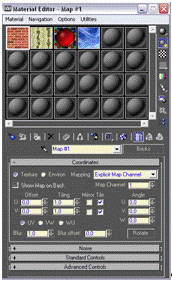
Рисунок 7.
5.1 Окно редактора материалов
И так, присвоение материала Environment. Открываем окно
Ставим флажок Use Map. Щёлкаем на безымянной кнопке, Bitmap, находим файл с текстурой для окружающей среды, открываем окно редактора материалов и перетаскиваем мышкой название карты в свободную ячейку. В появившемся окне Instance(Copy)Map отмечаем опцию Instance. В свитке Bitmap Parameters щёлкаем на безымянной кнопке напротив Bitmap и загружаем файл с текстурой. В свитке Coordinates устанавливаем флажок на Environ. В раскрываемом списке Moping устанавливаем Screen.
Визуализируем сцену сделав активным окно проекций Perspective чтоб увидеть результат проделанной работы.
5.2 Свойства материалов
Огромное значение имеют свойства материалов:
Ambient (Подсветка)
Diffuse (Рассеянное отражение)
Speculat (Зеркальное отражение)
Shininess (Глянцевость)
Shin Strenghth (Сила блеска), Self Illumination (Самосвечение) (Непрозрачность)
Filter Color (Цвет пропускания)
Bump (Рельефность)
Reflection (Отражение), Refraction (Преломление)
Все материалы, которые моделируются в SDStudio необходимо применять в той или иной проекции координат. Проекционные координаты указывают SDstudio как необходимо разместить на поверхности объекта растровые карты текстур, входящих в состав материала. Выбор системы координат зависит от характера геометрической мозаики, которой назначается материал.
Существует 7 видов проекционных координат:
Loffted - встроенные для объектов на основе сечения;
Object Created - создаваемые вместе с объектами;
Planar - плоская;
Spherical - сферическая;
Box - прямоугольная трехмерная;
Cylindrical - цилиндрическая;
Sharink Wrap - обтягивающая.
Чтобы объекты и сцена (рисунок 8), в целом выглядела более реалистично ярко и интересно необходимо присвоить им материалы. 3D Studio MAX предоставляет уникальные, широкие возможности для этого.
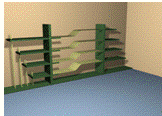
Рисунок 8.
Присваиваем материал объектам находящимся на сцене.
Открываем окно редактора материалов Main Toolbar, Material Editor. Выделяем первую ячейку открываем, свиток Blimm Basic Parameters, щёлкаем на безымянной кнопке рядом с Difuze.
В появляющемся окне Material/Map Browser выбираем Bitmap и выбираем нужную нам текстуру. Во вкладке Shader Basic Parameters отмечаем опцию Face Map. Присваеваем этот материал объекту (предварительно
выделив его). Появившиеся уголки указывают на то, что этот материал присвоен
объекту (рисунок 9).
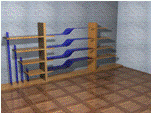
Рисунок 9.
6. Просмотр перспективы и камеры
В повседневном смысле перспектива является видом объектов в глубину, как это воспринимается обычным человеческим зрением. Мы наблюдаем все вокруг себя в перспективе. Камеры, телевидение и фильм отображают мир на двухмерных плоскостях пленки, стекла или экрана так, как они его видят в перспективе. В то время, как эти устройства воспроизводят изображения автоматически, художники традиционно должны создавать собственную перспективу вручную, транслируя видимый трехмерный мир в двухмерную плоскость на бумаге или на холсте. Способ, в соответствие с которым художники создают перспективу, важно знать, понимать его влияние на композицию, а терминологию можно заменить той, которая применяется людьми, незнакомыми с компьютерной графикой. В контексте рисунка перспектива относится к различным методам, созданным художниками для представления трехмерных объектов и создания перспективы на двумерной поверхности. Некоторые эмпирические, механические и основанные на конструкции методы используются ежедневно. Эти методы включают совершенно конкретные шаги и процедуры для создания перспективы, нарисованной от руки. К счастью, 3D Studio MAX делает все это в окне Camera с большей точностью, чем может обеспечить большинство чертежников. Приведенное ниже рассмотрение относится к терминам перспективы, традиционно используемыми художниками для аналогии с камерой 3D Studio MAX 3D Studio MAX . В традиционной теории перспективы глаз наблюдателя помещается в отправную точку и смотрит на точку на расстоянии, которая называется центром видения. В 3D Studio MAX это эквивалентно размещению камеры и ее мишени. Линия, проходящая между вашим глазом и центром видения, часто называется линией взгляда. 3D Studio MAX визуально рисует эту линию для соединения камеры и цели. Этот вектор отслеживает центр вашего зрения и показывает, что может видеть глаз. Если упомянутая линия блокируется объектом, невозможно увидеть то, что за ним находится. Эту линию взгляда можно использовать при просмотре сцены сверху до расположения своих камер и мишеней, зная то, что можно увидеть.