Дипломная работа: Исследование и разработка информационной системы Клиент-Банк на примере АО "Газпромбанк"
Внимание! Если размещение файла нарушает Ваши авторские права, то обязательно сообщите нам
100
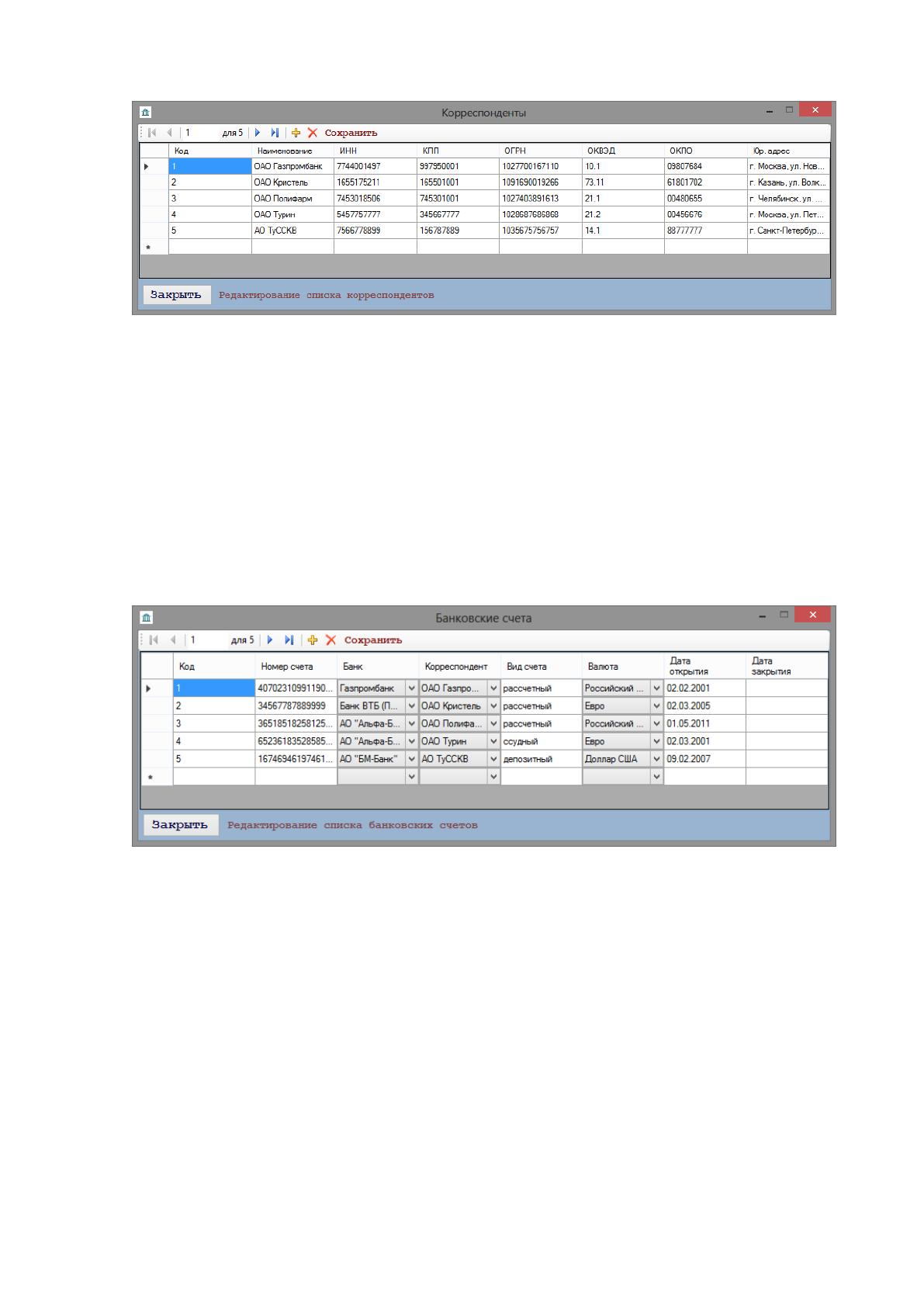
Рис. 2.13 Справочник «Корреспонденты»
В тесной взаимосвязи со справочником «Банки» находится справочник
«Банковские счета», представленный на рис. 2.14. Пользователь может заполнить
номер расчетного счета, наименование банка, в котором данный счет открыт
(выбирается из выпадающего списка), наименование корреспондента-владельца
счета (выбирается из выпадающего списка), вид счета (например, ссудный,
расчетный, валютный), валюту счета (выбирается из выпадающего списка), дату
открытия счета и, если это произошло, дату его закрытия.
Рис. 2.14 Справочник «Банковские счета»
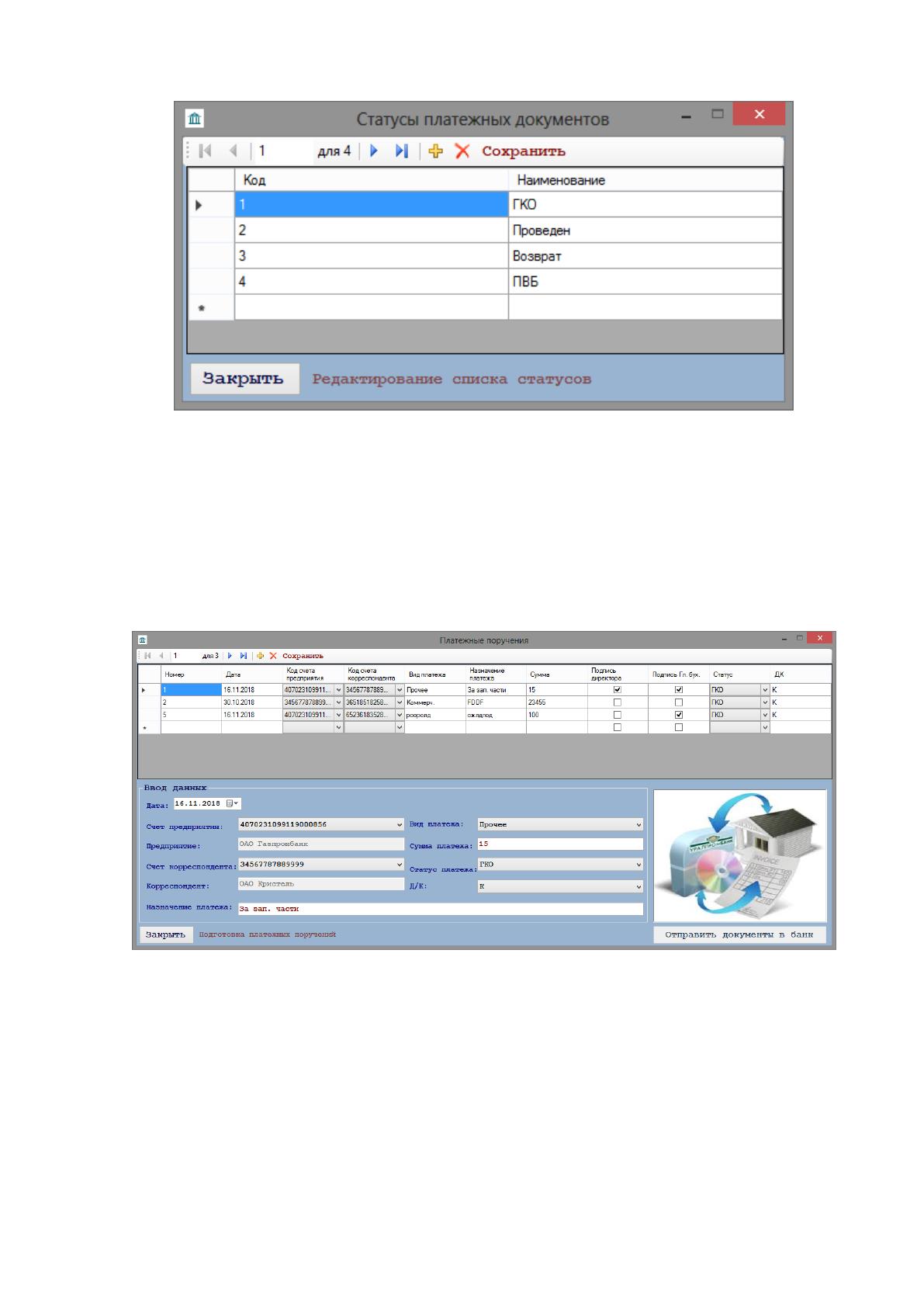
Последним из представленных справочников является «Статусы
платежных документов», который приведен на рис. 2.15. Пользователем здесь
заполняется поле «Наименование». Приведенные в примере статусы
используются при подготовке к отправке платежных поручений, а также при
незапланированных возвратах платежных поручений и для подтверждения факта
их отправки.
101
Рис. 2.15 Справочник «Статусы платежных документов»
Закончив работу со справочниками можно переходить к подготовке
платежных документов к отправке путем нажатия кнопки «Платежные
поручения» (правая верхняя часть главной формы) или выбора пункта меню
«Документы -> Платежные поручения». Форма документа представлена на рис.
2.16.
Рис. 2.16 Форма документа «Платежные поручения»
Пользователь должен заполнить следующие поля: дату платежного
поручения, номер собственного расчетного счета (выбирается из выпадающего
списка), номер расчетного счета корреспондента (выбирается из выпадающего
списка), вид платежа, назначение платежа, сумма платежа в валюте счета. Кроме
этого заполняется статус платежа (выбирается из выпадающего списка). В
процессе заполнения и подтверждения платежного поручения устанавливается
102
статус ГКО – готов к отправке. В поле Д/К устанавливается признак платежа –
«К» - кредитовый, «Д» - дебетовый. Очевидно, что все платежные поручения
являются кредитовыми платежами. Следует отметить, что всю эту информацию
можно ввести и в ручном режиме (нижняя часть формы), при этом при выборе
расчетных счетов из выпадающего списка ниже будет в справочных целях
автоматически показано наименование владельца данного счета.
Для того, чтобы платежное поручение было полностью готово к отправке,
требуется подпись директора и главного бухгалтера предприятия. Тут следует
отметить, что пользователи группы «Бухгалтерия» не видят этих полей и,
соответственно, не имеют к ним доступа. Главный бухгалтер видит только место
своей подписи, а директор только своей. Платежное поручение считается готовым
к отправке, если присутствуют обе подписи.
После подготовки документов необходимо нажать кнопку «Отправить
документы в банк», которая расположена в правой нижней части формы. Данная
кнопка является недоступной для группы «Администратор», так как проведение
финансовых операций находится вне компетенции участников данной группы.
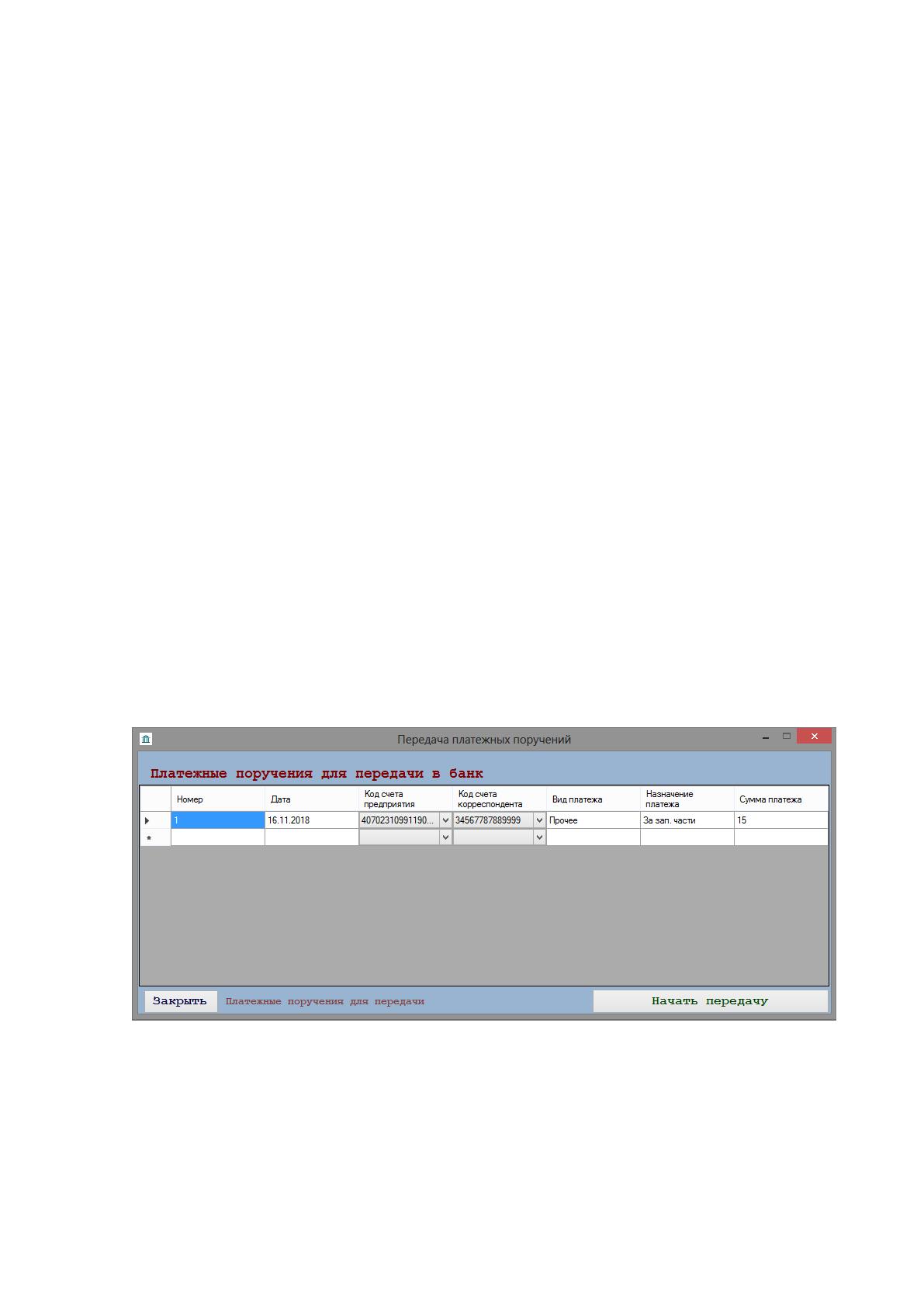
После нажатия данной кнопки пользователь переходит на форму отправки
платежных поручений (рис. 2.17).
Рис. 2.17 Форма отправки платежных поручений
Как видно из примера, к отправке готово одно платежное поручение. Для
этого должны быть выполнены следующие условия: дата совпадает с текущей,
статус платежного поручения – ГКО, присутствуют подписи и директора и
главного бухгалтера. На данном этапе платежное поручение уже недоступно для
103
редактирования и приводится в информативных целях. Нажатие кнопки «Начать
передачу» инициирует шифрование всех таких поручений и отправку их по
системе «Клиент-Банк». После отправки происходит изменение статуса данных
платежных поручений на ПВБ – передан в банк и выдача уведомления
пользователю об успешном завершении операции. После этого закрывается
данная форма и происходит переход к главной форме приложения. Нельзя не
сказать о том, что платежные поручения со статусом «ПВБ» не отображаются в
списке платежных поручений на форме «Платежные поручения», так как они по
сути уже отработаны до конца и редактированию не подлежат.
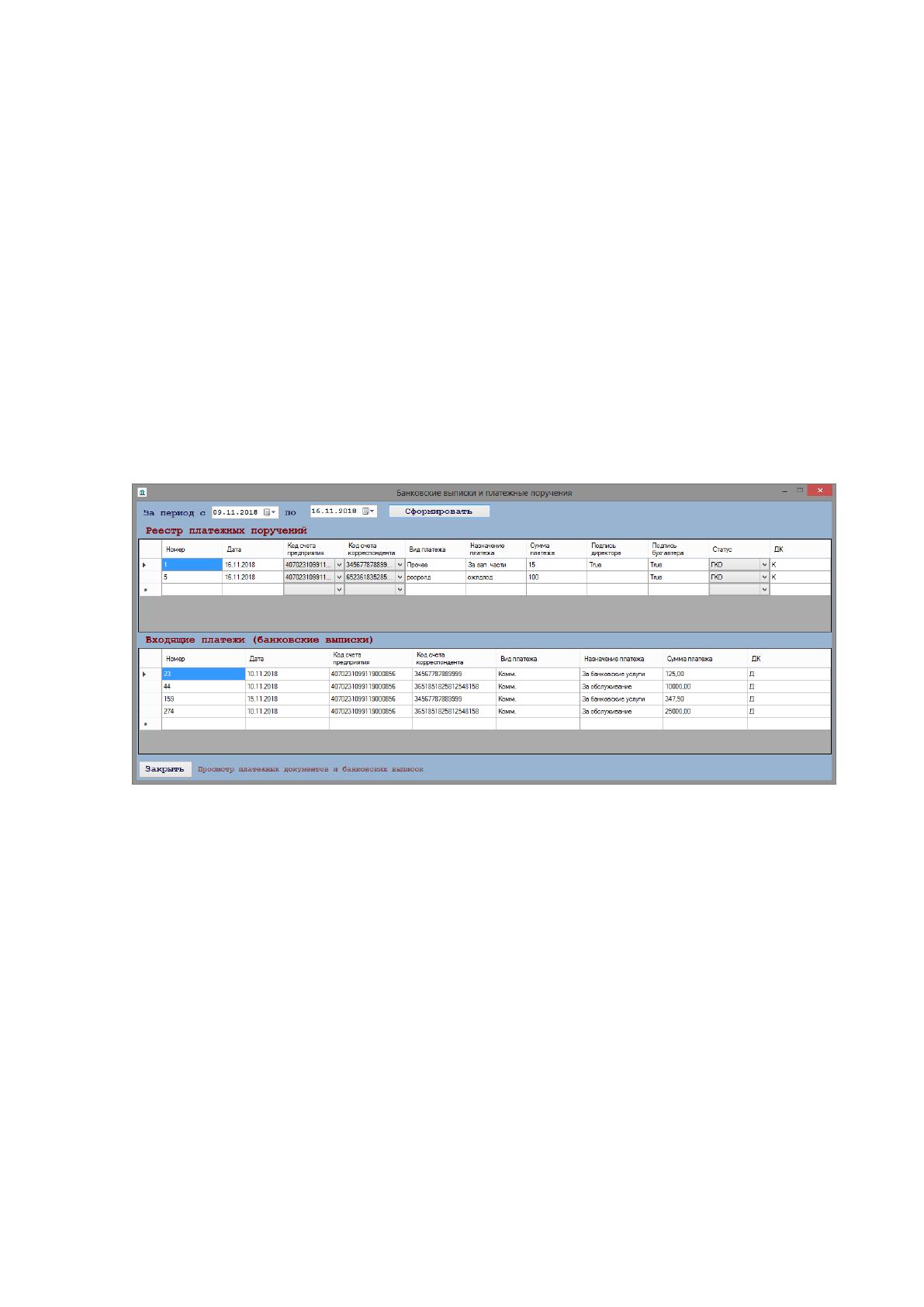
При необходимости просмотра статистики о проведенных действиях
можно просмотреть отчет «Банковские выписки» (рис. 2.18).
Рис. 2.18 Банковские выписки и платежные поручения
Пользователь выбирает период, за который необходимо получить
информацию, и нажимает кнопку «Сформировать». В верхней части формы будут
показаны все платежные поручения за указанный период (с любым статусом), а в
нижней части формы – банковские выписки за этот же период (фактически,
платежи от корреспондентов предприятию). Данные выписки поступают каждый
день и хранятся в подкаталоге «\in» каталога приложения, в названии указывается
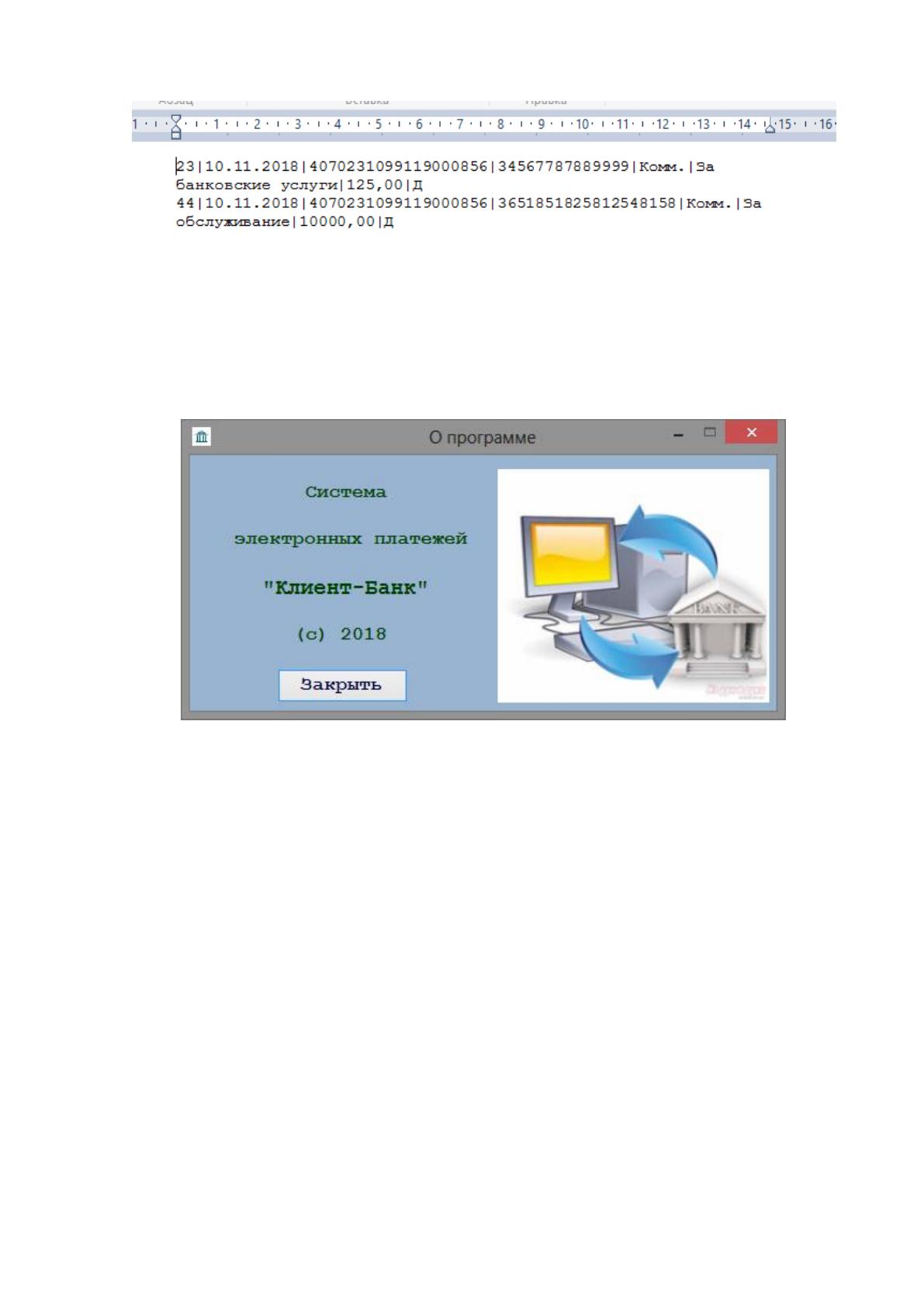
дата (например, «10.11.2018.txt»). Формат банковской выписки представлен на
рис. 2.19. В ней указываются номер платежного поручения от корреспондента,
дата, номер счета предприятия, номер счета корреспондента, тип платежа
(коммерческий, налоговый и т.д.), назначение платежа, сумма платежа и признак
платежа – «Д», так как для предприятия эти платежи являются дебетовыми.
Источник: https://baza.diplomsite.ru/previewfile/8687