Материал: ИТУП_Лаб_работы
66
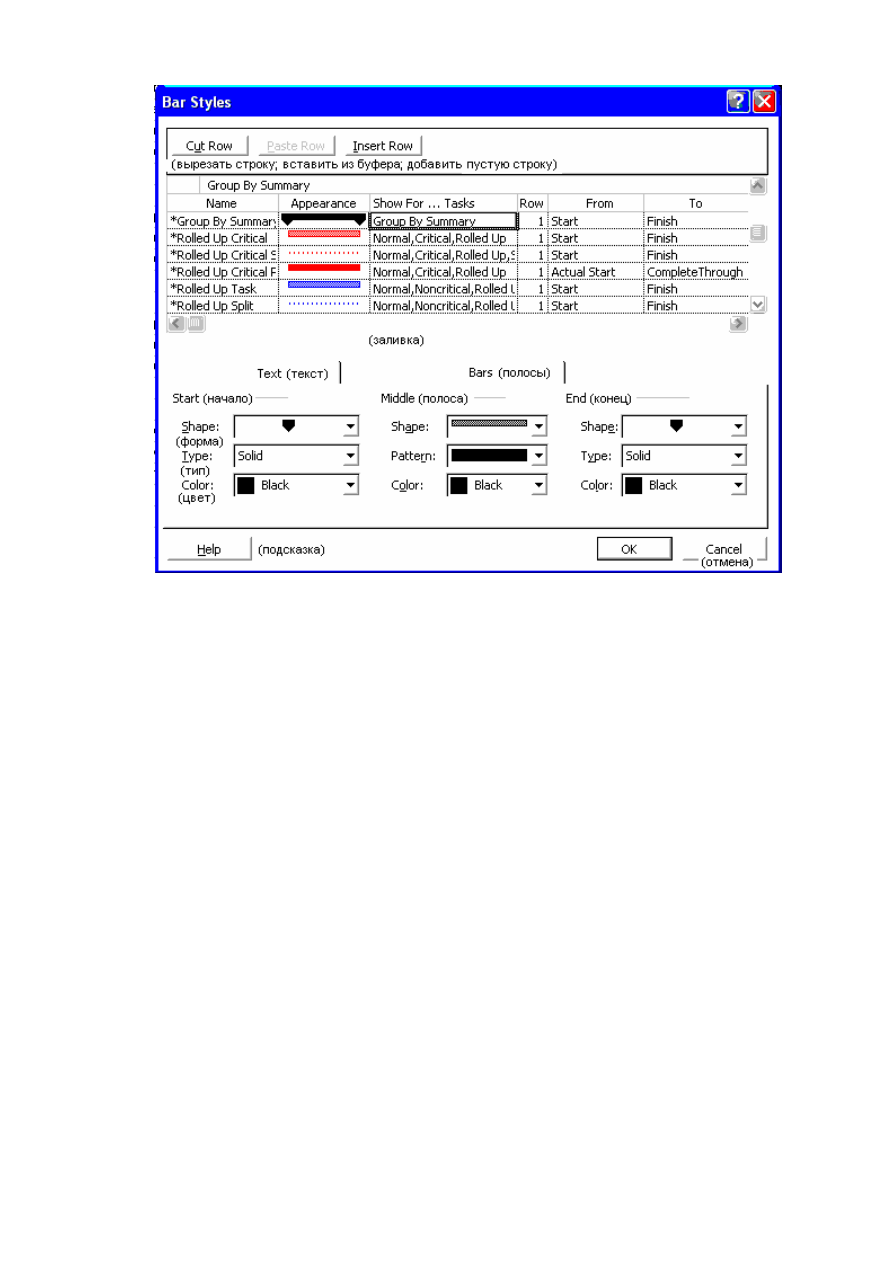
Рис
. 8.
Диалоговое
окно
Bar Styles
.
На
рис
. 8
представлено
диалоговое
окно
Bar Styles
,
выдаваемое
коман
-
дой
Format
→
Bar Styles…
в
режиме
графика
Ганта
.
Используя
его
средства
,
можно
определить
новую
полосу
для
отображения
тех
или
иных
данных
:
♦
в
колонке
Name
присвоить
полосе
наименование
;
♦
в
колонке
Show For … Tasks
указать
,
для
каких
работ
следует
ото
-
бражать
данную
полосу
(
см
.
приложение
6);
♦
в
колонке
Row
указать
,
какой
по
счёту
сверху
будет
данная
полоса
для
данной
работы
при
отображении
на
графике
Ганта
;
♦
в
колонках
From
и
To
указать
столбцы
таблицы
работ
,
в
которых
со
-
держатся
даты
,
определяющие
начало
и
конец
полосы
.
Далее
следует
настроить
внешний
вид
полосы
,
используя
ярлычок
Bars
в
нижней
половине
диалогового
окна
.
Результат
настройки
отобразится
в
ко
-
лонке
Appearance
.
Завершает
определение
полосы
указание
текстовых
данных
,
которые
должны
выводиться
рядом
с
полосой
.
Для
этого
используется
ярлычок
Text
.
Предлагаем
вам
самостоятельно
исследовать
возможности
,
предоставляе
-
мые
обоими
ярлычками
.
Имеется
возможность
настроить
внешний
вид
каждой
полосы
,
отобра
-
жаемой
на
графике
,
индивидуально
.
Для
этого
используется
команда
контекст
-
ного
меню
Format Bar…
.

67
Другие
возможности
настройки
внешнего
вида
графика
Ганта
обеспечи
-
ваются
командами
:
♦
Format
→
Text Styles…
—
внешний
вид
шрифтов
для
различных
элементов
текста
,
в
том
числе
для
данных
,
выводимых
рядом
с
полосами
гра
-
фика
Ганта
;
♦
Format
→
Timescale…
—
настройка
шкалы
времени
;
♦
Format
→
Gridlines…
—
настройка
линий
разграфки
;
♦
Format
→
Layout…
—
общие
настройки
графика
Ганта
.
Из
этих
команд
некоторые
были
рассмотрены
выше
,
с
остальными
вам
не
составит
труда
разобраться
самостоятельно
.
З а м е ч а н и е
.
Широкие
возможности
управления
отображением
графика
Ганта
предоставляют
средства
сортировки
(
упорядочения
),
груп
-
пировки
и
фильтрации
(
отбора
)
работ
.
Эти
средства
будут
рассмотрены
ниже
отдельно
,
поскольку
они
применимы
и
при
использовании
других
форм
представления
данных
о
проекте
.
Календарь
допускает
весьма
ограниченные
возможности
управления
отображением
.
Здесь
можно
управлять
:
♦
шириной
строк
—
псевдокнопки
и
(
не
влияют
на
распечатку
:
ширина
строк
меняется
только
на
экране
);
♦
отображением
суббот
и
воскресений
:
Format
→
Timescale…
→
Week
headings
→
7 days
/
5 days
;
♦
заливкой
рабочих
и
нерабочих
дней
согласно
календарям
проекта
или
используемых
ресурсов
:
Format
→
Timescale…
→
Date shading
,
далее
предла
-
гаем
разобраться
самостоятельно
;
♦
форматом
текста
:
Format
→
Text Styles…
;
♦
оформлением
полос
,
представляющих
работы
:
Format
→
Bar
Styles…
,
в
том
числе
данными
из
таблицы
работ
,
отображаемыми
на
каждой
полосе
.
Данные
каких
столбцов
таблицы
работ
следует
отображать
на
календа
-
ре
—
пользователь
указывает
в
поле
Fields:
диалогового
окна
Bar Styles
в
фор
-
ме
имён
требуемых
столбцов
,
перечисляемых
через
точку
с
запятой
(
в
русских
версиях
Windows)
или
через
запятую
(
в
английских
).
Имена
столбцов
можно
посмотреть
в
выпадающем
списке
,
связанном
с
текстовым
полем
.
При
необхо
-
димости
можно
заставить
программу
размещать
не
умещающиеся
данные
более
чем
в
одной
строке
:
для
этого
служит
переключатель
Wrap text in bars
.
Если
ширина
строк
на
экране
не
достаточна
для
того
,
чтобы
уместить
все
работы
,
выполняемые
одновременно
,
полный
список
работ
,
выполняемых
за
определённую
дату
,
можно
отобразить
двойным
щелчком
на
дате
.

68
З а м е ч а н и е
.
Во
многих
случаях
при
печати
бывает
целесооб
-
разно
отменить
заливку
,
используемую
по
умолчанию
.
Это
экономит
то
-
нер
,
делает
распечатки
более
пригодными
к
тиражированию
и
улучшает
их
внешний
вид
.
График
загруженности
ресурса
(
View
→
Resource Graph
)
наглядно
ото
-
бражает
распределение
использования
ресурсов
во
времени
.
Очевидно
,
что
теоретический
максимум
производительности
ресурсов
достигается
тогда
,
когда
они
все
используются
полностью
в
течение
всего
срока
их
эксплуатации
.
Этот
идеал
на
практике
недостижим
.
Однако
периоды
,
когда
ресурсы
недоиспользуются
,
должны
быть
предметом
столь
же
пристального
внимания
менеджера
,
как
и
периоды
дефицита
ресурсов
:
ведь
здесь
могут
скрываться
резервы
сокращения
продолжительности
инвестиционной
фазы
проекта
.
Эту
задачу
удобно
решать
с
помощью
графика
загруженности
ресурса
.
Этот
график
представляет
собой
диаграмму
,
на
которой
использование
выбранного
ресурса
в
каждый
период
времени
представлено
в
форме
столбцов
,
высота
которых
определяется
наибольшим
количеством
единиц
ресурса
,
одно
-
временно
используемых
в
течение
данного
периода
.
По
оси
абсцисс
откладыва
-
ется
время
в
масштабе
,
удобном
для
менеджера
,
а
по
оси
ординат
—
количество
единиц
ресурса
.
Выбор
требуемого
ресурса
производится
клавишами
[PgUp]
и
[PgDn]
или
с
помощью
полосы
прокрутки
.
Ресурсы
следуют
в
порядке
возрас
-
тания
их
номеров
в
таблице
ресурсов
,
если
не
задано
другое
правило
упорядо
-
чения
(
с
.70).
Для
ускорения
поиска
можно
использовать
фильтры
(
с
.69).
Наилучших
результатов
в
управлении
ресурсами
можно
достичь
,
ис
-
пользуя
график
загруженности
ресурса
совместно
с
графиком
Ганта
для
тех
ра
-
бот
,
которые
используют
данный
ресурс
.
Для
этого
из
контекстного
меню
для
области
графика
выбирают
команду
Split
,
после
чего
активизируют
нижнюю
половину
экрана
(
где
теперь
появилась
форма
ввода
данных
о
ресурсе
)
щёлч
-
ком
мыши
и
дают
команду
View
→
Gantt Chart
.
Управление
представлением
данного
графика
,
помимо
выбора
масштаба
времени
и
требуемого
ресурса
,
включает
выбор
отображаемого
показателя
.
По
умолчанию
отображается
,
как
уже
было
сказано
,
количество
единиц
ресурса
,
используемых
одновременно
в
течение
единицы
времени
.
Кроме
того
,
можно
отобразить
объём
работ
в
ресурсо
-
часах
(
Format
→
Details
→
Work
),
количе
-
ство
простаивающих
единиц
ресурса
(
Format
→
Details
→
Remaining Avail-
ability
),
затраты
(
Format
→
Details
→
Cost
),
затраты
накопленным
итогом
(
Format
→
Details
→
Cumulative Cost
)
и
ещё
ряд
показателей
.
Возможность
представления
более
одного
показателя
или
данных
более
чем
по
одному
ре
-
сурсу
на
одном
графике
отсутствует
.

69
Средства
управления
форматом
текста
,
столбцов
диаграммы
и
линий
разграфки
отличаются
от
своих
аналогов
в
ранее
рассмотренных
формах
пред
-
ставления
лишь
в
деталях
.
Фильтры
,
упорядочение
и
группировка
могут
использоваться
при
ис
-
пользовании
всех
вышерассмотренных
форм
представления
данных
.
Эти
сред
-
ства
позволяют
расположить
работы
(
ресурсы
)
в
желаемой
логической
после
-
довательности
и
сосредоточить
внимание
на
тех
из
них
,
которые
имеют
наи
-
большее
значение
для
решения
возникшей
управленческой
задачи
.
Например
,
может
оказаться
удобным
расположить
ресурсы
:
♦
для
целей
поиска
резервов
сокращения
затрат
или
анализа
причин
пе
-
рерасхода
—
по
убыванию
величины
начисленных
затрат
;
♦
для
того
,
чтобы
сосредоточить
внимание
на
наиболее
перегруженных
ресурсах
—
по
объёму
(
в
ресурсо
-
часах
)
работ
,
который
осталось
выполнить
до
завершения
проекта
,
в
расчёте
на
единицу
ресурса
;
♦
для
быстрого
поиска
сведений
о
нужном
ресурсе
по
его
наименова
-
нию
—
в
алфавитном
порядке
.
В
целях
расчёта
сводных
показателей
ресурсы
можно
сгруппировать
:
♦
для
анализа
структуры
издержек
—
объединить
в
одну
группу
работ
-
ников
,
в
другую
—
оборудование
,
в
третью
—
помещения
и
объекты
инфра
-
структуры
;
♦
для
оценки
способов
привлечения
ресурсов
—
сгруппировать
их
по
источникам
(
собственные
,
арендованные
).
В
процессе
согласования
использования
ресурсов
удобно
,
применив
фильтр
,
отобрать
лишь
те
из
них
,
которые
в
те
или
иные
периоды
времени
ока
-
зываются
в
дефиците
.
Аналогичные
мотивы
могут
возникать
и
в
отношении
работ
.
Простейший
способ
применения
фильтра
—
выбор
имени
требуемого
фильтра
из
выпадающего
списка
Filter
на
панели
инструментов
Formatting
.
В
зависимости
от
критерия
отбора
фильтр
срабатывает
сразу
после
выбора
его
имени
либо
предварительно
запрашивает
дополнительную
информацию
,
выда
-
вая
соответствующее
диалоговое
окно
.
Список
наиболее
полезных
фильтров
приведён
в
приложении
7.
Другая
удобная
возможность
применима
только
к
табличным
формам
представления
данных
.
Это
автофильтр
,
включаемый
(
и
выключаемый
)
ко
-
мандой
Project
→
Filtered For:
→
AutoFilter
или
псевдокнопкой
панели
инструментов
Formatting
.
Используется
он
подобно
автофильтру
в
Microsoft
Excel:

70
♦
при
его
включении
в
заголовке
каждого
столбца
таблицы
появляется
псевдокнопка
;
♦
нажатием
на
неё
вызывается
список
тех
значений
показателя
,
отобра
-
жаемого
в
данном
столбце
,
по
которым
может
выполняться
отбор
записей
;
♦
пункт
All
в
этом
списке
означает
отмену
фильтра
по
данному
столб
-
цу
;
♦
пункт
Custom
вызывает
диалоговое
окно
Custom AutoFilter
,
которое
позволяет
сформулировать
условие
на
значения
с
использованием
шаблонов
(
для
текста
)
и
операций
сравнения
.
В
столбцах
,
по
которым
фильтр
задан
,
псевдокнопка
меняет
цвет
.
Список
условий
,
которые
могут
использоваться
в
диалоговом
окне
Custom
AutoFilter
,
также
приведён
в
приложении
7.
Собственный
фильтр
можно
определить
и
с
помощью
команды
Project
→
Filtered For:
→
More Filters…
→
New…
;
но
мы
эту
возможность
подробно
рассматривать
не
будем
:
при
необходимости
формулирования
сложных
крите
-
риев
поиска
хороший
стиль
работы
в
Microsoft Project
состоит
в
том
,
чтобы
производить
соответствующие
логические
операции
в
столбцах
,
определяемых
пользователем
(
Flag1…Flag20
),
а
потом
использовать
значения
этих
столбцов
для
фильтрации
с
помощью
обыкновенного
автофильтра
.
Упорядочение
(
сортировка
,
ранжирование
)
производится
командой
Project
→
Sort
→
[
имя
столбца
(
ключа
),
по
которому
производится
упорядоче
-
ние
].
Если
требуется
упорядочить
строки
по
столбцу
,
имя
которого
не
пред
-
ставлено
в
списке
,
воспользуйтесь
командой
Project
→
Sort
→
Sort by…
,
вы
-
зывающей
диалоговое
окно
,
изображённое
на
рис
. 9.
Здесь
можно
указать
в
ка
-
честве
ключа
любой
столбец
таблицы
работ
или
ресурсов
,
смотря
по
тому
,
ка
-
кая
из
них
в
данный
момент
активна
, —
в
том
числе
и
не
включённый
в
теку
-
щую
форму
её
отображения
.
При
необходимости
можно
использовать
до
трёх
ключей
одновременно
.
Если
значения
первого
одинаковы
,
упорядочение
производится
по
второму
ключу
,
а
если
во
втором
они
тоже
не
различаются
—
то
по
третьему
.