Материал: ИТУП_Лаб_работы

61
ресурс
1
.
Именно
в
этих
дополнительных
строках
—
будем
называть
их
строками
распределения
ресурсов
—
отображаются
данные
распределительной
таблицы
,
в
то
время
как
остальные
строки
содержат
данные
таблицы
работ
(
в
первой
форме
)
или
ресурсов
(
во
второй
).
Окно
Microsoft Project
при
этом
разделяется
по
вертикали
на
две
поло
-
вины
:
в
левой
отображаются
столбцы
таблицы
работ
(
в
первом
случае
)
или
ре
-
сурсов
(
во
втором
),
в
правой
—
сведения
об
использовании
ресурсов
на
каждой
работе
в
каждый
период
времени
.
Масштаб
оси
времени
устанавливается
поль
-
зователем
.
Как
это
делать
—
рассказывается
ниже
(
с
. 63).
Данные
о
распределении
ресурсов
между
работами
отображаются
в
ле
-
вой
половине
окна
.
Её
представление
управляется
теми
же
способами
,
как
и
представление
таблицы
работ
или
ресурсов
:
можно
выбрать
форму
отображе
-
ния
таблицы
,
добавить
или
удалить
столбцы
,
определить
стили
текста
,
изме
-
нить
ширину
строк
и
столбцов
,
отобразить
или
скрыть
работы
,
входящие
в
со
-
ставную
работу
.
Кроме
того
,
в
обеих
формах
псевдокнопки
структуры
[–]
и
[+]
используются
для
скрытия
/
отображения
строк
распределения
ресурсов
.
Стили
текста
в
формах
отображения
распределительной
таблицы
имеют
те
же
наименования
и
назначение
,
что
и
в
таблице
работ
(
первая
форма
)
или
ре
-
сурсов
(
вторая
),
но
назначаются
независимо
от
них
.
Для
оформления
строк
рас
-
пределения
ресурсов
предназначен
стиль
Assignment Row
.
В
правой
половине
окна
отображается
таблица
,
характеризующая
ис
-
пользование
ресурсов
на
каждой
работе
в
течение
срока
выполнения
проекта
.
Столбцы
её
соответствуют
периодам
времени
(
обычно
дням
),
а
каждой
строке
из
левой
половины
ставится
в
соответствие
одна
или
более
строк
,
которые
мо
-
гут
содержать
данные
,
характеризующие
использование
ресурса
на
отдельной
работе
в
конкретный
период
времени
.
Наиболее
употребительные
из
них
:
Work
—
затраты
ресурсо
-
часов
по
оперативному
плану
;
Baseline Work
—
затраты
ресурсо
-
часов
по
согласованному
плану
;
Actual Work
—
фактическе
затраты
ресурсо
-
часов
;
Cumulative Work
—
затраты
ресурсо
-
часов
по
оперативному
плану
нарастающим
итогом
;
Cost
,
Baseline Cost
,
Actual Cost
—
затраты
,
связанные
с
использованием
дан
-
ного
ресурса
на
данной
работе
(
по
оперативному
,
согласованному
плану
и
фактические
);
1
Работы
,
на
которые
никаких
ресурсов
не
назначено
,
в
этой
форме
тоже
отобража
-
ются
.
Вместо
наименования
используемого
ресурса
для
них
указывается
Unassigned
(
то
есть
«
ничего
не
назначено
»).

62
Percent Allocation
—
использование
ресурса
(
по
оперативному
плану
)
в
данный
период
времени
в
процентах
к
нали
-
чию
;
Overallocation
—
превышение
использования
ресурса
над
наличи
-
ем
1
;
Remaining Availability
—
неиспользованный
остаток
рабочего
времени
ре
-
сурса
1
;
Overtime Work
—
запланированный
объём
сверхурочной
работы
,
оплачиваемой
по
тарифу
,
указанному
в
столбце
Ovt. Rate
таблицы
ресурсов
.
Actual Overtime Work
—
фактически
выполненный
объём
сверхурочной
работы
,
оплачиваемой
по
тарифу
,
указанному
в
столбце
Ovt. Rate
таблицы
ресурсов
.
З а м е ч а н и е
.
Данные
строки
Overtime Work
в
правой
части
окна
не
могут
быть
изменены
вводом
в
её
ячейки
новых
данных
.
Плани
-
ровать
объёмы
сверхурочных
работ
следует
,
добавив
столбец
Overtime
Work
в
распределительную
таблицу
(
расположенную
в
левой
половине
окна
).
Объём
сверхурочных
работ
,
указанный
в
этом
столбце
,
распреде
-
ляется
во
времени
пропорционально
общему
объёму
работ
соответст
-
вующего
ресурса
.
По
умолчанию
в
правой
части
окна
отображаются
только
данные
о
за
-
тратах
ресурсо
-
часов
по
оперативному
плану
.
Добавить
другие
показатели
можно
командой
Format
→
Details
→
[
выбрать
имя
требуемого
показателя
].
Если
требуемый
показатель
в
этом
меню
отсутствует
,
воспользуйтесь
командой
Format
→
Detail Styles…
,
выберите
его
в
поле
Available Fields:
,
затем
нажмите
псевдокнопки
Show >>
и
OK
.
Обратная
операция
(
убрать
ненужные
показатели
из
правой
части
окна
):
Format
→
Detail Styles…
,
выбрать
в
списке
Show these fields:
требуемые
име
-
на
,
затем
нажать
псевдокнопки
<< Hide
и
OK
.
Кроме
того
,
диалоговое
окно
Detail Styles
,
отображаемое
командой
Format
→
Detail Styles…
,
позволяет
установить
форматы
отображения
(
вклю
-
чая
фон
)
каждого
элемента
данных
индивидуально
,
что
делает
таблицу
исполь
-
зования
ресурсов
более
наглядной
.
Элементы
All resource rows
,
All task rows
и
All assign-
ment rows
списков
Show this field:
и
Available fields:
содержат
форматы
для
1
Эти
показатели
целесообразно
использовать
только
в
форме
View
→
Resource Us-
age
.
В
строках
,
соответствующих
отдельным
работам
,
значение
соответствующих
ячеек
не
определено
.

63
строк
ресурсов
,
работ
и
распределения
ресурсов
соответственно
.
Если
они
ука
-
заны
в
списке
Show these fields:
,
то
с
их
помощью
оформляются
все
строки
,
от
-
носящиеся
к
данным
из
соответствующей
таблицы
,
независимо
от
того
,
какой
формат
назначен
для
конкретного
показателя
.
Изменение
форматов
в
форме
Task Usage
не
влияет
на
отображение
формы
Resource Usage
,
и
наоборот
.
Простейший
способ
выбрать
период
времени
,
в
разрезе
которого
ха
-
рактеризуется
использование
ресурса
—
использовать
псевдокнопки
(
Zoom
In
)
и
(
Zoom Out
)
на
панели
инструментов
Standard
.
Каждое
нажатие
на
первую
из
них
приводит
к
разбивке
оси
времени
на
всё
более
короткие
перио
-
ды
;
на
вторую
—
наоборот
.
Если
результаты
вас
не
удовлетворяют
(
например
,
вы
хотите
получить
данные
в
разрезе
декад
),
вам
придётся
воспользоваться
ко
-
мандой
Format
→
Timescale…
.
Её
возможности
вы
можете
изучить
самостоя
-
тельно
,
привлекая
при
необходимости
справочную
систему
программы
Micro-
soft Project
и
рекомендуемую
литературу
.
З а м е ч а н и е
.
При
использовании
формы
Task Usage
полезно
включить
режим
отображения
сводной
информации
по
всему
проекту
в
виде
составной
работы
.
Для
этого
дайте
команду
Tools
→
Options…
→
View
→
Show project summary task
.
Столбцы
,
определяемые
пользователем
,
могут
использоваться
не
только
в
таблицах
работ
и
ресурсов
,
но
и
для
отображения
соответствующих
им
гра
-
фических
элементов
—
например
,
на
графике
Ганта
.
Потребность
в
них
возни
-
кает
,
если
менеджеру
требуется
отобразить
данные
,
не
предусмотренные
разра
-
ботчиками
программы
Microsoft Project.
К
числу
столбцов
,
определяемых
пользователем
,
относятся
Text1
…
Text30
(
для
текстовых
значений
),
Number1
…
Number20
(
для
числовых
),
Flag1
…
Flag20
(
для
логических
),
Date1
…
Date10
,
Start1
…
Start10
,
Finish1
…
Finish10
(
для
дат
),
Duration1
…
Duration10
(
для
продолжительностей
),
Cost1
…
Cost10
(
для
денеж
-
ных
значений
).
Любому
из
них
может
быть
назначено
другое
имя
,
соответст
-
вующее
находящимся
в
нём
данным
.
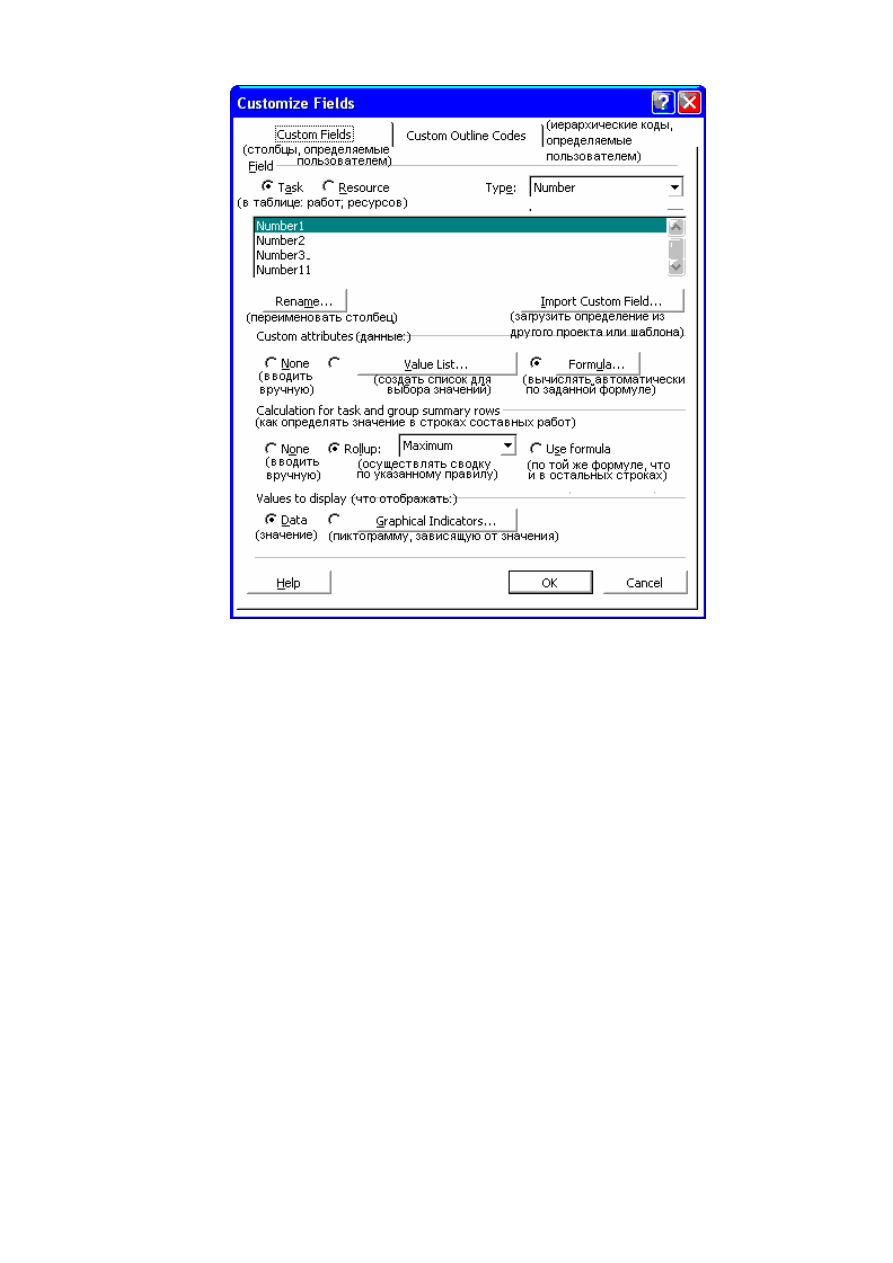
64
Рис
. 7.
Диалоговое
окно
Customize Fields
.
Какие
данные
будут
находиться
в
этих
столбцах
—
определяет
пользо
-
ватель
,
используя
для
этого
диалоговое
окно
Customize Fields
(
рис
. 7).
Оно
вы
-
зывается
командой
Tools
→
Customize
→
Fields…
Данные
столбцов
,
определяемых
пользователем
,
могут
:
♦
вводиться
менеджером
с
клавиатуры
;
♦
выбираться
из
выпадающего
списка
;
♦
вычисляться
по
заданной
менеджером
формуле
,
использующей
в
ка
-
честве
исходных
данные
как
стандартных
столбцов
,
так
и
других
столбцов
,
оп
-
ределяемых
пользователем
,
при
условии
,
что
исходные
столбцы
относятся
к
той
же
таблице
(
работ
либо
ресурсов
).
В
приложении
5
приведён
список
наиболее
употребительных
операторов
и
функций
,
которые
могут
использоваться
в
таких
формулах
.
Их
аргументами
могут
быть
константы
(
числовые
,
строковые
,
даты
,
продолжительности
)
или
системные
имена
столбцов
—
в
том
числе
и
определяемых
пользователем
.
В
столбцах
,
определяемых
пользователем
,
данные
ячеек
,
соответствую
-
щих
составным
работам
или
,
при
использовании
операций
группировки
,
харак
-
теризующих
итоги
по
группам
(
см
.
с
. 69),
могут
определяться
по
одному
из

65
трёх
способов
,
устанавливаемых
переключателем
Calculation for task and
group summary rows
:
♦
None
—
вообще
не
вычисляться
автоматически
(
допуская
ручной
ввод
);
♦
Rollup
—
определяться
с
использованием
заданной
операции
сводки
показателей
данного
столбца
,
определяемого
пользователем
,
по
работам
,
вхо
-
дящим
в
составную
работу
или
в
данную
группу
—
например
,
может
рассчиты
-
ваться
сумма
(
Sum
),
арифметическое
среднее
(
Average
),
выбираться
макси
-
мальное
значение
(
Maximum
);
♦
Use formula
—
рассчитываться
по
той
же
формуле
,
как
и
для
осталь
-
ных
строк
,
основываясь
на
данных
текущей
строки
.
Имеется
возможность
отображения
данных
посредством
пиктограмм
,
назначаемых
тем
или
иным
интервалам
данных
.
Числовое
значение
в
этом
слу
-
чае
можно
посмотреть
во
всплывающей
подсказке
,
наведя
курсор
мыши
на
пиктограмму
.
График
Ганта
по
умолчанию
может
выводиться
в
одной
из
двух
форм
:
View
→
Gantt Chart
—
для
целей
планирования
либо
View
→
Tracking
Gantt
—
для
мониторинга
.
Вторая
отличается
от
первой
тем
,
что
на
ней
графи
-
чески
представлены
данные
о
степени
завершённости
каждой
работы
и
об
от
-
клонениях
от
согласованного
варианта
плана
.
Последние
отображаются
,
разу
-
меется
,
лишь
в
случае
,
если
согласованный
план
сохранён
в
соответствующих
столбцах
таблицы
работ
.
Обе
формы
могут
быть
дополнены
отображением
лю
-
бых
данных
,
содержащихся
в
таблице
работ
:
календарная
информация
может
быть
представлена
в
виде
полос
,
остальная
—
выведена
в
форме
подписей
к
по
-
лосам
.