Материал: ИТУП_Лаб_работы

56
Hide all fields except ID
,
в
увеличенном
блоке
отображаются
данные
,
которые
были
бы
отображены
при
отмене
этого
режима
.
Настроить
формат
блока
можно
при
помощи
команды
Format
→
Box
styles…
,
а
указать
,
какие
данные
должны
отображаться
в
блоке
, —
при
помощи
команды
Format
→
Box styles…
→
More Templates…
,
а
когда
её
возможно
-
стей
оказывается
недостаточно
, —
Format
→
Box styles…
→
More Tem-
plates…
→
New…
или
Format
→
Box styles…
→
More Templates…
→
Edit…
.
Изучить
возможности
этих
команд
можно
самостоятельно
,
пробуя
вносить
из
-
менения
в
вызываемые
ими
диалоговые
окна
,
либо
обратиться
к
рекомендуемой
литературе
.
Диалоговое
окно
Layout
,
вызываемое
командой
Format
→
Layout…
,
предоставляет
и
многие
другие
способы
добиться
желаемой
выдачи
графика
PERT.
Вы
можете
исследовать
их
действие
во
время
самостоятельной
работы
с
программой
.
Например
,
иногда
полезно
установить
переключатель
Link Style
в
положение
Straight
,
чтобы
стрелки
не
накладывались
одна
на
другую
.
Опция
Adjust for page breaks
сдвигает
блоки
,
соответствующие
работам
,
таким
обра
-
зом
,
чтобы
при
печати
один
блок
не
оказывался
на
разных
листах
.
При
отображении
на
экране
графика
PERT
можно
(
хотя
это
и
не
очень
удобно
)
вносить
изменения
в
данные
о
работах
.
Перемещая
мышь
при
нажатой
левой
кнопке
от
одного
блока
к
другому
,
можно
установить
новую
связь
между
соответствующими
работами
;
нарисовав
мышью
прямоугольник
в
любой
сво
-
бодной
области
—
создать
новую
работу
;
дважды
щёлкнув
на
блоке
работы
—
вызвать
диалоговое
окно
Task Information
,
чтобы
изменить
отображаемые
в
нём
данные
;
пользуясь
псевдокнопками
и
на
панели
инструментов
For-
matting
—
управлять
иерархическим
упорядочением
работ
.
Таблица
работ
,
отображаемая
командой
View
→
Gantt Chart
с
после
-
дующим
скрытием
графика
Ганта
,
допускает
различные
формы
отображе
-
ния
.
Из
них
до
сих
пор
мы
пользовались
двумя
:
стандартной
(
View
→
Table
→
Entry
)
и
используемой
для
целей
мониторинга
(
View
→
Table
→
Tracking
).
Помимо
них
,
часто
используются
следующие
формы
:
♦
для
анализа
затрат
(
View
→
Table
→
Cost
);
♦
для
сведений
о
запасе
времени
(
View
→
Table
→
Schedule
);
♦
для
вывода
общих
сведений
о
состоянии
работ
(
View
→
Table
→
Summary
);
♦
для
информации
о
совокупном
объёме
ресурсозатрат
(
View
→
Table
→
Usage
);
♦
для
анализа
расхождений
между
запланированными
и
фактическими
сроками
выполнения
работ
(
View
→
Table
→
Variance
);
57
♦
для
анализа
расхождений
между
запланированными
и
фактическими
объёмами
работ
(
View
→
Table
→
Work
);
♦
а
также
многие
другие
(
View
→
Table
→
More Tables…
).
Назначение
столбцов
,
имеющихся
в
вышеперечисленных
формах
,
пояс
-
няется
в
приложении
1.
Менеджер
проекта
может
сам
создать
форму
отображения
таблицы
работ
,
соответствующую
стоящим
перед
ним
задачам
,
указав
,
какие
столбцы
должны
в
ней
присутствовать
.
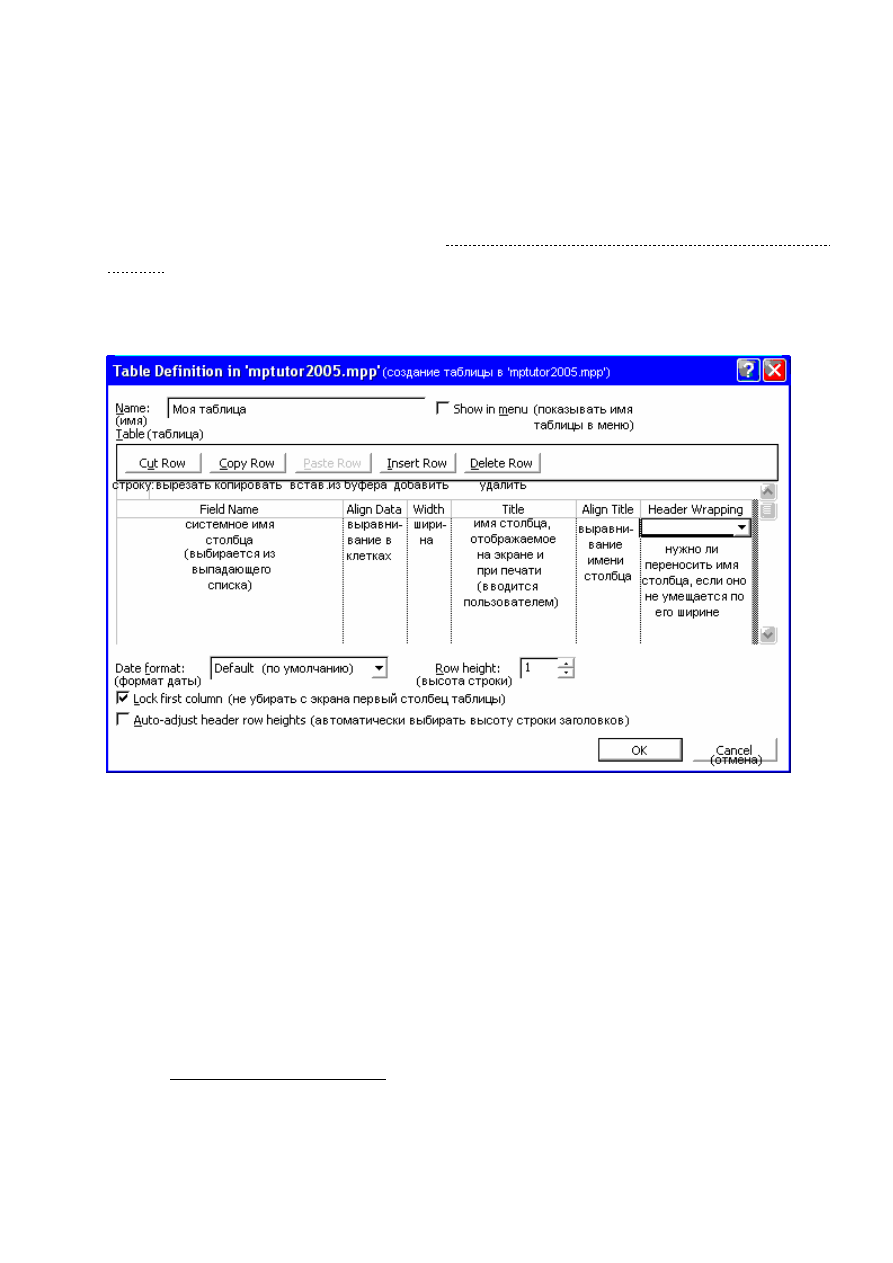
Для
этого
используется
команда
View
→
Table
→
More Tables…
→
New…
,
вызывающая
диалоговое
окно
Table Definition
.
Рис
. 6.
Диалоговое
окно
Table Definition
.
Каждому
столбцу
создаваемой
формы
соответствует
одна
строка
её
опи
-
сания
в
диалоговом
окне
.
Вид
окна
с
пояснением
назначений
его
управляющих
элементов
приведён
на
рис
. 6.
В
колонке
Field Name
диалогового
окна
Table Definition
указываются
(
путём
выбора
из
выпадающего
списка
)
системные
имена
столбцов
таблицы
работ
1
,
которые
должны
отображаться
в
данной
форме
её
представления
.
В
колонках
Align Data
и
Width
определяется
формат
отображения
данных
в
создаваемой
форме
представления
.
В
колонке
Title
указываются
заголовки
1
Системные
имена
наиболее
употребительных
столбцов
таблицы
работ
вместе
с
описанием
их
назначения
приведены
в
приложениях
1
и
2.
Описания
остальных
столбцов
можно
найти
в
справочной
системе
программы
Microsoft Project.

58
столбцов
,
которые
будут
использованы
при
отображении
данной
формы
на
эк
-
ране
и
при
выводе
её
на
печать
.
Здесь
при
необходимости
можно
дать
столбцам
заголовки
на
русском
языке
.
То
же
диалоговое
окно
используется
для
внесения
изменений
в
опреде
-
ления
существующих
форм
(
View
→
Table
→
More Tables
→
[
выбрать
требуе
-
мую
таблицу
из
списка
Tables
]
→
Edit
).
Прежде
чем
самостоятельно
создавать
новые
формы
,
рекомендуем
ознакомиться
с
описаниями
уже
имеющихся
.
Двойным
щелчком
левой
кнопкой
мыши
на
области
заголовка
столбца
при
отображении
таблицы
работ
вызывается
диалоговое
окно
Column Defini-
tion
,
в
котором
можно
изменить
формат
данного
столбца
.
Пользуясь
поясне
-
ниями
к
диалоговому
окну
Table Definition
,
не
составит
труда
разобраться
с
окном
Column Definition
самостоятельно
во
время
лабораторного
практикума
.
Формат
отображения
данных
устанавливается
путём
настройки
со
-
ответствующих
стилей
текста
.
Команда
Format
→
Text styles…
вызывает
од
-
ноимённое
диалоговое
окно
,
в
котором
можно
выбрать
требуемый
стиль
из
вы
-
падающего
списка
Item to change:
,
после
чего
установить
параметры
формати
-
рования
—
шрифт
,
начертание
,
размер
,
цвет
,
подчёркивание
.
Если
выбрать
ва
-
риант
All
,
вносимые
изменения
повлияют
на
все
стили
.
Например
,
если
в
этом
режиме
выбрать
шрифт
Courier New,
то
для
всех
стилей
будет
использован
именно
этот
шрифт
,
в
то
время
как
ранее
установленные
для
стилей
размер
,
на
-
чертание
(
полужирный
,
курсив
),
подчёркивание
и
цвет
останутся
неизменными
.
К
таблице
работ
относятся
следующие
стили
.
Row and column titles
—
стиль
,
используемый
для
заголовков
строк
и
столбцов
.
Highlighted tasks
—
стиль
,
используемый
для
выделения
строк
,
соот
-
ветствующих
заданному
критерию
отбора
(
об
операции
отбора
см
.
с
. 69).
Marked tasks
—
стиль
для
строк
,
содержащих
значение
Yes
в
столбце
Marked
.
Summary tasks
—
стиль
для
строк
,
соответствующих
составным
ра
-
ботам
.
Milestone tasks
—
стиль
для
строк
,
соответствующих
событиям
1
.
1
Под
событием
в
Microsoft Project
понимается
работа
,
помеченная
значением
Yes
в
столбце
Milestone
.
Если
пользователь
присваивает
работе
нулевую
продолжительность
,
про
-
грамма
автоматически
помечает
её
как
событие
.
События
используются
для
наглядного
ото
-
бражения
значимых
моментов
в
процессе
реализации
проекта
:
например
, «
заключены
все
контракты
», «
подписано
соглашение
о
финансировании
», «
закончены
строительно
-
монтажные
работы
».

59
Critical tasks
—
стиль
для
строк
,
соответствующих
критическим
работам
.
Noncritical tasks
—
стиль
для
оформления
строк
,
не
имеющих
ни
од
-
ного
из
вышеперечисленных
атрибутов
.
Конфликты
стилей
(
например
,
ситуации
,
когда
критическая
работа
ото
-
брана
по
заданному
пользователем
критерию
)
разрешаются
в
том
же
порядке
,
в
котором
они
здесь
перечислены
:
стили
,
расположенные
выше
,
доминируют
над
нижеследующими
.
Для
отдельной
ячейки
или
выделенной
группы
ячеек
можно
установить
параметры
форматирования
,
отличающиеся
от
предусмотренных
стилем
,
дав
команду
Format
→
Font…
.
Чтобы
установить
ширину
столбца
,
достаточно
перетащить
мышью
его
правую
границу
в
области
заголовков
столбцов
.
Аналогичным
образом
—
перетаскиванием
нижней
границы
в
области
номеров
строк
—
при
необходи
-
мости
можно
изменить
ширину
строки
.
Это
полезно
в
тех
случаях
,
когда
на
эк
-
ране
или
при
выводе
на
печать
данные
некоторых
столбцов
не
умещаются
в
ячейках
.
Чтобы
изменить
взаимное
расположение
столбцов
,
необходимо
сначала
выделить
требуемый
столбец
,
щёлкнув
мышью
на
его
заголовке
,
а
за
-
тем
перетащить
его
за
заголовок
на
требуемое
место
.
Формат
даты
и
времени
,
используемый
по
умолчанию
,
устанавлива
-
ется
выбором
подходящего
образца
в
выпадающем
списке
Tools
→
Options…
→
View
→
Date format
.
Если
для
формы
отображения
таблицы
работ
,
пред
-
ставленной
на
экране
,
требуется
формат
даты
,
отличающийся
от
принятого
по
умолчанию
,
его
можно
выбрать
в
выпадающем
списке
View
→
Table
→
More
Tables…
→
Edit…
→
Date format:
.
Возможность
задания
разных
форматов
да
-
ты
и
времени
для
столбцов
одной
и
той
же
формы
отображения
авторами
про
-
граммы
не
предусмотрена
.
Чтобы
скрыть
/
показать
работы
,
входящие
в
состав
составной
работы
,
следует
выделить
её
и
нажать
псевдокнопку
[–]
(
Hide Subtasks
)
или
[+]
(
Show Subtasks
)
на
панели
инструментов
Formatting
или
в
ячейке
таблицы
работ
,
содержащей
наименование
составной
работы
.
З а м е ч а н и е
.
Будьте
внимательны
!
При
выводе
таблицы
работ
на
печать
те
работы
,
которые
не
отображаются
в
текущем
представлении
таблицы
работ
на
экране
,
не
будут
представлены
и
на
распечатанном
до
-
кументе
.
Перед
началом
печати
проверьте
,
не
скрыты
ли
строки
,
которые
необходимо
вывести
на
печать
.

60
Таблица
ресурсов
,
отображаемая
командой
View
→
Resource Sheet
,
имеет
следующие
формы
отображения
:
♦
для
ввода
данных
о
работах
(
View
→
Table
→
Entry
);
♦
для
отображения
сведений
о
загруженности
ресурсов
согласно
опера
-
тивному
плану
(
View
→
Table
→
Summary
);
♦
для
анализа
затрат
(
View
→
Table
→
Cost
);
♦
для
анализа
использования
ресурсов
в
сравнении
с
оперативным
и
со
-
гласованным
вариантами
плана
(
View
→
Table
→
Work
).
З а м е ч а н и е
.
Обратите
внимание
,
что
набор
пунктов
меню
View
→
Table
при
отображении
таблицы
работ
и
таблицы
ресурсов
раз
-
личен
.
Сведения
о
столбцах
таблицы
ресурсов
,
отображаемых
в
этих
формах
представления
,
приведены
в
приложении
3.
Все
приёмы
управления
отображением
таблицы
работ
,
рассмотренные
выше
, —
определение
набора
отображаемых
столбцов
,
форматирование
и
др
. —
применимы
и
к
таблице
ресурсов
,
за
исключением
,
разумеется
,
управ
-
ления
отображением
иерархии
работ
.
Стилей
текста
,
применимых
к
таблице
ра
-
бот
,
всего
три
:
Highlighted resources
—
стиль
,
используемый
для
выделения
строк
,
соот
-
ветствующих
заданному
критерию
отбора
(
об
операции
отбора
см
.
с
. 69);
Overallocated resources
—
стиль
оформления
строк
,
соответствующих
ре
-
сурсам
,
использование
которых
в
какие
-
то
пе
-
риоды
времени
запланировано
в
объёме
,
превы
-
шающем
наличие
.
Allocated resources
—
стиль
оформления
остальных
строк
.
Стили
перечислены
в
порядке
снижающегося
приоритета
их
примене
-
ния
.
Для
оформления
заголовков
строк
и
столбцов
,
как
и
в
таблице
работ
,
ис
-
пользуется
стиль
Row and column titles
.
Несмотря
на
одинаковые
названия
,
стили
оформления
заголовков
строк
и
столбцов
в
таблице
работ
и
таблице
ре
-
сурсов
разные
и
могут
быть
определены
независимо
друг
от
друга
.
Распределительная
таблица
может
быть
отображена
в
двух
формах
:
в
разрезе
работ
(
View
→
Task Usage
)
и
ресурсов
(
View
→
Resource Usage
).
Пер
-
вая
форма
представляет
собой
таблицу
работ
,
дополненную
строками
,
характе
-
ризующими
ресурсы
,
назначенные
на
каждую
работу
.
Вторая
—
таблицу
ресур
-
сов
,
дополненную
строками
,
характеризующими
работы
,
на
которые
назначен