Материал: Компьютерное проектирование авиационных конструкций и технологий в среде «Компас-3Д». Лосев Н.В., Некравцев Е.Н
тека представляет собой сложную, ориентированную на конкретную задачу подсистему автоматизированного проектирования, которая после выполнения проектных расчетов формирует готовые конструкторские документы или их комплекты. Использование готовых библиотек и возможность создания новых делает систему КОМПАС-ГРАФИК не просто средой автоматизированного черчения, а системой автоматизированного проектирования (САПР).
КОМПАС-ГРАФИК не накладывает никаких ограничений на размер библиотек, а скорость исполнения библиотечных функций зависит в основном от характеристик компьютера.
КОМПАС-ГРАФИК поддерживает одновременную работу с несколькими подключенными библиотеками. Режимы работы с ними могут быть различными (окно, диалог, меню или панель).
После подключения библиотеки к системе пользователь выбирает нужную функцию из ее каталога и запускает на исполнение.
7.2. Пример использования библиотеки
Допустим, требуется начертить заклепочное соединение в виде фрагмента чертежа, изображающего поперечное сечение верхнего пояса лонжерона в соединении с обшивкой
(рис. 7.1).
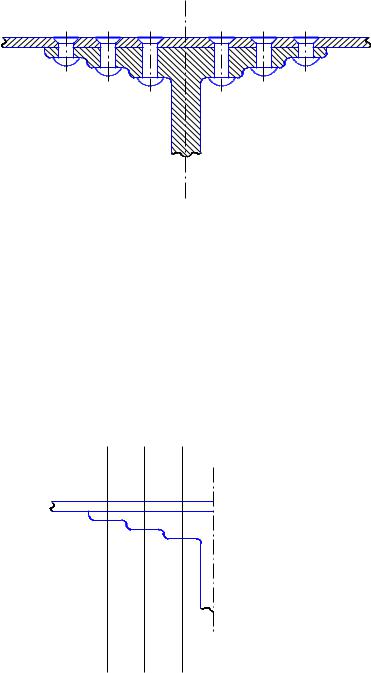
Рис. 7.1. Верхний пояс лонжерона
Процедуру построения подобного изображения можно выполнить в такой последовательности:
Вначале построить контуры деталей, входящих в соединение с нанесением основной вертикальной оси и разметкой (например, вспомогательными прямыми)
положения осей заклепок. Полезно использовать также свойство симметрии. При этом нет необходимости показывать отверстия под заклепки и штриховку. Их удобнее будет оформить позже. Следовательно, черновик чертежа будет выглядеть так:
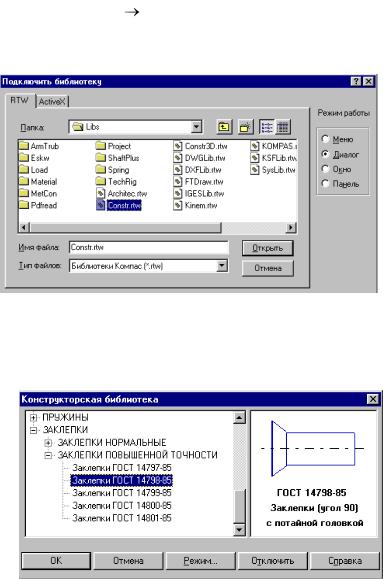
Затем следует подать команду на подключение библиотеки
Сервис |
|
Подключить библиотеку… |
В появившемся окне выбрать библиотеку
Constr.rtw
Рис. 7.2. Окно выбора библиотеки
В разделе «Заклепки» библиотеки выбрать нужный тип заклепок
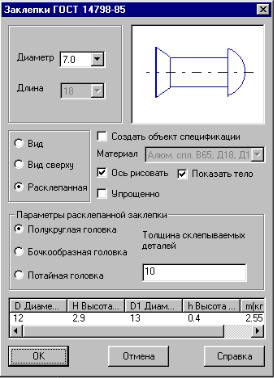
и далее настроить внешний вид заклепок на «Расклепанная» (рис. 7.3). В поле «Толщина склепываемых деталей» указать конкретный размер, например, 10 мм, выбрать параметры расклепанной головки. Кстати, наиболее употребляемых в самолетостроении форм замыкающей головки в КОМПАС-ГРАФИК, к сожалению, не имеется. Затем поставить метки в разделы «Показать тело» и «Ось рисовать».
Рис. 7.3. Выбор параметров заклепки
После щелчка по кнопке «ОК» на экране появляется фантом заклепки. Перемещая его мышью по полю чертежа, с использованием механизма привязки
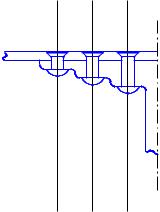
следует зафиксировать закладную головку в точку пересечения оси заклепки с наружной поверхностью обшивки. Далее повторяя процедуру задания параметров заклепки (изменяя толщину склепываемого пакета), нужно проставить остальные заклепки. В итоге чертеж примет вид почти законченный, но на нем еще отсутствует штриховка, и некоторые линии являются лишними (они не должны быть видны, т.к. закрыты телом заклепки). Их можно удалить, воспользовавшись инструментом «Усечь кривую» панели редактирования.
Кстати, следует обратить внимание на то, что стиль линий обрыва на этом чертеже следует выбирать как «Для линии обрыва». Это необходимо для нанесения штриховки. Если же эта линия нанесена просто в виде тонкой, то штриховка будет невозможна.
После указанной доработки чертеж примет
вид:
Рис. 7.4. Промежуточное состояние чертежа
Для выполнения команды «Симметрия», выделим все объекты чертежа секущей рамкой, не захватывая основную ось симметрии. Затем следует команда: