Материал: Компьютерное проектирование авиационных конструкций и технологий в среде «Компас-3Д». Лосев Н.В., Некравцев Е.Н
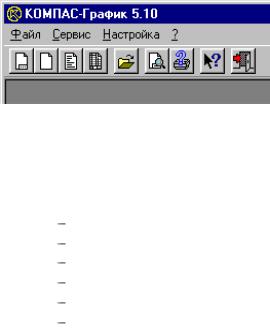
Рис. 2.2. Главное меню и панель управления КОМ- ПАС-ГРАФИК
КОМПАС обрабатывает следующие типы докумен-
тов:
сборки; детали; листы; фрагменты;
текстовые документы; спецификации.
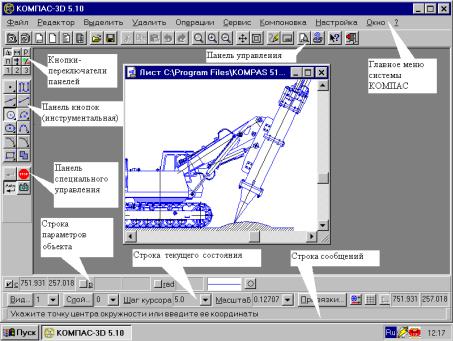
Каждый документ открывается в отдельном окне. Более того, можно для каждого документа открывать дополнительные окна. Но все окна документов являются внутренними по отношению к главному окну программы КОМПАС. Типичный вид окна с открытым документом приведен на рис. 2.3.
В этом окне появляются дополнительные кнопки в панели управления, а также слева от рабочего поля три кнопочные панели: “Кнопки-переключатели панелей”, “Панель кнопок (инструментальная)”, а в некоторых режимах еще и “Панель специального управления”.
2.4. Панели кнопок
Всего имеется девять инструментальных панелей. Шесть из них имеют стандартный состав и не могут быть изменены (системные панели), а остальные три являются
пользовательскими. Каждый оператор имеет право создать для себя собственный набор кнопок на этих трех панелях и вызывать их нажатием кнопок-переключателей панелей на инструментальную панель.
Рис. 2.3. Окно программы с открытым документом

Таблица 1. Кнопки-переключатели системных панелей
Кнопка- |
Наименование системной панели |
|
переключатель |
||
|
||
|
|
|
|
Геометрические построения |
|
|
|
|
|
Размеры и технологические обозна- |
|
|
чения |
|
|
|
|
|
Редактирование |
|
|
|
|
|
Параметризация |
|
|
|
|
|
Измерения |
|
|
|
|
|
Выделения |
|
|
|
|
|
Пользовательские панели № 1, № 2 и |
|
|
№ 3 |
|
|
|
2.5. Панель специального управления
Она находится ниже инструментальной панели и обычно пуста (рис. 2.3). Но после вызова команды на ней появляются кнопки для управления процессом. Состав этих кнопок различен в зависимости от ситуации.
2.6. Строка сообщений
Еѐ назначение – вывод оперативной информации о режиме работы системы КОМПАС. Стандартное место расположения этой строки – ниже рабочего окна программы (рис. 2.3). Но можно строку сообщений перенести вверх, изменить шрифт и другие настройки. Можно вообще удалить еѐ с экрана.
В этой строке выводятся сообщения системы, относящиеся к выполнению текущей команды или к тому элементу рабочего окна, на который указывает курсор.
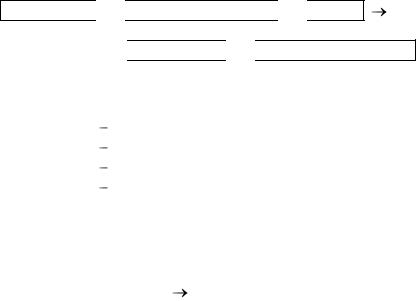
Высоту шрифта строки сообщений можно изменить в диалоге настройки системы. Для этого можно подать команду:
Настройка 
 Настройка системы
 Экран
Экран
 Размещение
 Строка сообщений
Аналогично настраиваются и все остальные элементы интерфейса системы КОМПАС:
панель управления; инструментальная панель; строка параметров объекта; строка текущего состояния.
2.7. Открытие и создание новых документов
Существующие документы открывают обычной для WINDOWS командой:
файл |
|
открыть |
или щелчком по соответствующей кнопке в панели управления. Аналогично создаются новые документы.

2.8. Изменение масштаба просмотра документа
Для этой цели служит группа кнопок на панели управления.
Увеличить масштаб рамкой.
Позволяет изменить масштаб отображения в активном окне с помощью прямоугольной рамки. После вызова команды изменяется внешний вид курсора (он превращается в маленькое перекрестье). Зафиксируйте курсор в точке первого угла, а затем перемещайте его для достижения нужного размера рамки. На экране при этом будет отображаться фантом рамки. После фиксации курсора в точке второго угла рамки изображение в окне будет перерисовано. В нем отобразится в увеличенном масштабе та область документа, которая попала в рамку.
Увеличить масштаб.
Позволяет увеличить масштаб отображения в определенное количество раз. Значение коэффициента масштабирования может быть изменено с помощью диалога настроек.
Уменьшить масштаб.
Позволяет уменьшить масштаб отображения в определенное количество раз.
Обновить изображение.
Обновляет изображение в активном окне. Команда используется для очистки окна от “мусора”, оставшегося от ранее удаленных или отредактированных объектов. При обновлении масштаб отображения документа не изменяется.
Показать все.
Изменяет масштаб отображения таким образом, чтобы показать весь документ.