Материал: Лаб практикум
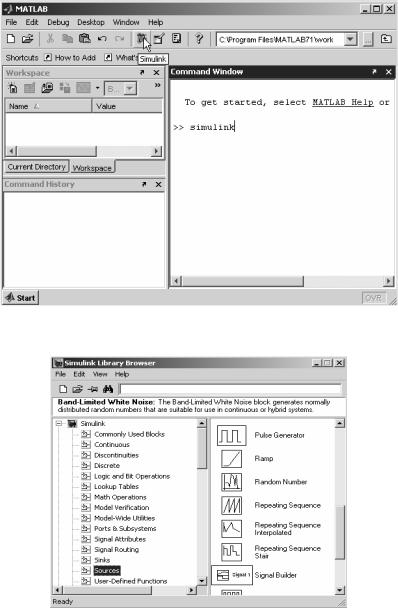
Рис. 1
Рис. 2
6
Создание модели
Перед непосредственным созданием модели необходимо открыть новое окно с помощью команды меню обозревателя библиотек File → New → Model. Его также можно открыть нажатием на соответствующую иконку на панели инструментов.
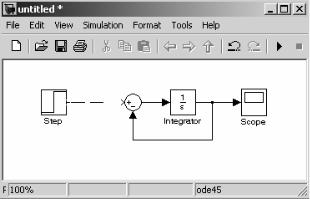
С помощью мыши необходимые блоки легко перетаскиваются в рабочую область созданного окна. После того как все требуемые для модели блоки выбраны, необходимо выполнить их соединение путем проведения линии с помощью курсора мыши от выхода одного блока ко входу другого (рис. 3).
Рис. 3
Каждый из установленных в схему блоков имеет параметры “по умолчанию”, которые можно изменить через диалоговое окно, вызываемое двойным щелчком мыши по соответствующему блоку. Для некоторых блоков такие диалоговые окна представлены в Приложении.
Следует отметить, что в случае задания численного параметра того или иного блока в качестве десятичного разделителя необходимо использовать точку.
Запуск процесса моделирования осуществляется командой меню Simulation → Start либо нажатием на соответствующую иконку на панели инструментов (иконка с изображением черного треугольника).
7
Параметры моделирования
Для получения удовлетворительных результатов недостаточно собрать модель системы и задать требуемые параметры блоков, необходимо также настроить параметры самого хода вычислительного процесса.
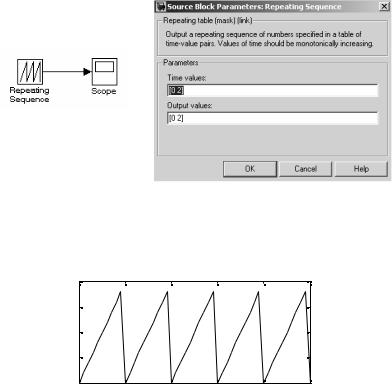
Рассмотрим простой пример. Пусть требуется настроить на осциллографе пилообразный сигнал с амплитудой, равной двум условным единицам, и периодом в две секунды. Структурная схема и окно настройки параметров источника пилообразного сигнала представлены на рис. 4.
Рис. 4
В результате моделирования получаем график, изображенный на рис. 5.
2 |
|
|
|
|
|
|
1.5 |
|
|
|
|
|
|
1 |
|
|
|
|
|
|
0.5 |
|
|
|
|
|
|
0 |
0 |
2 |
4 |
6 |
8 |
10 |
|
|
|
Рис. 5 |
|
|
|
|
|
|
8 |
|
|
|
Как видно из рисунка, амплитуда сигнала оказывается меньше заданной. Это связано с настройками модели “по умолчанию”, которые не являются удовлетворительными для нашего примера.
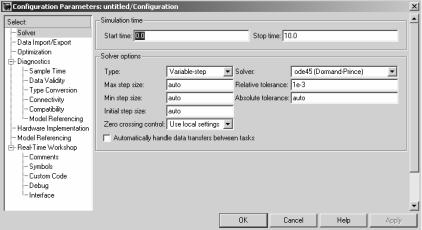
Доступ к параметрам моделирования осуществляется с помо-
щью команды меню Simulation → Configuration Parameters. В резуль-
тате откроется окно с настройками для создаваемой модели (рис. 6).
Рис. 6
Рассмотрим лишь настройки, расположенные на вкладке Solver. Верхние два поля устанавливают начальное и конечное время моделирования. По умолчанию установлены значения, равные 0 и 10 секундам соответственно. Ниже расположена группа полей, отвечающих за настройки решателя дифференциальных уравнений.
Обратим внимание на поля с названиями Max step size, Min step size и Initial step size. Соответственно, это максимальный, минимальный и начальный временные шаги (шаг интегрирования) в процессе вычислений. По умолчанию система Simulink выбирает значения этих шагов автоматически. Очевидно, для вышерассмотренного примера необходимо установить некоторое значение максимального шага, который не позволил бы системе выбирать временной шаг больше заданного. Зададим значение этого шага, равное 0.01. После чего повторим моделирование. В результате ви-
9
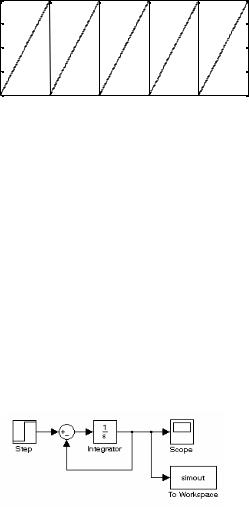
дим, что сигнал на осциллографе более приближен к заданной форме (рис. 7).
2 |
|
|
|
|
|
|
1.5 |
|
|
|
|
|
|
1 |
|
|
|
|
|
|
0.5 |
|
|
|
|
|
|
0 |
0 |
2 |
4 |
6 |
8 |
10 |
|
|
|
Рис. 7 |
|
|
|
Отметим также, что часто из-за большого значения шага интегрирования, выбираемого системой автоматически, на осциллографе наблюдаются ломаные кривые. В этом случае для получения более точных графических результатов рекомендуется уменьшать значение параметра Max step size.
Перенос результатов моделирования в текстовый редактор
Для отображения графических результатов моделирования в текстовом редакторе рекомендуется сначала надлежащим образом оформить их в среде MATLAB. Для этого необходимо передать результаты моделирования из среды Simulink в среду MATLAB.
Для передачи данных удобно использовать блок To Workspace, расположенный в разделе “Приемники сигналов” (Sinks) библиотеки стандартных блоков.
В качестве примера рассмотрим структурную схему на рис. 8.
Рис. 8
Перед запуском процесса моделирования необходимо в настройках блока To Workspace (рис.9) задать тип передаваемых данных и имя, под которым эти данные будут переданы. По умолчанию
10