Материал: Лабораторная работа 1. Режим симуляции в Cisco Packet Tracer 11 Сетевые службы 16 Лабораторная работа 2. Настройка сетевых сервисов 16
Внимание! Если размещение файла нарушает Ваши авторские права, то обязательно сообщите нам
Протоколы состояния связи.
Эти протоколы предлагают лучшую масштабируемость и сходимость по сравнению с дистанционно-векторными протоколами. Работа протоколов базируется на алгоритме Дейкстры, который часто называют алгоритмом «кратчайший путь – первым» (shortest path first SPF)). Наиболее типичным представителем является протокол OSPF (Open Shortest Path First).
Маршрутизатор берёт в рассмотрение состояние связи интерфейсов других маршрутизаторов в сети. Маршрутизатор строит полную базу данных всех состояний связи в своей области, то есть имеет достаточно информации для создания своего отображения сети. Каждый маршрутизатор затем самостоятельно выполняет SPF-алгоритм на своём собственном отображении сети или базе данных состояний связи для определения лучшего пути, который заносится в таблицу маршрутов. Эти пути к другим сетям формируют дерево с вершиной в виде локального маршрутизатора.
Маршрутизаторы извещают о состоянии своих связей всем маршрутизаторам в области. Такое извещение называют LSA (link-state advertisements).
В отличие от дистанционно-векторных маршрутизаторов, маршрутизаторы состояния связи могут формировать специальные отношения со своими соседями.
Имеет место начальный наплыв LSA пакетов для построения базы данных состояний связи. Далее обновление маршрутов производится только при смене состояний связи или, если состояние не изменилось в течение определённого интервала времени. Если состояние связи изменилось, то частичное обновление пересылается немедленно. Оно содержит только состояния связей, которые изменились, а не всю таблицу маршрутов.
Администратор, заботящийся об использовании линий связи, находит эти частичные и редкие обновления эффективной альтернативой дистанционно-векторной маршрутизации, которая передаёт всю таблицу маршрутов через регулярные промежутки времени. Протоколы состояния связи имеют более быструю сходимость и лучшее использование полосы пропускания по сравнению с дистанционно-векторными протоколами. Они превосходят дистанционно-векторные протоколы для сетей любых размеров, однако имеют два главных недостатка: повышенные требования к вычислительной мощности маршрутизаторов и сложное администрирование.
Лабораторная работа №8. Настройка протокола
OSPF.
Возьмите схему сети, представленную на рис.7.1.
Проведем настройку протокола OSPF на маршрутизаторе Router1.
Войдите в конфигурации в консоль роутера и выполните следующие настройки (при вводе команд маску подсети можно не указывать, т.к. она будет браться автоматически из настроек интерфейса роутера):
Войдите в привилегированный режим:
Switch>en
Войдите в режим конфигурации:
Switch1#conf t
Войдите в режим конфигурирования протокола OSPF:
Router1(config)#router ospf 1
В команде router ospf <идентификатор_процесса> под идентификатором
процесса понимается уникальное числовое значение для каждого процесса
роутинга на маршрутизаторе. Данное значение должно быть больше в интервале от 1 до 65535. В OSPF процессам на роутерах одной зоны принято
присваивать один и тот же идентификатор.
Подключите клиентскую сеть к роутеру:
Router1(config-router)#network 10.11.0.0
Подключите вторую сеть к роутеру:
Router1(config-router)#network 10.10.0.0
Задайте использование второй версии протокол OSPF:
Router1(config-router)#version 2
Выйдите из режима конфигурирования протокола OSPF:
Router1(config-router)#exit
Выйдите из консоли настроек:
Router1(config)#exit
Сохраните настройки в память маршрутизатора:
Switch1#write memory
Аналогично проведите настройку протокола OSPF на маршрутизаторе Router2.
8. Служба NAT.
Network address translation (NAT - перенос сетевых адресов) создан для упрощения и сокрытия IP адресации. NAT позволяет представить внешнему миру внутреннюю структуру IP адресации предприятия иначе, чем она на самом деле выглядит. Это разрешает организации соединяться с Интернетом, не имея внутри себя глобальной уникальной IP адресации. Это даёт озможность выхода в Интернет для корпоративных внутренних IP сетей с внутренними IP адресами (intranet), которые глобально неуникальны и поэтому не могут маршрутизироваться в Интернете. NAT применяется также для связи территориально распределённых подразделений организации через Интернет.
Мировым сообществом для Интранет адресации выделены следующие диапазоны адресов:
Class A: 10.0.0.0-10.255.255.255
Class B: 172.16.0.0-172.16.255.255
Class C: 192.168.1-192.168.255.255
NAT переводит внутренний IP адрес из внутреннего адресного пространства в IP адрес во внешнем адресном пространстве. Когда NAT получает пакет из intranet, он изменяет в нём адрес источника, пересчитывает контрольную сумму и отправляет его в Интернет.
NAT преобразует и отображает адреса из одной области в другую. Это обеспечивает прозрачную маршрутизацию от узла к узлу.
Возьмите схему сети, представленную на рис.7.1.
Проведем настройку протокола OSPF на маршрутизаторе Router1.
Войдите в конфигурации в консоль роутера и выполните следующие настройки (при вводе команд маску подсети можно не указывать, т.к. она будет браться автоматически из настроек интерфейса роутера):
Войдите в привилегированный режим:
Switch>en
Войдите в режим конфигурации:
Switch1#conf t
Войдите в режим конфигурирования протокола OSPF:
Router1(config)#router ospf 1
В команде router ospf <идентификатор_процесса> под идентификатором
процесса понимается уникальное числовое значение для каждого процесса
роутинга на маршрутизаторе. Данное значение должно быть больше в интервале от 1 до 65535. В OSPF процессам на роутерах одной зоны принято
присваивать один и тот же идентификатор.
Подключите клиентскую сеть к роутеру:
Router1(config-router)#network 10.11.0.0
Подключите вторую сеть к роутеру:
Router1(config-router)#network 10.10.0.0
Задайте использование второй версии протокол OSPF:
Router1(config-router)#version 2
Выйдите из режима конфигурирования протокола OSPF:
Router1(config-router)#exit
Выйдите из консоли настроек:
Router1(config)#exit
Сохраните настройки в память маршрутизатора:
Switch1#write memory
Аналогично проведите настройку протокола OSPF на маршрутизаторе Router2.
8. Служба NAT.
Network address translation (NAT - перенос сетевых адресов) создан для упрощения и сокрытия IP адресации. NAT позволяет представить внешнему миру внутреннюю структуру IP адресации предприятия иначе, чем она на самом деле выглядит. Это разрешает организации соединяться с Интернетом, не имея внутри себя глобальной уникальной IP адресации. Это даёт озможность выхода в Интернет для корпоративных внутренних IP сетей с внутренними IP адресами (intranet), которые глобально неуникальны и поэтому не могут маршрутизироваться в Интернете. NAT применяется также для связи территориально распределённых подразделений организации через Интернет.
Мировым сообществом для Интранет адресации выделены следующие диапазоны адресов:
Class A: 10.0.0.0-10.255.255.255
Class B: 172.16.0.0-172.16.255.255
Class C: 192.168.1-192.168.255.255
NAT переводит внутренний IP адрес из внутреннего адресного пространства в IP адрес во внешнем адресном пространстве. Когда NAT получает пакет из intranet, он изменяет в нём адрес источника, пересчитывает контрольную сумму и отправляет его в Интернет.
NAT преобразует и отображает адреса из одной области в другую. Это обеспечивает прозрачную маршрутизацию от узла к узлу.
Лабораторная работа №9. Преобразование сетевых адресов NAT.
Загрузите схему сети из файла nat.pkt (рис.8.1).
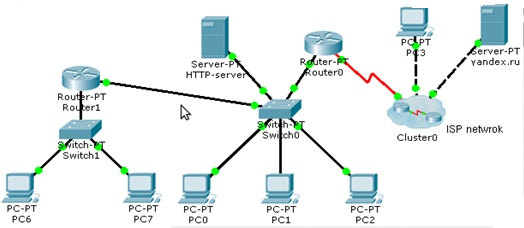
Рис.8.1. Схема сети.
На схеме представлена локальную сеть, состоящая из 2х подсетей, организованных в виде дерева (данный каскад создавался в учебных целях, и настоящей практической основы под собой не имеет), соединенный с кластером Cluster0 ( данный кластер заменяет в схеме глобальную сеть, в дальнейшем будем именовать его «интернет»), из которого вынесены 1 сервер yandex.ru (IP 216.144.56.11, шлюз 216.144.56.1) и 1 рабочая станция PC3 (в последствии они пригодятся нам, для проверки работоспособности сети) для увеличения наглядности работы с ними. Используя функцию «Inspect» можно получить более подробную информацию о каждом узле сети.
В данный момент NAT на роутерах не настроен, мы можем убедиться в этом, послав пакет из любой рабочей станции в подсети на сервер yandex.ru (пакет не пройдет). Если мы рассмотрим прохождение пакета подробнее, перейдя в режим симуляции, то увидим, что при прохождении пакета через Router0 адрес отправителя не изменился(NAT не настроен, рис.8.2).
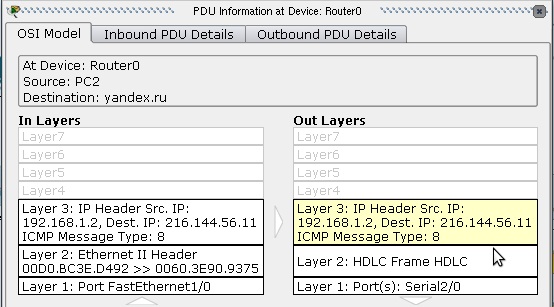
Рис.8.2. Проверка работы службы NAT. NAT не настроен.
Сконфигурируем NAT на роутере Router0.
Для настройки NAT на роутере нам необходимо будет выполнить следующие шаги:
-
зайти в настройки Router0, во вкладку CLI
-
для входа в режим администратора ввести команду enable (en)
Router>en
Для входа в режим настройки вводим команду config t
Router#config t
-
Интерфейс FastEthernet 1/0 наш внутренний интерфейс, к которому подключены рабочие станции. Для настройки NAT на роутере необходимо сообщить ему столь ценную информацию. Это можно сделать при помощи следующих команд:
входим в настройки интерфейса:
Router(config)#int FastEthernet 1/0
объявляем интерфейс внутренним интерфейсом:
Router(config-if)#ip nat inside
выходим из настроек интерфейса
Router(config-if)#exit
-
Аналогично настраиваем интерфейс Serial 2/0, который подключен к сети провайдера, лишь с тем различием, что он будет являться внешним интерфейсом NAT:
входим в настройки интерфейса:
Router(config)#int Serial 2/0
объявляем интерфейс внешним интерфейсом NAT:
Router(config-if)#ip nat outside
выходим из настроек интерфейса:
Router(config-if)#exit
-
Задаем пул внешних адресов, в которые будут транслироваться внутренние адреса. Для задания пула, содержащего только один адрес – адрес внешнего интерфейса роутера - необходимо ввести команду:
Router(config)#ip nat pool natpool 89.34.67.14 89.34.67.14 netmask 255.0.0.0
При задании пула адресов необходимо указать первый и последний адреса из входящей в пул последовательности адресов. Если в пуле 1 адрес (как в нашем случае) необходимо укозать его 2 раза.
-
Задаем список доступа:
Router(config)#access-list 34 permit any
Важно: 34 – число от 1 до 99 обозначает № списка доступа и задается администратором. Any – ключевое слово, означает, что список доступа будет разрешать пакеты с любым адресом отправителя.
-
Наконец вводим последнюю команду, которая, собственно, и включает NAT на Router0. Команда, бесспорно, является основной, но без задания всех предыдущих параметров она работать не будет.
Router(config)#ip nat inside source list 34 pool natpool overload
Данная команда говорит роутеру, что у всех пакетов, полученных на внутренний интерфейс и разрешенных списком доступа номер 34, адрес отправителя будет транслирован в адрес из NAT пула “natpool”. Ключ overload указывает, что трансляции будут перегружены, позволяя нескольким внутренним узлам транслироваться на один IP адрес.
Теперь NAT настроен. Можем убедиться в этом послав пакет из любой рабочей станции в подсети на сервер yandex.ru (пакет пройдет). Если мы рассмотрим прохождение пакета подробнее, перейдя в режим симуляции, то увидим, что при прохождении пакета через Router0 адрес отправителя изменился(NAT настроен, рис.8.3.).
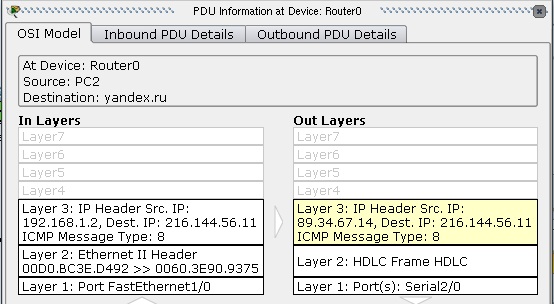
Рис.8.3. Проверка работы службы NAT. NAT настроен.
9. Виртуальные локальные сети VLAN.
VLAN (аббр. от англ. Virtual Local Area Network) — логическая ("виртуальная") локальная компьютерная сеть, представляет собой группу хостов с общим набором требований, которые взаимодействуют так, как если бы они были подключены к широковещательному домену, независимо от их физического местонахождения. VLAN имеет те же свойства, что и физическая локальная сеть, но позволяет конечным станциям группироваться вместе, даже если они не находятся в одной физической сети.
VLAN'ы могут быть настроены на коммутаторах, маршрутизаторах, других сетевых устройствах.
Преимущества:
1 - Облегчается перемещение, добавление устройств и изменение их соединений друг с другом.
2 - Достигается большая степень административного контроля вследствие наличия устройства, осуществляющего между сетями VLAN маршрутизацию на 3-м уровне.
3 - Уменьшается потребление полосы пропускания по сравнению с ситуацией одного широковещательного домена.
4 - Сокращается непроизводственное использование CPU за счет сокращения пересылки широковещательных сообщений.
5 - Предотвращение широковещательных штормов и предотвращение петель.
Лабораторная работа № 10. Настройка VLAN на одном коммутаторе Cisco.
В данной работе рассматривается настройка VLAN на коммутаторе фирмы Сisco на его портах доступа. Создайте сеть, логическая топология которой представлена на рис.9.1. Компьютеры соединены коммутатором Cisco 2960-24ТТ. Имеется две подсети. В таблице 9.1 приведены адреса компьютеров.

VLAN 3
VLAN 2
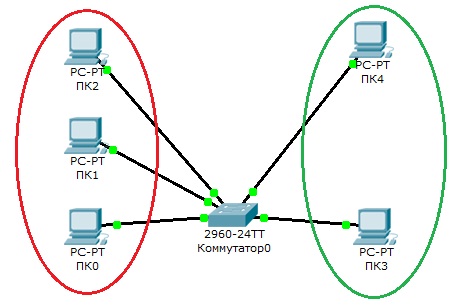
Рис. 9.1. Схема сети с одним коммутатором.
Таблица 9.1.
| Компьютер | IP адрес | Порт коммутатора |
| ПК0 | 10.0.0.1/8 | 1 |
| ПК1 | 10.0.0.2/8 | 2 |
| ПК2 | 10.0.0.3/8 | 3 |
| ПК3 | 192.168.0.1/24 | 4 |
| ПК4 | 192.168.0.2/24 | 5 |
Далее будем считать, что ПК0, ПК1 и ПК2 находятся в VLAN 2, а ПК3 и ПК4 находятся в VLAN 3.
Для проверки конфигурации хоста ПК0 выполним команду ipconfig. Результат выполнения команды на рисунке 9.2. При желании можно выполнить аналогичную проверку на остальных хостах.
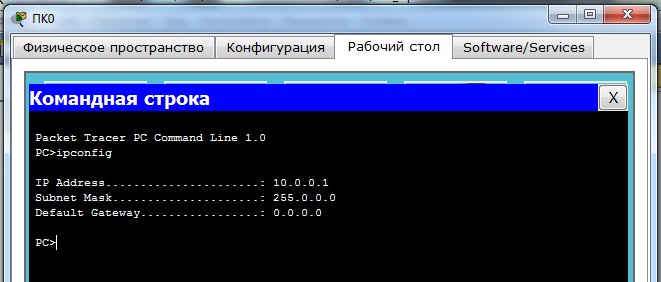
Рис.9.2. Проверка конфигурации хоста
Источник: https://tut-files.ru/previewfile/11215