Материал: Лабораторный практикум по курсу «Компьютерные технологии в проектировании электротехнических комплексов». Белозоров С.А., Тикунов А.В
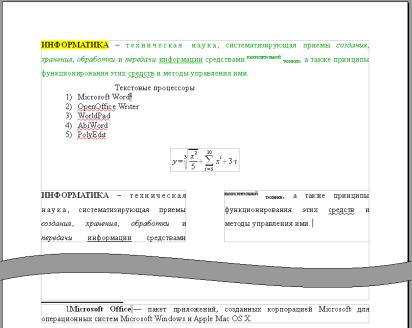
Рис. 1.14. Результат выполнения лабораторной работы
Создаётся с помощью команды меню Вставка Разрыв. В открывшемся окне выбирается «Разрыв страницы» и нажимается «ОК».
2. Работа с таблицами
-Вставьте таблицу размером в 4 строки и 5 столбцов.
-Выделите первую строку. Измените толщину границ на 2,5 пт, окружающих строку.
-Измените толщину на 1 пт. и цвет на серый внутренних вертикальных границ.
-Измените цвет ячеек первой строки на жёлтый.
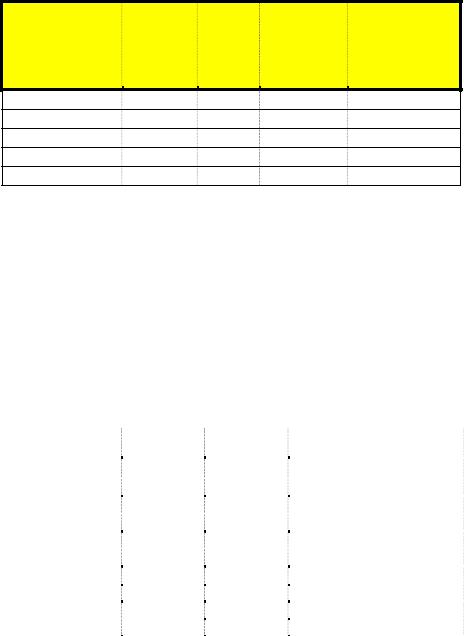
-Впишите текст в ячейки по образцу
-Измените выравнивание текста по центру и посередине
ячейки
-Добавьте дополнительно ещё две строки в таблицу
21
Год
Операционная Год Версия
окончания
система выпуска ОС
поддержки Примечания компанией
Microsoft
-Введите текст в таблицу по образцу
-С помощью команды Числовой формат меню Таблица – Числовой формат, измените формат отображения дат, на формат длинной даты (DD.MM.YYYY)
-Измените ширинустолбцов, чтобы не было двойныхстрок.
-Измените выравнивание текста в ячейках столбцов “Год выпуска”, “Версия ОС” и “Год окончания поддержки компанией
Microsoft”
-Измените стиль начертания текста в ячейках столбца “Операционная система” на жирный
-отсортируйте таблицу по возрастанию “Года окончания поддержки …”
Операционная |
|
|
Год |
|
|
Версия ОС |
|
|
Год окончания поддержки |
система |
|
|
выпуска |
|
|
|
|
компанией Microsoft |
|
|
|
|
|
|
|
|
|||
Windows 95 |
|
|
24.08.1995 |
|
|
4.0.950С |
|
31.12.2001 |
|
Windows NT 4.0 |
29.07.1996 |
4.0.1381 |
|
31.12.2004 |
|||||
Windows 98 |
|
25.06.1998 |
|
|
4.10.2222А |
|
11.07.2006 |
||
Windows 2000 |
17.02.2000 |
5.0.3700 |
|
13.07.2010 |
|||||
Windows ME |
|
|
14.09.2000 |
|
4.90.3000 |
|
|
11.07.2006 |
|
Windows XP |
25.10.2001 |
5.1.2600 |
|
08.04.2014 |
|||||
Windows Vista |
|
08.11.2006 |
|
6.0.6001 |
|
|
11.04.2017 |
||
Windows 7 |
|
|
13.07.2009 |
|
6.1.7601 |
|
|
14.01.2020 |
|
Windows 8 |
|
01.08.2012 |
|
6.2.9200 |
|
|
18.10.2016 |
||
Windows 8.1 |
|
21.08.2013 |
|
6.3.9600 |
|
|
10.01.2023 |
||
22

3.Работа с графическими объектами
-Создайте 4 косых четырёхугольника.
-Измените цвета четырёхугольников.
-Придайте фигурам тень (ПКМ на объекте Область, на вкладке Тень, включить отображение тени объекта)
-Измените толщину до 1,5 пт. и цвет на чёрный линий
фигур.
-Создайте объект – надпись, введите текст: “Эмблема” и измените размер шрифта введённого текста на 20 пт.
-Сгруппируйте все созданные графические объекты.
Для этого необходимо выделить все объекты (удерживая клавишу Shift на клавиатуре, поочерёдно кликаем ЛКМ по объектам), после чего заходим в контекстное меню объектов и выбираем пункт – Группировка Сгруппировать
-Создайте рисунку подпись “Рисунок – эмблема”.
-Выровняйте подпись по центру.
красный зелёный
Эмблема
синий жёлтый
Рисунок – эмблема
-ниже нарисуйте круг, стрелку и квадрат
-придайте фигурам объём (примечание: объём нельзя задать для фигур прямоугольник и эллипс, созданных с помощью
одноимённых кнопок  панели «Рисование». Выбирайте фигуры из выпадающего меню Основные фигуры
  )
)
Объём придаётся командой вкл./выкл. экструзию 
панели «Рисование».
- выровняйте фигуры по середине
23
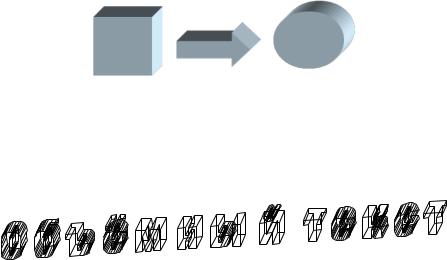
-Создайте текст «Объёмный текст» с произвольным текстовым эффектом.
-Измените шрифт набранного текста на Impact.
-Поэкспериментируйте с панелью инструментов
Текстовые эффекты
-Преобразуйте текст к стилю, отображённому в образце:
4. Работа с оглавлением Автоматическое оглавление сильно упрощает работу с
документом. Для его создания, необходимо работать со текстовыми стилями оформления документа.
В OpenOffice Writer текстовые стили выбираются на панели инструментов «Форматирование» из выпадающего
списка  . Весь текст имеющий стиль начертания Заголовок отобразится в оглавлении.
Вставка оглавления производится с помощью команды меню Вставка Оглавление и указатели Оглавление и
указатели…
Создайте оглавление, состоящее из трёх разделов.
5. Создание списка литературы Автоматически собираемый список литературы создаётся
следующим образом. Сначала с помощью пункта меню Вставка
Оглавление и указатели Вставить библиографическую ссылку по документу расставляются ссылки на литературу и другие источники, требуемые для отображения в списке литературы.
24
Вторым этапом является размещения списка литературы в документе с помощью команды меню Вставка Оглавление и указатели Оглавление и указатели… В этом случае в окне Оглавление и указатели следует выбрать пункт «Библиография».
Создайте список литературы, состоящий из трёх книг.
6. Работа с диаграммами и графиками
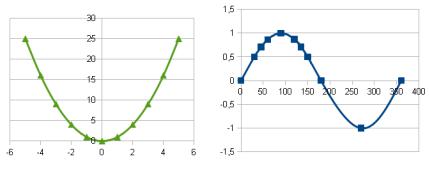
-Вставьте в документ новую диаграмму.
-Измените тип диаграммы на диаграмма XY, с включенным параметром сглаживания линий.
-Заполните таблицу данных диаграммы значениями для построения функции y = sin(x).
-Создаёте рядом график функции y = x2
КОНТРОЛЬНЫЕ ВОПРОСЫ ДЛЯ ДОМАШНЕЙ ПОДГОТОВКИ
1.В чём заключаются отличия текстовых редакторов от текстовых процессоров?
2.Что из себя представляет рабочее окно OpenOffice
Writer?
3.Как создать формулу?
4.Перечислите основные возможности текстовых процессоров.
25