Материал: Методы исследования систем управления. лабораторный практикум. Хорошилова О.В., Дударева О.В
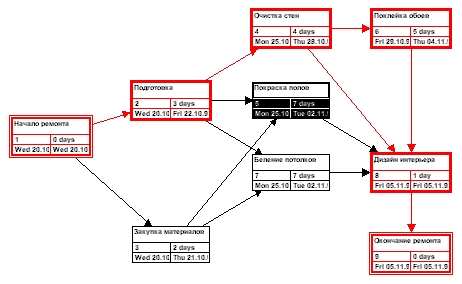
Рис. 10.4. ПЕРТ-диаграмма (PERT Chart)
ПЕРТ-диаграмма, называемая также сетевой, отображает зависимости между отдельными видами работ. Каждая работа на этой диаграмме представлена в виде прямоугольника, внутри которого содержится информация о ее названии, сроках начала и окончания, длительности и др. Связи между видами работ отображаются стрелками.
Вопросы для самостоятельной подготовки
1. Причины неудачи реализации проектов.
2. Понятие и основные элементы системы управления проектом.
3. Жизненный цикл проекта.
4. программа проекта.
5. Портфель проектов.
6. Подходы к организации структуры управления проектом.
Контрольные вопросы
Что такое проект? Каковы его особенности?
Какие вы знаете разновидности проектов в организации?
Что вы понимаете под управлением проектом?
Назовите основных участников проекта?
Какие вы знаете международные и национальные ассоциации и стандарты управления проектами?
Что вы знаете о методологии управления проектом?
Назовите одно из самых распространенных программных обеспечений в области управления проектом?
Задание для домашней работы № 8
Организационное планирование проекта.
Имея информацию о членах команды управления проектом, и распределенных между ними ролях (таблица 10.1), заполните до конца матрицу ответственности и закрепите за каждым из членов, характерные для них функции и задачи [16].
Таблица 10.1
Проектные роли
Роль |
Назначение |
1 |
2 |
Куратор |
Отвечает за эффект на инвестиции, достижение целей, разрешает конфликты |
Продолжение табл. 10.1 |
|
1 |
2 |
Руководитель проекта, подпроекта |
Отвечает за выполнение проекта, подпроекта. Оперативный управляющий |
Администратор проекта |
Обеспечивает административную поддержу менеджера проекта: планирование, контроль, мониторинг, учет |
Ответственный за … |
Отвечает за задачу |
Функциональный заказчик, группа функционального заказчика, ответственный от функционального заказчика Балансодержатель, группа эксплуатации |
Отвечает за определенную группу свойств создаваемого актива, или за часть деятельности по его эксплуатации (обычно штатные функциональные подразделения) Отвечает за ввод в эксплуатацию и достижение эффектов от эксплуатации активов |
Проектный офис (м.б. административная группа) |
Группа, администрирующая текущую деятельность по проекту |
Таблица 10.2
Матрица ответственности
Функции / задачи |
Отдел проектов развития |
Финансовая служба |
Коммерческая служба |
|||
Менеджер проекта |
Проектный офис |
Аналит. отдел |
Фин. отдел |
Отдел продаж |
Менеджер региона |
|
1 |
2 |
3 |
4 |
5 |
6 |
7 |
Разработка инвестиционной концепции |
|
О |
|
|
|
|
Исследования рынка |
|
С |
|
|
И |
|
Технические возможности |
|
И |
|
|
С |
|
Оценочные финансовые расчеты |
|
|
С |
|
|
|
Разработка эскизного проекта |
|
|
|
|
|
С |
Продолжение табл. 10.2 |
||||||
Маркетинговая концепция |
|
|
С |
|
И |
|
Технический проект |
|
|
|
С |
|
|
Финансовый план |
С |
|
И |
С |
|
С |
Календарный план |
С |
И |
|
С |
С |
С |
Лабораторная работа № 10
Тема: «Разработка проекта в системе Microsoft Office Project 2010».
Цель лабораторной работы: изучение программного продукта Microsoft Project 2010, создание календарного плана предложенного в задании проекта.
Содержание лабораторной работы:
Создание нового проекта.
Заполнение сведений о проекте.
Изменение базовых календарей проекта.
Внесение в проект основной информации о работах, ресурсах, затратах.
Описание проекта представлено в Приложении 16 [25].
Порядок выполнения работы
Microsoft Project – программный продукт компании Microsoft, призванный помочь менеджерам и руководителям в планировании и управлении проектами.
При планировании проекта нужно составить список задач, требующих решения, и список ресурсов, которые могут в этом помочь, а затем назначить ресурсы задачам. На этапе осуществления проекта необходимо следить за ходом работы, сроками и затраченными средствами. Microsoft Project автоматизирует эти процессы – процессы планирования и управления проектами.
Создание проекта.
Новый проект можно создать с помощью пункта меню File > New (Файл > Создать). Как правило, при запуске Microsoft Project эта команда выполняется автоматически.
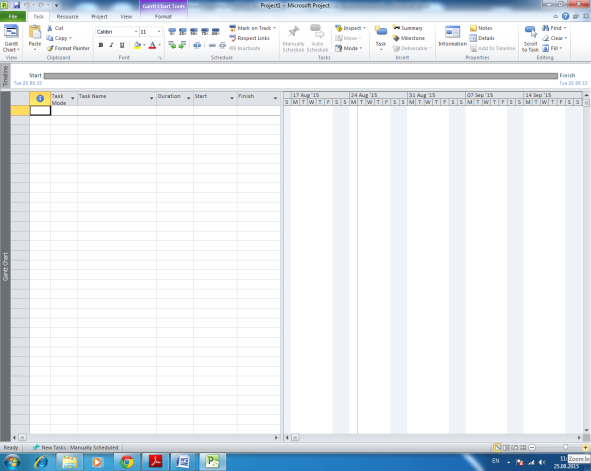
Рис. 10.5. Окно создания проекта
Заполнение сведений о проекте.
Введем общую информацию о проекте. Во вкладке Файл выбираем Сведения (File >Info). В правой части окна нажимаем Сведения о проекте (Project Information), Дополнительные свойства (Advanced Properties).
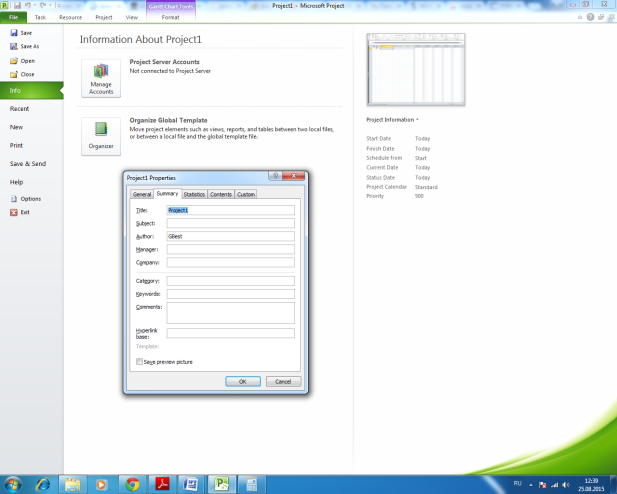
Рис. 10.6. Окно сведений о проекте
Подстроим параметры программы Microsoft Project под наш проект. Во вкладке файл выбираем параметры (File>Options).
Задайте следующие настройки:
Представление по умолчанию: Диаграмма Ганта с временной шкалой;
Формат даты: 28.01.09 12:33 (дата-время).
Далее изменяем расписание: параметры - расписание (File>Options>Schedule) в соответствии с описанием проекта:
Задайте самостоятельно значения параметров часов в дне, часов в неделе, дней в месяце;
Автоматическое планирование новых задач;
Ввод трудозатрат в днях.
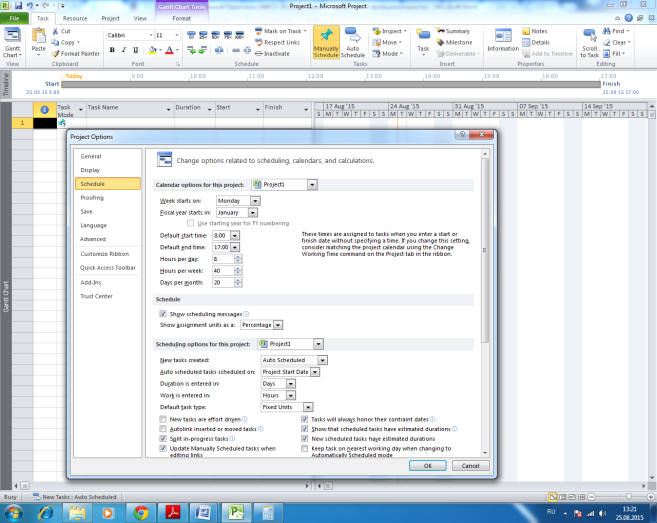
Рис. 10.7. Окно настройки проекта
Зафиксируем эти изменения, создав новый календарь проекта. Во вкладке Проект (Project) выбираем Изменить рабочее время – Создать новый календарь (Change working time – Create new Calendar). Новый календарь назовем Конференция (Conference), создадим его как копию стандартного.
В нашем календаре необходимо сделать субботы рабочими. Зададим их, как дни исключения:
Условные обозначения: И – исполнитель; О – ответственный; С – согласование; У – утверждение.
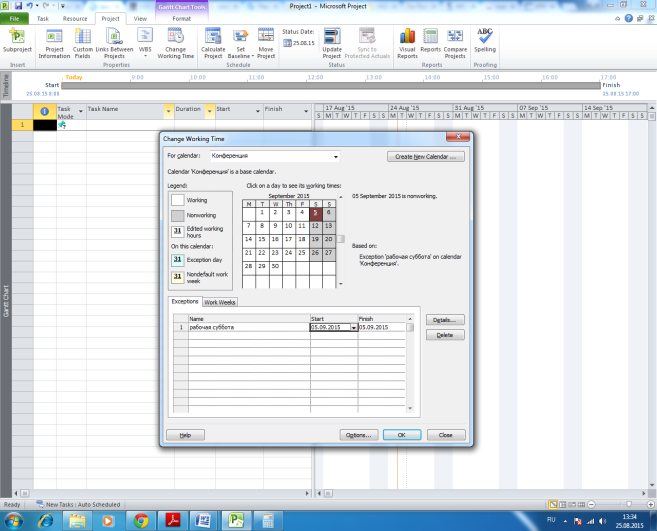
Рис. 10.8. Создание дней исключений
При двойном щелчке мыши на название поля исключения появляется окно, в котором необходимо установить все параметры по образцу (см. рис. 10.9):
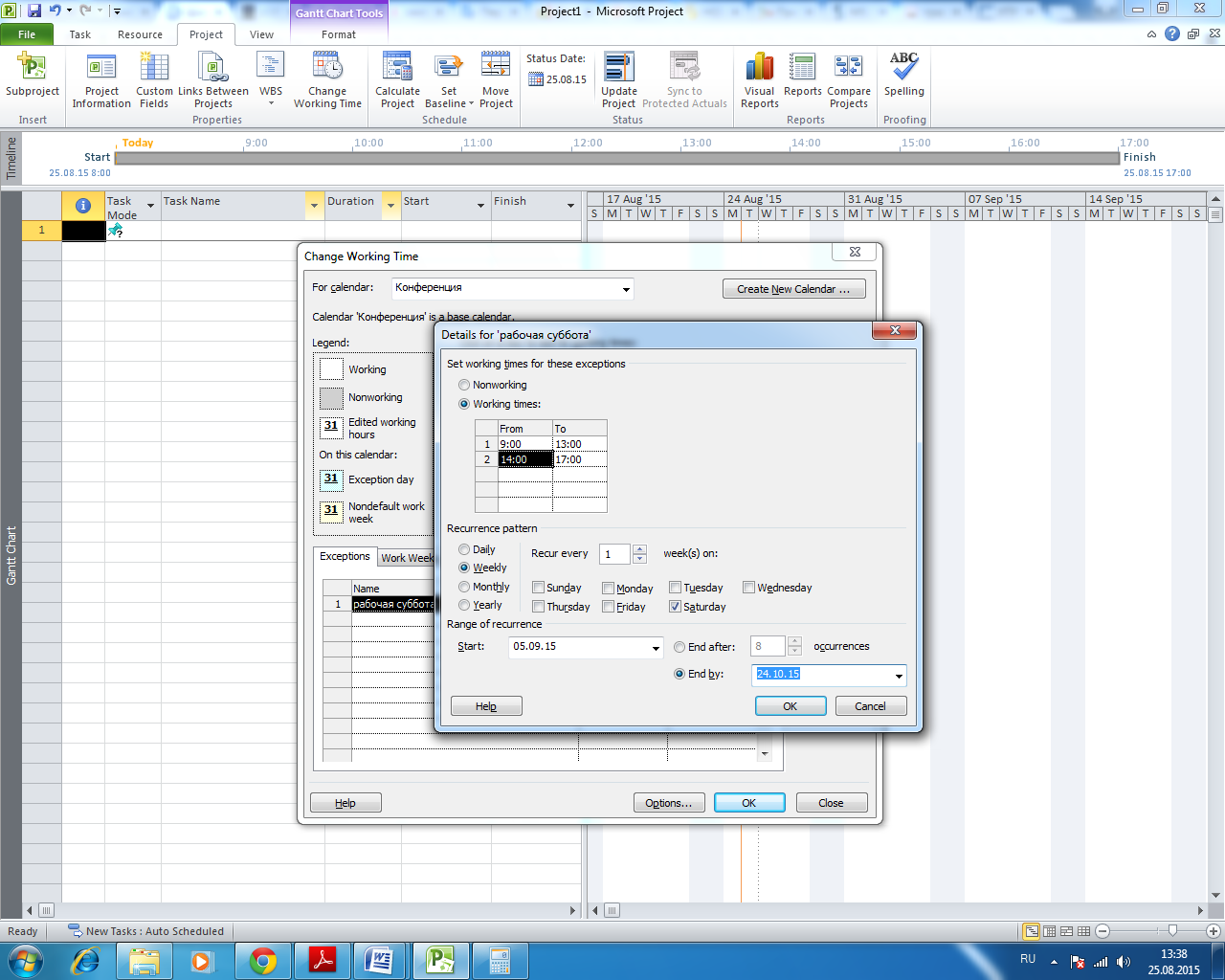
Рис. 10.9. Ввод сведений о рабочей субботе
После создания календаря дайте команду Проект (Project) – Сведения о проекте (Project Information) – Календарь: Конференция (см. рис. ), установив тем самым, что основным календарем проекта будет созданный вами календарь Конференция. Кроме того, не забудьте установить дату начала проекта. Текущую дату не меняйте.
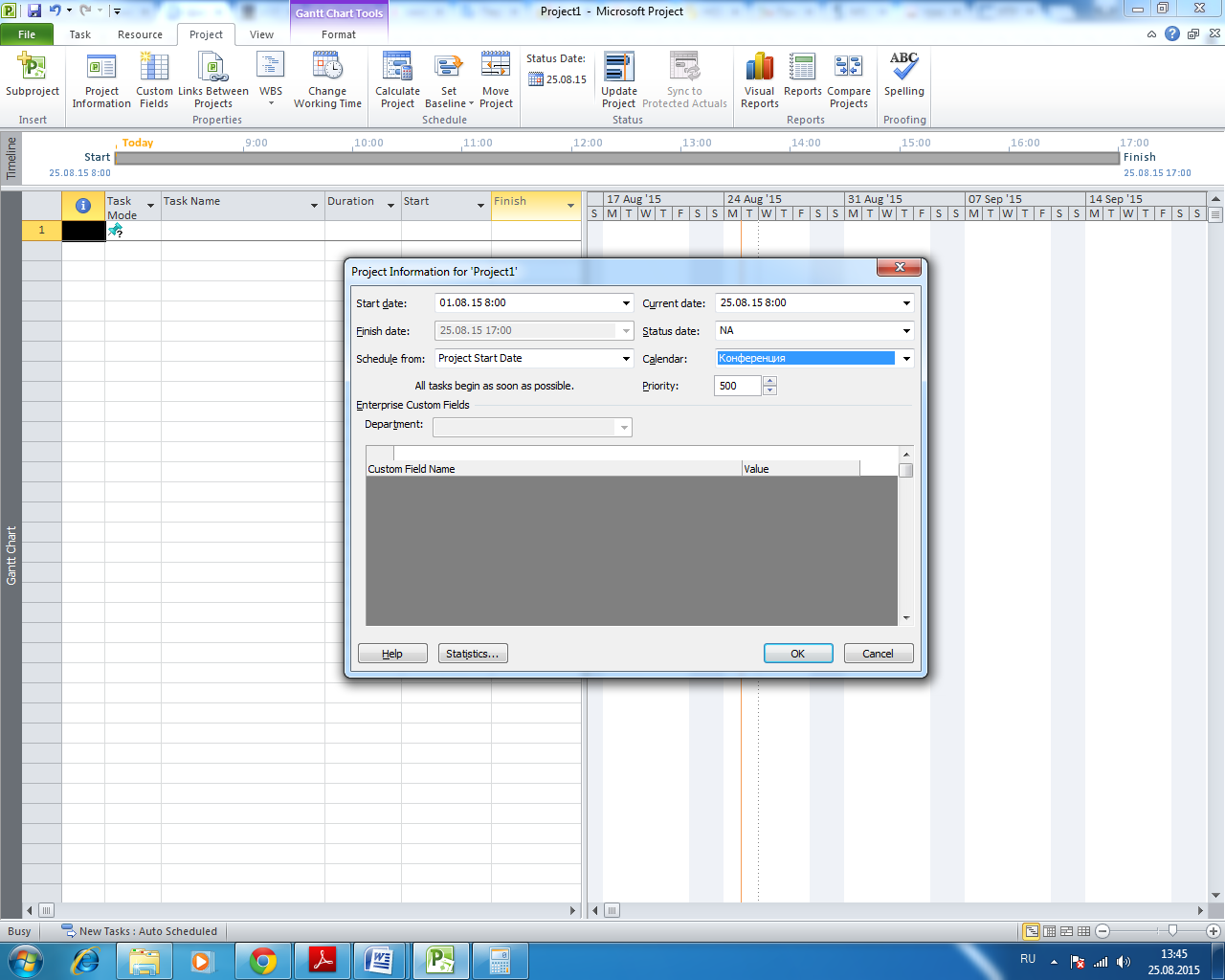
Рис. 10.10. Сведения о проекте
Ввод данных о ресурсах осуществляется в форме «Лист ресурсов». Вкладка Ресурс-Планировщик работы группы –Лист ресурсов (Resource-Team planner- Resource Sheet).
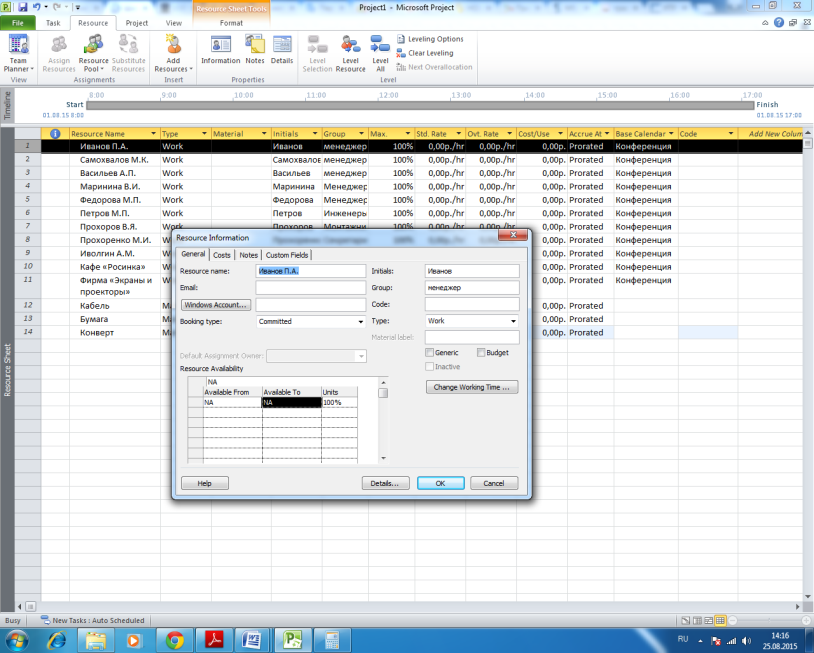
Рис. 10.11. Сведения о ресурсе
При двойном щелчке левой кнопки мыши по первой строке таблицы ресурсов открывается окно Сведения о ресурсе (Resource Information). На вкладке Общие обязательно заполняется название ресурса, выбирается тип: трудовой, материальный или затраты.
Для трудовых ресурсов необходимо указать доступность, а для материальных единицу измерения ресурса.
Помимо общих сведений, необходимо заполнять сведения о затратах, связанных с привлечением ресурса, вкладка Затраты (Costs).
Принадлежность ресурсов к группам материалов либо нескладируемых (трудовых) ресурсов и способы начисления затрат на ресурсы определите в соответствии с заданием (Приложение 16). Примите во внимание, что заработную плату обычно выдают по завершении работы; оплата аренды, как правило, производится авансом; материалы приобретаются заранее; при длительных сроках эксплуатации техники или труда работников оплата производится периодически (указывается в параметре Начисление затрат).
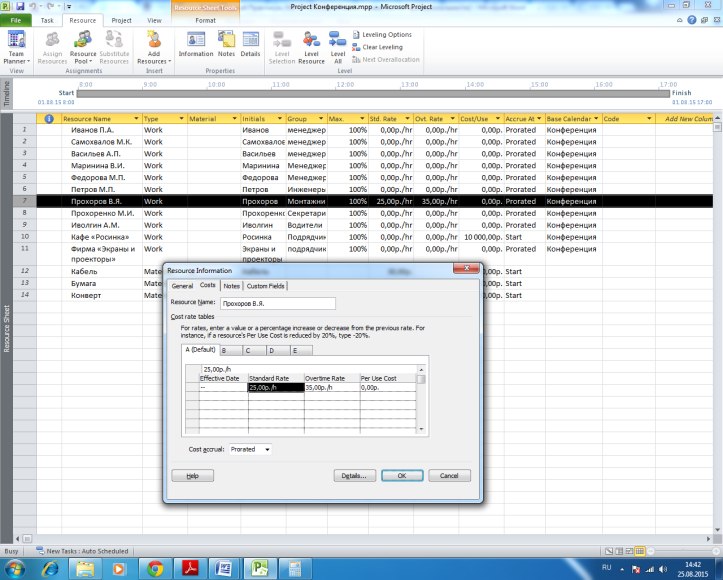
Рис. 10.12. Ввод затрат
Для ввода данных о работах используйте форму представления данных Диаграмма Ганта (Gant Chart).
Для добавления задачи в план проекта нужно установить курсор в таблицу слева от диаграммы и ввести название задачи в поле Task Name (Название задачи).
Добавление в план фазы не отличается от добавления задачи — любая задача автоматически становится фазой, как только у нее появляется вложенная задача, то есть задача, находящаяся на следующем уровне структуры плана. До тех пор пока у задачи нет вложенных задач, она не является фазой.
Чтобы поместить задачу на следующий (более низкий) уровень структуры, нужно установить курсор на строку с задачей и нажать на панели инструментов Formatting (Форматирование) кнопку со стрелкой вправо (или сочетание клавиш Alt+Shift+-»). Для перемещения задачи на предыдущий (более верхний) уровень структуры нужно нажать кнопку со стрелкой влево (или Alt+Shift+<- на клавиатуре).