Материал: Основы математического моделирования. курс лекций. Перова А.В
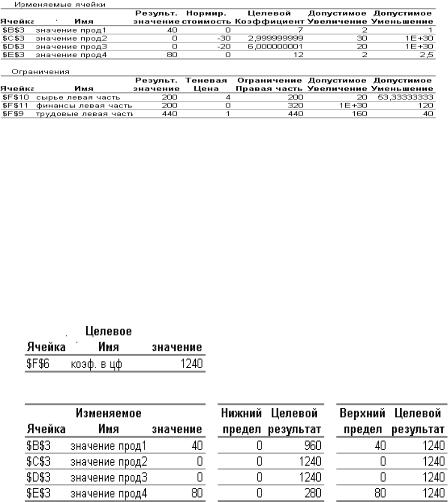
- значения приращения ресурсов bi, при которых сохраняется оптимальный набор переменных, входящих в оптимальное решение.
Рис. 25
Отчет по пределам (рис. 26) показывает, в каких пределах может изменяться выпуск продукции, вошедшей в оптимальное решение, при сохранении структуры оптимального решения:
-рассматриваются значения xj в оптимальном решении;
-рассматриваются нижние пределы изменения значе-
ний xj.
Кроме этого, в отчете указаны значения целевой функции при выпуске данного типа продукции на нижнем пределе.
Рис. 26
Далее приводятся верхние пределы изменения xj и значения целевой функции при выпуске продукции, вошедшей в оптимальное решение на верхних пределах.
95
ЛЕКЦИЯ 9 ГРАФИЧЕСКОЕ ПРЕДСТАВЛЕНИЕ
РЕЗУЛЬТАТОВ РЕШЕНИЯ
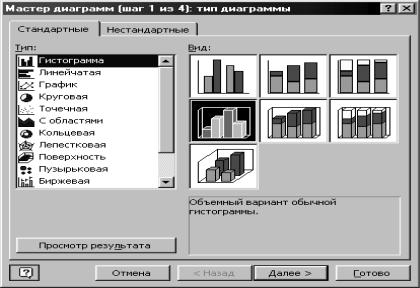
Важным фактором, помогающим принять оптимальное решение, является наглядное представление полученного результата. Результат решения задачи, рассмотренной выше, примем в качестве исходных данных при рассмотрении вопросов построения диаграмм. Для построения диаграмм необходимо выделить те ячейки, значения которых должны быть представлены на диаграмме (B3:E3). Затем вызывается Мастер диаграмм (рис. 27). В появившемся диалоговом окне выбирается нужный тип диаграммы. Выберем, например, объемный вариант гистограммы.
Рис. 27
96
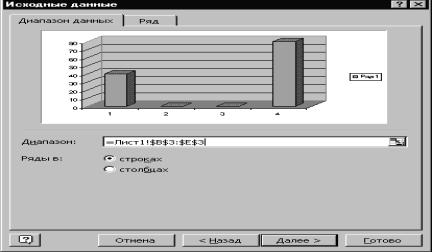
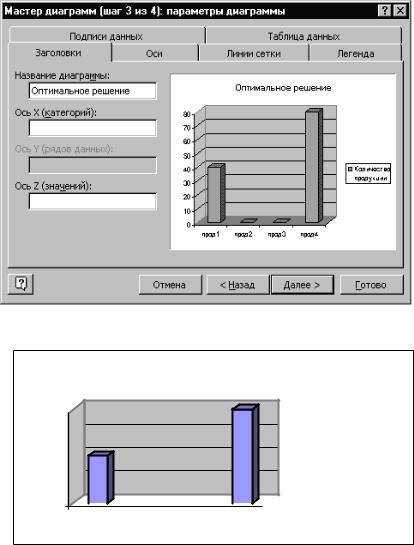
После выбора типа диаграммы осуществляется переход к следующему этапу построения диаграммы. В диалоговом окне Исходные данные (рис. 28) сначала необходимо ввести диапазон данных, которые отображаются на диаграмме (в нашем примере ячейки B3:E3), а затем, выбрав команду Ряд, ввести названия рядов (например, “Количество продукции”), а также подписи под осью X (Прод1, Прод2, Прод3, Прод4). Для ввода подписей можно выделить соответствующие ячейки таблицы (B2:E2) или ввести подписи непосредственно в диалоговом окне через двоеточие. После окончания работы с окном Исходные данные необходимо выбрать пункт Далее и перейти в диалоговое окно Параметры диаграммы (рис. 29). В данном окне, если необходимо, вводится заголовок диаграммы, размещается легенда, подписываются оси, определяются линии сетки. Все вводимые изменения отображаются на диаграмме. Затем осуществляется переход в диалоговое окно Размещение диаграммы и выбирается тип размещения: на отдельном рабочем листе или на имеющемся рабочем листе. После выбора пункта Готово диаграмма размещается на указанном листе. Построенная гистограмма для рассматриваемой задачи представлена на рис. 30.
Рис. 28
97
Возможно перемещение данной диаграммы, изменение её размеров, перестройка параметров. Для этого необходимо активизировать нужную диаграмму с помощью мыши и в режиме форматирования диаграммы выполнить необходимые действия.
Рис. 29
Оптимальное решение
80
60
40

20
0 
прод1 прод2 прод3 прод4
Рис. 30
98
Параметрический анализ
Под параметрическим анализом будем понимать решение задачи оптимизации при различных значениях того параметра, который ограничивает улучшение целевой функции.
Параметрический анализ будем выполнять для рассматриваемой задачи производственного планирования, решая её при различных значениях имеющегося сырья. Составим таблицу вариантов:
Вариант |
1 |
2 |
3 |
4 |
5 |
|
|
|
|
|
|
Сырье |
100 |
150 |
200 |
250 |
300 |
|
|
|
|
|
|
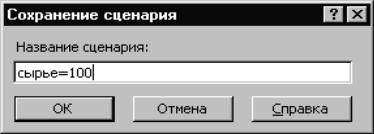
Для выполнения параметрических расчетов в таблице с результатами решения задачи необходимо удалить результат решения, находящийся в ячейках B3:E3. Далее решить задачу для первого варианта по описанной выше схеме, предварительно введя в ячейку H10 значение 100. После решения задачи в диалоговом окне Результаты поиска решения выбирается команда Сохранить сценарий. При этом на экране появится диалоговое окно Сохранение сценария (рис. 31). В появившемся диалоговом окне необходимо ввести имя сценария “Сырье=100” и подтвердить ввод выбором кнопки OK.
Рис. 31
Результат решения задачи для данного варианта представлен на рис. 32. Далее необходимо аналогично решить задачу для всех оставшихся вариантов, последовательно вводя в
ячейку H10 значения 150, 200, 250, 300. При этом нужно со-
99