Материал: Практикум по дисциплине «САПР в машиностроении (CAD CAM CAE-системы)». Смоленцев Е.В
1. Нажмите кнопку «Процессор» на панели «Процессор».
2. При выполнении команды «Процессор» будет показана траектория движения инструмента и появится диалог «Процессор» с сообщением «Успешное завершение». Нажмите кнопку OK.
3. Нажмите кнопку «Моделирование» на панели «Моделирование 2D». В диалоге «Моделирование» нажмите кнопку «Старт». По окончании моделирования появится сообщение «Успешное завершение». На экране появится следующее изображение:
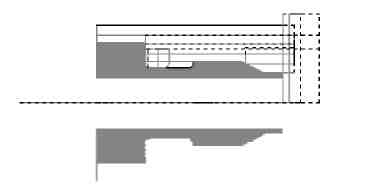
Рис. 4.38
Нажмите кнопку OK.
Создание второго проекта:
Для обработки второй стороны данной детали создадим второй проект:
1. Нажмите кнопку «Проект» на панели «САМ Информация». Откроется диалог «Управление проектами».
2. Нажмите кнопку «Создать».
3. Нажмите кнопку «Выбор». Произойдет создание и выбор второго проекта. Номер проекта появится в строке состояния.
Изменим положение начала системы координат.
Для изменения положения начала системы координат:
Притянитесь курсором к оси симметрии (см. рис. 4.39).
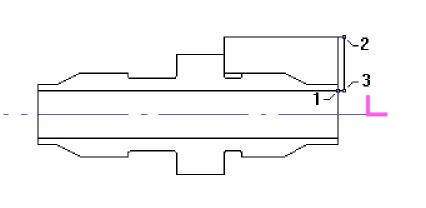
Рис. 4.39
2. Нажмите клавишу O на клавиатуре.
Создание маршрута обработки. Создание ТО Подрезать/Торец:
1. Нажмите кнопку «Торец» на панели «Конструктивные элементы». Появится диалог «Торец».
2. Нажмите кнопку X нач и укажите точку 1 (см рисунок 29).
3. Нажмите кнопку D нач. (начальный диаметр) и укажите точку 2 (см рисунок 29).
4. Нажмите кнопку D кон. (конечный диаметр) и укажите точку 3 (см рисунок 29).
5. Нажмите кнопку OK. Будет создан КЭ «Торец».
6. Нажмите кнопку «Подрезать» на панели «Переходы». Появится диалог «Подрезать».
7. Выберите закладку «Инструмент».
8. В поле «Диаметр» введите значение 8.
9. Нажмите кнопку OK. В строке состояния появится название нового технологического объекта (ТO:1 Подрезать/Торец).
Создание ТО Точить/Область:
1. Нажмите кнопку «Область» на панели «Конструктивные элементы». Появится диалог «Область».
2. Поставьте флажок «Полуоткрытая» и нажмите кнопку OK.
3. Укажите контур, определяющий границы области (см рис. 4.40).
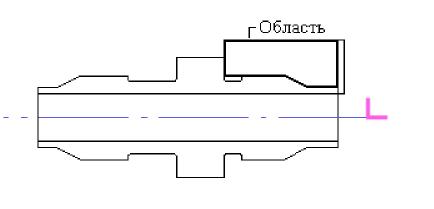
Рис. 4.40
4. Нажмите кнопку «Точить» на панели «Переходы». Появится диалог «Точить».
5. Выберите закладку «Дополнительные».
6. Поставьте флажок «Многопроходная» и введите в соответствующее поле значение 5.
7. Выберите закладку «Инструмент».
8. В поле «Позиция» введите значение 2 и нажмите OK.
9. Нажмите кнопку OK. В строке состояния появится название нового технологического объекта (ТO:2 Точить/Область).
Создание ТО Точить/Область:
1. Нажмите кнопку «Область» на панели «Конструктивные элементы». Появится диалог «Область».
2. Поставьте флажок «Закрытая» и нажмите кнопку OK.
Часть 5. Трехкоординатная обработка
Урок посвящен основным методам подготовки управляющих программ для станков, поддерживающих трехкоординатное фрезерование. Урок состоит из нескольких частей:
1. Подготовка 3D модели.
2. Черновая обработка.
3. Чистовая обработка.
На рисунке 4.44 показана деталь, на примере которой мы рассмотрим основные особенности работы в модуле ADEM CAM 3X:
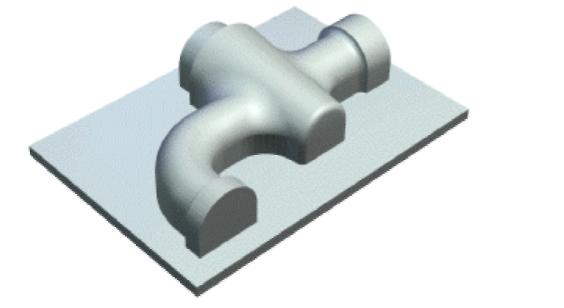
Рис. 4.44
В первой части урока мы рассмотрим процесс подготовки 3D модели к обработке (открытие файла, команды управления изображением, установка рабочей плоскости, команда препроцессор).
Во второй части урока мы рассмотрим процесс черновой обработки детали (создание маршрута обработки, расчет траектории движения инструмента, моделирование обработки, сохранение WIP файла).
В третьей части урока мы рассмотрим процесс чистовой обработки детали (создание технологического объекта «Фрезеровать/Поверхность», перерасчет траектории движения инструмента, моделирование чистовой обработки с использованием WIP файла).
Геометрия для создания технологической модели уже существует (файл Sample_3.adm в директории \ADEM\Help\Tutorial). Перед началом выполнения упражнений перепишите файл phraze1.ini из директории \ADEM\Help\Tutorial в директорию ADEM/ncm. В этом файле содержатся установки «по умолчанию» модуля ADEM CAM.
Откройте файл Sample_3.adm.
Управление изображением 3D модели. ADEM предоставляет широкие возможности управления изображением.
Команды управления изображением расположены на панели «Стандартные Виды», а также могут быть вызваны нажатием некоторых клавиш на клавиатуре.
Ниже приведены несколько примеров применения команд управления изображением.
Для того чтобы изменить положение модели одновременно нажмите клавишу Ctrl на клавиатуре и левую кнопку мыши и перемещайте курсор, пока не будет отображено нужное положение модели на экране.
Для того чтобы изменить вид одновременно нажмите клавишу Shift на клавиатуре и левую кнопку мыши и перемещайте курсор, пока не будет отображен нужный вид модели.
Изменение масштаба изображения. Одновременно нажмите клавишу Ctrl на клавиатуре и среднюю кнопку мыши и перемещайте курсор, пока не будет отображено нужное положение модели на экране.
Для изменения масштаба изображения также используйте команды на панели «3D Вид».
Отображение каркасной модели:
1. Нажмите кнопку «Режимы отображения» на панели «Режимы отображения». Откроется диалог «Изображение».
2. Поставьте флажок «Каркас».
3. Выберите команду «Выключено» из списка «Тонирование».
4. Нажмите кнопку OK.
Отображение тонированной модели:
1.Нажмите кнопку i±d «Режимы отображения» на панели «Режимы отображения». Откроется диалог «Изображение»
2. Выберите команду «Тонированное» из списка «Тонирование».
3. Поставьте флажок «Двустороннее».
4. Нажмите кнопку OK.
Отображение стандартных видов:
1. Нажмите кнопку «Вид сверху» на панели «Стандартные виды» для отображения вида сверху.
2. Нажмите кнопку «Вид спереди» на панели «Стандартные виды» для отображения вида спереди.
3. Нажмите кнопку «Изометрический вид» на панели «Стандартные виды» для отображения изометрического вида.
3. Укажите контур, определяющий границы области (см Рис. 4.41).
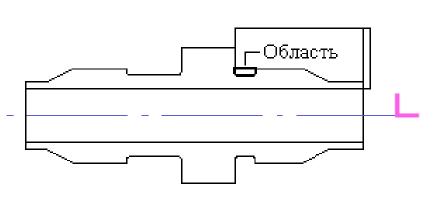
Рис.4.41
4. Нажмите кнопку «Точить» на панели «Переходы». Появится диалог «Точить».
5. Из списка «Схема» выберите «Прорезка».
6. Из списка «Направление» выберите «Сверху».
7. Выберите закладку «Дополнительные».
8. Поставьте флажок «Многопроходная» и введите в соответствующее поле значение 2.
9. Выберите закладку «Инструмент».
10. В поле «Позиция» введите значение 3.
11. В поле «Ширина» введите значение 2.
12. Нажмите кнопку OK. В строке состояния появится название нового технологического объекта (ТO:3 Точить/Область).
Создание ТО Нарезать/Резьбу. Последний технологический объект состоит из КЭ Резьба и ТП Нарезать.
Для того, чтобы создать КЭ Резьба:
1. Нажмите кнопку «Резьба» на панели «Конструктивные элементы». Появится диалог «Резьба».
2. В поле «Длина» введите значение 8.
3. В поле «Шаг» введите значение 1.
4. В поле «Глубина» введите значение 0.5.
5. Нажмите кнопку X нач. и укажите точку 1 (см. рис. 4.42).
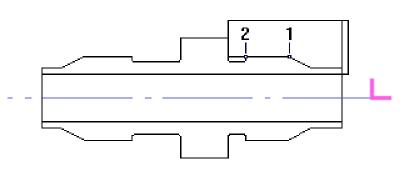
Рис. 4.42
6. Нажмите кнопку D нач. и укажите точку 2 (см. рис. 4.43).
7. Нажмите кнопку OK.
Для того, чтобы создать ТП «Нарезать»
1. Нажмите кнопку «Нарезать резьбу (Токарный)» на панели «Переходы». Появится диалог «Нарезать резьбу (Токарный)».
2. Выберите закладку «Инструмент».
3. В поле «Позиция» введите значение 4.
4. В поле «Ширина» введите значение 5.
5. Нажмите кнопку OK. В строке состояния появится название нового технологического объекта (ТO:4 Нарезать/Резьба).
Расчет траектории движения инструмента и моделирование обработки:
1. Нажмите кнопку «Процессор» на панели «Процессор».
2. При выполнении команды «Процессор» будет показана траектория движения инструмента и появится диалог «Процессор» с сообщением «Успешное завершение». Нажмите кнопку OK.
3. Нажмите кнопку «Моделирование» на панели «Моделирование 2D». В диалоге «Моделирование» нажмите кнопку «Старт». По окончании моделирования появится сообщение «Успешное завершение». На экране появится следующее изображение:
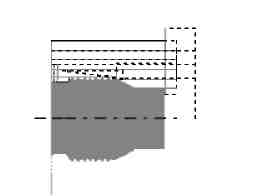
Рис. 4.43
Установка рабочей плоскости. Рабочая плоскость - элемент, который показывает положение и ориентацию 3D модели в пространстве. В модуле ADEM CAM рабочая плоскость определяет положение шпинделя относительно детали. Шпиндель всегда перпендикулярен рабочей плоскости. Перед созданием маршрута обработки, вы должны установить рабочую плоскость при помощи команды «Установка рабочей плоскости».
Для отображения рабочей плоскости:
1. Нажмите кнопку «Режимы отображения» на панели «Режимы отображения». Откроется диалог «Изображение».
2. Поставьте флажок «Рабочая плоскость» и нажмите кнопку ОК. Появится рабочая плоскость.
Для установки рабочей плоскости нажмите кнопку «Вид на рабочую плоскость» на панели «Режимы».
Создание контура заготовки. Заготовка определяет положение и величину материала, который будет снят при черновой обработке. Зададим контур заготовки.
Для создания контура заготовки:
1. Нажмите кнопку «Прямоугольник» на панели «2D Объекты».
2. Подведите курсор к точке 1 (рис. 4.45)и нажмите клавишу С на клавиатуре.
3. Нажмите клавишу Пробел.
4. Подведите курсор к точке 2 и нажмите клавишу С на клавиатуре.
5. Нажмите клавишу Пробел.
Загрузка модуля ADEM CAM. Модуль ADEM CAM может быть загружен из модуля ADEM CAD.
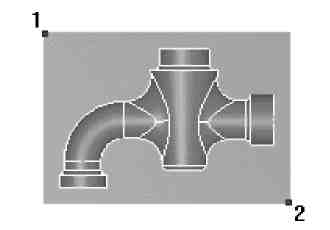
Рис. 4.45
Для загрузки ADEM CAM Выберите команду ADEM CAM из меню «Модуль».
Сначала необходимо выполнить черновую обработку.
Задание положения начала цикла. Положение начала цикла задается командой «Начало цикла».
Положение начала цикла - точка в пространстве, характеризующая положение настроечной точки инструмента перед началом обработки.
Для задания положения начала цикла:
1. Нажмите кнопку «Начало цикла» на панели «Команды». Появится диалог «Начало цикла».
2. В поле Координата Z, введите значение 40.
3. Нажмите кнопку OK. Будет создан технологический объект «Начало цикла». Название ТО появится в строке состояния (ТО:1 Начало цикла).
Задание плоскости холостых ходов. Положение плоскости холостых ходов задается командой «Плоскость холостых ходов». Плоскость холостых ходов - плоскость, по которой выполняются холостые перемещения инструмента при переходе от одного конструктивного элемента к другому. Траектория движения инструмента рассчитывается по правилу:
1. Инструмент перемещается из исходной точки в плоскость холостых ходов по кратчайшему расстоянию.
2. В пределах плоскости холостых ходов в новую точку.
3. По кратчайшему расстоянию в новую точку.
Для задания положения плоскости холостых ходов:
1. Нажмите кнопку «Плоскость холостых ходов» на панели «Команды». Появится диалог «Плоскость холостых ходов».
2. Поставьте флажок Вкл/выкл.
3. Введите в поле Координата Z значение 30.
4. Нажмите кнопку OK. Будет создан технологический объект «Плоскость холостых ходов». Название ТО появится в строке состояния (ТО:2 Плоскость холостых ходов).
Создание заготовки. На этом этапе подготовки УП создадим заготовку. В этом примере заготовка задается прямоугольником, лежащим в плоскости XY и максимальной и минимальной Z координатой (рис. 4.46).
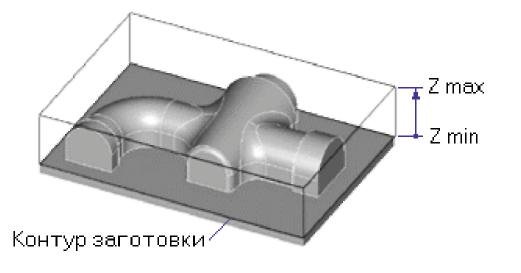
Рис. 4.46
Если параметр «Поверхность» включен, конструктивный элемент определяется указанным 2D контуром и 3D поверхностью, являющейся дном конструктивного элемента.
Для создания заготовки:
1. Нажмите кнопку «Колодец» на панели «Конструктивные элементы. Появится диалог «Колодец».
2. Выберите Плоскость привязки, Абсолютно.
3. Введите в поле Z max значение 20.
4. Введите в поле Z min значение -10. Где: Z max - максимальная Z координата заготовки, Z min - минимальная Z координата заготовки.
5. В разделе Параметры ПХХ выберите Плоскость ПХХ, Координата Z и введите значение 25 в поле справа.
6. Поставьте флажок «Поверхность». Нажмите кнопку OK. Появится запрос «Контур».
7. Укажите контур заготовки.
8. Нажмите среднюю кнопку мыши или клавишу Esc на клавиатуре. Появится запрос «Ф.Пврх».Нажмите среднюю кнопку мыши или клавишу Esc на клавиатуре.
9. Появится запрос «К.Пврх». Нажмите среднюю кнопку мыши или клавишу Esc на клавиатуре.
10. Вся 3D модель будет выбрана и подсвечена зеленым цветом. Название конструктивного элемента появится в строке состояния: (ТO:3 ***/Колодец).
Создание технологического перехода «Фрезеровать». Создадим технологический переход «Фрезеровать» для КЭ «Колодец»:
1. Нажмите кнопку «Фрезеровать 2.5X» на панели «Переходы». Появится диалог «Фрезеровать»
2. Введите в поле Недобег значение 0.
3. Выберите закладку Дополнительные и введите в поле Остаточный припуск, Внешний значение -8.
4. Введите в поле Остаточный припуск, Внутренний значение 1.
5. Поставьте флажок Многопроходная, выберите Глубина и введите в поле значение 5.8. Этот параметр определяет расстояние между Z уровнями (рис. 4.47).
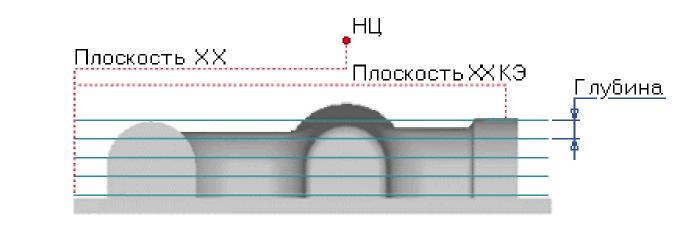
Рис. 4.47
6. Зададим стратегию обработки. Выберите закладку Параметры и в поле Тип обработки выберите Зигзаг и введите в поле Угол значение -90.
7. Зададим параметры подхода. Выберите закладку Подход/Отход и в поле Подход выберите Выключено.
8. Зададим параметры отхода. В поле Отход выберите Выключено.
9. Выберите закладку Инструмент. Выберите в поле Тип значение Фреза концевая скруг.
10. Введите в поле Диаметр значение 16.
11. Введите в поле Радиус скругления значение 1.
12. Нажмите кнопку OK. Будет создан третий технологический объект. Название ТО появится в строке состояния (ТО:3 Фрезеровать/Колодец).
Расчет траектории движения инструмента. Создано 3 технологических объекта и теперь Вы можете рассчитать траекторию движения инструмента. Расчет производится при помощи команды «Процессор». Результатом расчета является файл CLDATA, который содержит последовательность команд для станка с ЧПУ.
Для расчета траектории движения инструмента:
1. Нажмите кнопку «Процессор» на панели «Процессор».
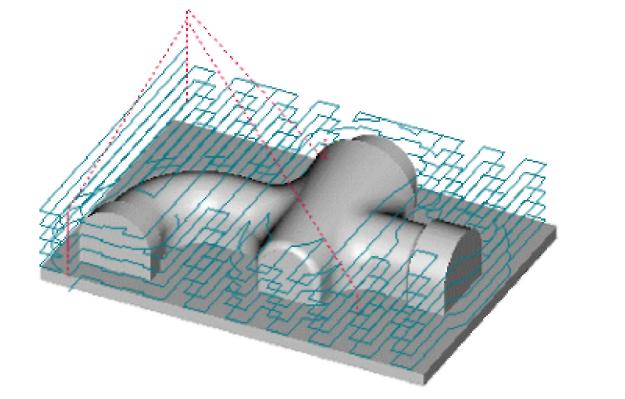
2. При выполнении команды «Процессор» будет показана траектория движения инструментов (рис. 4.48)и появится диалог «Процессор» с сообщением «Успешное выполнение». Нажмите кнопку OK.