Материал: Программно-аппаратная защита информации. Дуров В.П
Второй и последующие столбцы таблицы соответствуют заданиям контроля, сформированным для данного списка ресурсов. В общем случае, в соответствии с выработанной схемой контроля целостности, для списка может быть сформировано любое необходимое количество заданий. Каждое задание будет отображено в таблице отдельным столбцом.
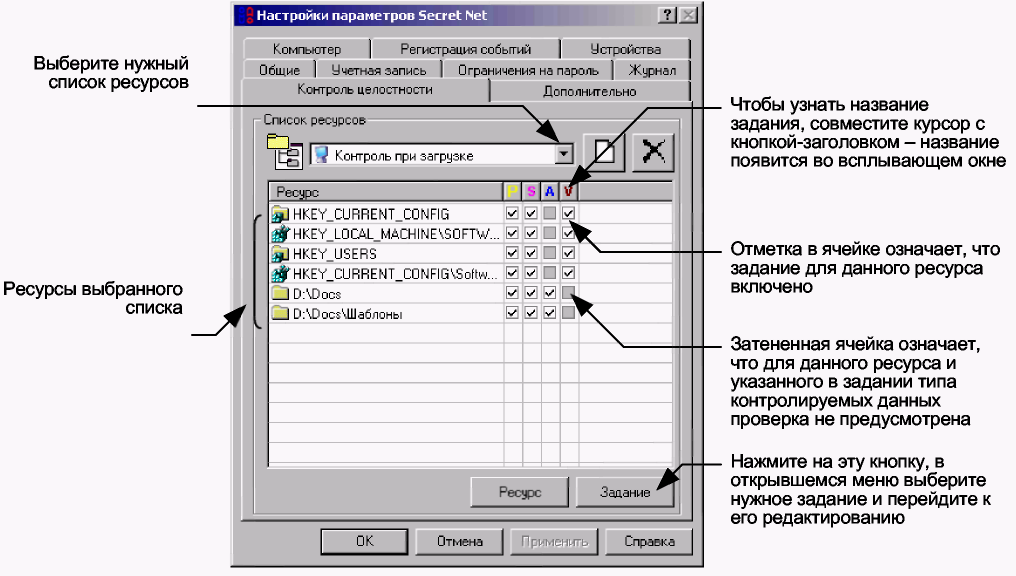
Рис. 49. Диалог "Контроль целостности"
Заголовки столбцов одновременно являются и кнопками. Пиктограммы кнопок-заголовков соответствуют типам контролируемых данных:
 -
содержание объекта,
-
содержание объекта,
 - атрибуты объекта,
 -
список доступа,
-
список доступа,
 - существование объекта.
Отметка в ячейке таблицы означает, что задание для данного ресурса включено Затененная ячейка означает, что для данного ресурса и указанного в задании типа контролируемых данных проверка не предусмотрена.
3. Для просмотра параметров задания установите курсор на его кнопку-заголовок, вызовите контекстное меню и выберите в нем пункт "Свойства". Эту операцию можно выполнить и другим способом: нажмите кнопку "Задание", выберите в раскрывающемся меню наименование задания и затем - пункт "Свойства".
4. Завершив просмотр списка ресурсов и связанных с ним заданий, перейдите к следующему, выбрав его название в верхнем поле диалога.
5. Завершив просмотр списков контроля целостности, нажмите кнопку "Отмена" в окне настройки общих параметров.
Перед использованием механизма контроля целостности необходимо тщательно продумать и наметить общую схему защиты ресурсов.
Чтобы правильно составить схему защиты ресурсов, следует внимательно рассмотреть и проанализировать комплекс взаимосвязанных вопросов:
- Какие ресурсы должны контролироваться, какие атрибуты (параметры) они имеют и насколько важна степень защиты каждого из них;
- Какие способы контроля (алгоритмы) предусмотрены в системе Secret Net и как они могут быть применены к тем или иным типам ресурсов;
- Как составить оптимальное расписание проведения проверки в зависимости от назначения ресурсов и их типов;
- Каким должен быть объем задания;
- Какой должна быть реакция системы на результат контроля в зависимости от того, насколько важны ресурсы для обеспечения работоспособности операционной системы и прикладных программ;
- Какие последствия могут иметь нарушения целостности ресурсов и как эти нарушения могут отразиться на работе пользователей;
- Какие средства имеются для анализа нарушений, и какие настройки необходимо выполнить, чтобы наиболее эффективно их использовать.
Настройка заданий контроля выполняется в следующей последовательности:
1. Сформируйте списки контролируемых ресурсов.
2. Сформируйте задание для каждого списка ресурсов
3. Составьте список регистрируемых событий.
4. Проверьте настройку журнала безопасности.
Для удобства контролируемые ресурсы группируются в списки по любым устанавливаемым признакам. Такими признаками могут быть:
- степень важности защиты ресурса;
- функциональное назначение ресурса;
- тип ресурса (файл, каталог, ключ реестра и т.д.);
- тип контролируемых данных и алгоритм проверки;
- любой другой признак.
Для того чтобы ресурс подлежал проверке, он должен быть включен в один из имеющихся списков. Если подходящего списка нет, его необходимо сформировать.
При формировании нового списка ресурсов сначала вводится его название, а затем добавляются ресурсы. В дальнейшем содержание списков можно изменять.
Таблица 25. Формирование списка ресурсов.
Шаг |
Процедура |
1. |
Сформируйте списки контролируемых ресурсов |
2. |
Сформируйте задание для каждого списка ресурсов. |
3. |
Составьте список регистрируемых событий. |
4. |
Проверьте настройку журнала безопасности. |
Для формирования списка ресурсов:
1. Вызовите окно настройки общих параметров и перейдите к диалогу "Контроль целостности".
2. Нажмите кнопку "Создать список ресурсов". На экране появится диалог:
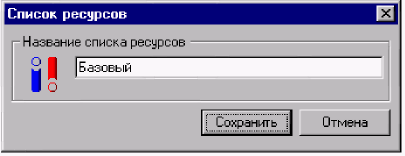
3. Введите название создаваемого списка ресурсов и нажмите кнопку "Сохранить".
Диалог закроется, а название нового списка появится в поле верхней части диалога "Контроль целостности".
4. Нажмите кнопку "Ресурс" и в появившемся меню выберите пункт "Добавить ресурс" (или выберите эту же команду из контекстного меню таблицы ресурсов).
На экране появится диалог:
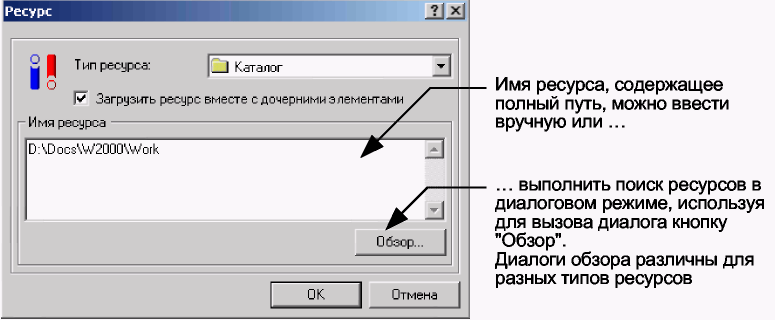
5. Укажите необходимые значения параметров:
- В раскрывающемся списке "Тип ресурса" выберите нужное значение.
- Если необходимо включить в список все входящие в ресурс объекты, поставьте отметку в поле "Загрузить вместе с подобъектами".
- В поле "Имя ресурса" укажите имя ресурса и полный путь к нему. Введите имя вручную или укажите его в диалоговом режиме, вызвав диалог кнопкой "Обзор".
Нажмите кнопку "ОК". Добавленный ресурс появится в списке ресурсов.
6. Для добавления в список следующего ресурса, повторите процедуру, начиная с п.4.
7. Завершив формирование списка, нажмите кнопку "ОК" в окне настройки общих параметров.
Для удаления списка ресурсов:
1. В диалоге "Контроль целостности" выберите список, который необходимо удалить, и нажмите кнопку 'Удалить список ресурсов".
Появится предупреждающее сообщение.
2. Нажмите кнопку "Да" для подтверждения удаления. Выбранный список ресурсов будет удален.
Для контроля целостности ресурсов списка составляется задание - подробная схема контроля данных. В задании указывается тип контролируемой информации, алгоритм проведения контроля, реакция системы на результаты проверки и расписание выполнения. Алгоритм проведения контроля и реакция на результаты проверки зависят от типа контролируемой информации.
Для списка ресурсов можно составить несколько заданий и в дальнейшем управлять ими (включать и выключать, изменять параметры).
Для настройки задания и составления расписания:
1. В диалоге "Контроль целостности" выберите список ресурсов, нажмите кнопку "Задание" и выберите в меню команду "Добавить, задание".
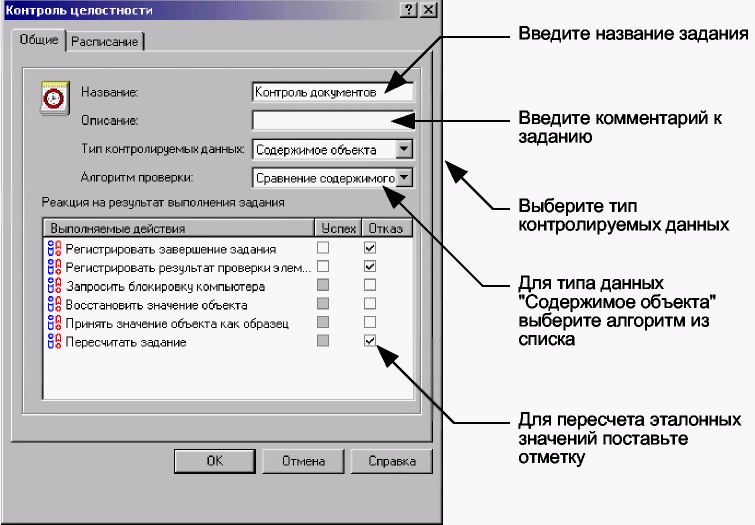
Рис. 50. Параметры задания
2. Настройте параметры задания в диалоге "Общие":
- Введите название задания и комментарий к нему. В названии задания рекомендуется отразить его краткое содержание, чтобы в дальнейшем задания можно было различать по названию.
- Выберите тип контролируемых данных, т.е. контролируемые параметры (характеристики) ресурсов. При этом значение в поле "Алгоритм проверки" устанавливается автоматически в зависимости от выбранного типа контролируемых данных. Исключение составляет тип данных "содержимое объекта", для которого алгоритм проверки выбирается из списка.
Таблица 12 - Тип контролируемых данных
Тип контролируемых данных |
Что проверяется |
Содержимое объекта |
Целостность содержимого ресурсов |
Атрибуты объекта |
Стандартные атрибуты, установленные для ресурсов |
Список доступа |
Атрибуты доступа Windows 2000 (дескриптор безопасности), установленные для ресурсов |
Существование объектов |
Существования ресурсов |
Отметьте с помощью переключателей желаемую реакцию системы защиты на результат выполнения контроля в случае успеха и в случае неудачи (отказа).
Таблица 13 - Реакция системы на результат.
Регистрировать завершение задания |
Результаты выполнения задания регистрируются в журнале безопасности |
Регистрировать результат проверки элементов |
Результаты контроля каждого элемента задания (ресурса) регистрируются в журнале безопасности |
Продолжение Таблицы 13 |
|
Запросить блокировку компьютера |
При нарушении целостности компьютер будет заблокирован, если включены первые два параметра и в настройках свойств пользователя включен параметр "Запрет работы при нарушении целостности". |
Восстановить значение объекта |
При нарушении целостности текущие значения контролируемых параметров устанавливаются равными эталонным значениям. Используется при контроле следующих параметров: атрибуты объекта, список доступа, содержимое объекта при выполнении сравнения содержимого. |
Принять значение объекта как образец |
При нарушении целостности контролируемых ресурсов новые значения контролируемых параметров, полученные в ходе проверки, становятся эталонными. |
Пересчитать задание |
Однократно выполняется пересчет задания. Полученные новые значения контролируемых параметров становятся эталонными. |
Если при нарушении целостности необходимо блокировать вход пользователя в систему, следует отметить первые три из перечисленных параметров и, кроме того, в настройках пользователя включить запрет входа при нарушении целостности.
3. Перейдите к диалогу "Расписание" и составьте расписание контроля:
- Переключатели в верхней части диалога позволяют указать, на каком этапе своей работы система защиты должна контролировать целостность ресурсов.
- Таблица средней части диалога позволяет сформировать календарный план проведения контроля.
Работа с календарем. Если нужно отметить одну ячейку, установите на нее курсор и нажмите левую кнопку мыши - ячейка изменит свой цвет на зеленый. Если нужно отметить прямоугольную группу ячеек, сначала выделите ее. Для этого нажмите угловую ячейку группы и, удерживая нажатой левую кнопку мыши, перетащите курсор к противоположному углу группы. Выделенная группа изменит свой цвет на синий цвет. Затем нажмите на клавишу пробел, и синий цвет сменится на зеленый. Для того чтобы снять отметки нужно повторить те же действия еще раз.
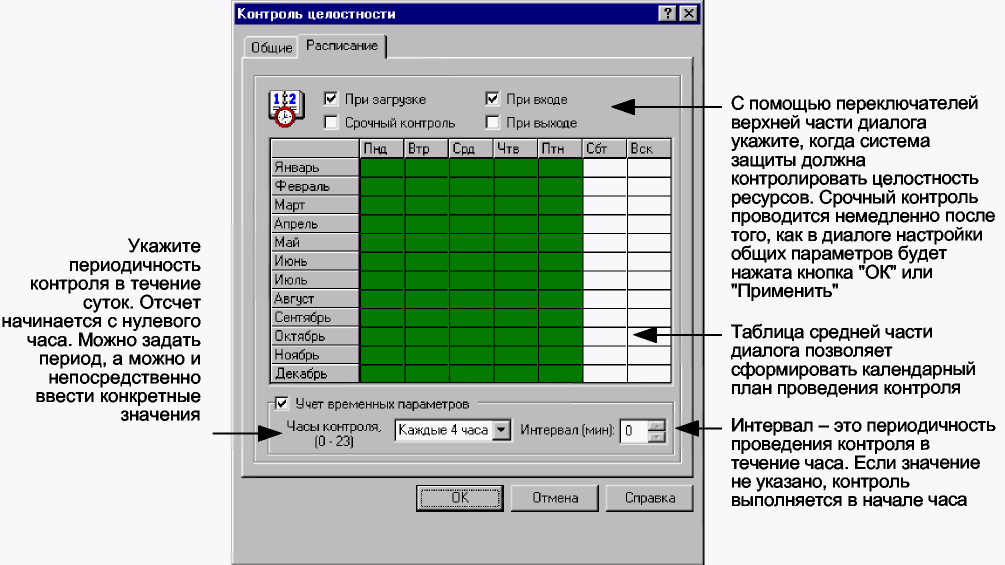
Рис. 51. Расписание контроля.
• В нижней части диалога в группе полей "Учет временных параметров" можно указать периодичность контроля в течение суток.
Часы контроля. Введите или выберите из раскрывающегося списка значение периодичности контроля в течение суток. Следует иметь в виду, что отсчет начинается с нулевого часа. Поэтому, если вы установите значение 4, что означает - "проводить контроль каждый четвертый час", контроль будет проводиться в 0, 3, 7,11, и т.д. Часы контроля можно задать, не только указав периодичность, но и непосредственно введя конкретные значения. Например, если вы введете следующую строку: 2, 7-9, 16-18, 21, то контроль будет проведен в 2,7,8,9,16,17,18 и 21 час.
Интервал. Укажите периодичность контроля в течение часа контроля. Если значение не указано, контроль выполняется в начале часа один раз. Так, например, если контроль должен проводиться в 7 часов, а в поле "Интервал" указано значение 10, то процесс контроля первый раз начнется в 7 часов 00 минут, а затем будет повторяться каждые 10 минут в течение этого часа.
4. Нажмите кнопку "ОК".
Программа вернется к диалогу "Контроль целостности". В списке ресурсов диалога появится новый столбец, соответствующий сформированному заданию.
По умолчанию задание имеет статус "включено", т.е. контролю подлежит целостность всех ресурсов, входящих в список. Об этом свидетельствуют отметки в ячейках столбца задания.
Если необходимо, сформируйте другие задания для данного списка ресурсов.
5. Нажмите кнопку "ОК" или "Применить" в окне настройки общих параметров.
Для настройки регистрируемых событий:
1. Вызовите окно настройки общих параметров и перейдите к диалогу "Регистрация событий".
2. В категории событий Secret Net проверьте и при необходимости установите отметки у событий групп "События расширенной регистрации" и "События НСД". Для поиска и анализа причин нарушения целостности в этих группах должны быть отмечены следующие события:
3. Нажмите кнопку "ОК".
4. В программе "Проводник" выберите пользователя, вызовите на экран окно настройки свойств, перейдите к диалогу "Регистрация событий" и повторите действия 2-3.
5. Настройте регистрацию событий для всех остальных пользователей компьютера.
Таблица 14 - События необходимые для поиска и анализа причин нарушения.
Группа событий |
Событие |
События расширенной регистрации |
Контроль целостности выполнен с исправлениями регистрации |
Ошибка при контроле целостности данных |
|
Восстановлено значение объекта |
|
События НСД |
Нарушена целостность объекта |
Для выключения/включения задания:
1. Вызовите окно настройки общих параметров, перейдите к диалогу "Контроль целостности" и выберите список ресурсов (см. Рис. 72).
2. Чтобы выключить или включить задание для ресурса, удалите или установите отметку в ячейке на пересечении строки с именем ресурса и столбца, соответствующего заданию контроля.
Чтобы выключить или включить задание для всего списка ресурсов, нажмите кнопку-заголовок этого задания.
3. Нажмите кнопку "ОК" или "Применить".
Корректировка настроек механизма контроля целостности.
В настройки механизма контроля целостности, выполненные при формировании заданий, можно вносить изменения:
- добавлять в списки новые ресурсы и удалять ресурсы из списков;
- изменять в заданиях реакцию системы и расписание выполнения проверки;
- добавлять новые и удалять уже имеющиеся задания.
Для внесения изменений:
1. Вызовите окно настройки общих параметров, перейдите к диалогу "Контроль целостности" и выберите список ресурсов.
2. Внесите необходимые изменения:
- Для добавления или удаления ресурса выполните действия, описанные в процедуре формирования списка ресурсов.
- Для изменения реакции системы или расписания установите курсор на кнопку-заголовок нужного задания, вызовите контекстное меню и выберите в нем пункт "Свойства". Далее в диалоге "Контроль целостности" внесите необходимые изменения.
3. Нажмите кнопку "ОК" или "Применить" в окне настройки общих параметров.
Для корректировки эталонных значений:
1. Выберите список ресурсов, для которого необходимо откорректировать эталонные значения параметров.
2. Нажмите кнопку "Задание", выберите в появившемся меню название задания, а затем - команду "Свойства".
На экране появится окно "Контроль целостности".
3. В таблице "Реакция на результат выполнения задания" поставьте отметку в поле "Пересчитать задание".
4. Перейдите к диалогу "Расписание", поставьте отметку в поле "Срочный контроль" и нажмите кнопку "ОК".
5. Нажмите кнопку "ОК" или "Применить" в окне управления общими параметрами. В результате текущие значения параметров ресурсов будут приняты за эталонные.
Анализ нарушений и восстановление ресурсов.
При нарушении целостности контролируемых ресурсов система выводит соответствующее сообщение. Реакция системы при этом зависит от настроек, выполненных при составлении или редактировании задания.
Для выяснения и устранения причин, вызвавших нарушение целостности, администратор должен выполнить следующие действия:
1. Найти в журнале безопасности событие, зафиксированное как нарушение целостности ресурса или несанкционированный доступ.
2. В диалоге "Контроль целостности" окна настройки общих параметров по описанию события и настройкам параметров задания найти ресурс, проверка которого выявила нарушение целостности.
3. Установить причину нарушения целостности ресурса.
4. Принять соответствующие меры, предусмотренные для таких случаев должностными инструкциями. В зависимости от причин нарушения целостности принять меры по восстановлению нормальной работы системы. Например, восстановить ресурс, откорректировать задания контроля, выполнить корректировку эталонного состояния ресурса и т.д.