Материал: Разработка чертежей с применением графического редактора AutoCAD. Цеханов Ю.А., Ивлев А.Н

ношение размеров знака и других объектов чертежа будет оставаться постоянным.
Для завершения работы с диалоговым окном щелкните на клавише ОК. При изменении стиля вычерчивания точек уже созданные значки сразу изменят свой вид на экране.
Штриховки
Штриховки характеризуются двумя свойствами.
•Во-первых, они являются блоками, т.е. все линии, которые находятся внутри области, являются частями единого объекта.
•Во-вторых, они ассоциированы, т.е. при изменении объекта используемая
в нем штриховка автоматически обновляется и подгоняется под новую форму данного объекта.
Существует несколько способов указания части чертежа, которую требуется покрыть штриховкой. Для корректного штрихования программа AutoCAD ищет замкнутые контуры.
Для штриховок следует использовать отдельный слой, так как иногда требуется отключить или заморозить этот слой, чтобы зрительно и информационно разгрузить чертеж. Кроме того, штриховки обычно имеют цвет, отличный от цвета той части, которую они покрывают.
Создание штриховки
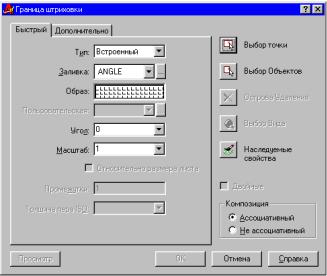
Для создания штриховки следует щелкнуть на пиктограмме Штриховка панели инструментов Рисование. При этом будет запущена команда ВНАТСН (КШТРИХ) и открыто диалоговое окно Граница штриховки, в котором активизирована вкладка Быстрый, как показано на рис.
3.6.
Раскрывающийся список Тип содержит три опции.
•Встроенный. Позволяет выбрать один из предопределенных образцов штриховки.
•Пользовательский. Позволяет определить собственный образец штриховки, задавая угол, шаг и тип линии.
•Настраиваемый. Позволяет выбрать один из определенных ранее образцов штриховки, которые находятся в одном из файлов с расширением
.pat.
Нужный образец можно отыскать в списке Образ. Есть и еще один ва-
риант поиска: щелкните на кнопке с многоточием правее списка, и откроется показанное на рис. 3.7 диалоговое окно Палитра штриховки. В нем представлен более широкий набор образцов.
Это окно имеет несколько вкладок, переключаясь между которыми можно отыскать практически любые образцы штриховок. Фактически в этом окне представлен тот же набор, что и в списке Палитра штриховки,
51
только по-другому отсортированный. Для выбора нужного образца следует указать его имя в списке или выбрать его из палитры.
Рис. 3.6. Диалоговое окно Граница штриховки
Список Настраиваемый становится доступным только в том случае, если в списке Тип выбран вариант Настраиваемый.
Угол наклона образца штриховки можно задать в поле Угол. При переборе разных образцов можно заметить, что линии в них уже вычерчены под некоторым углом.
Для указания масштаба штриховки введите соответствующее значение в поле Масштаб, и AutoCAD автоматически выполнит масштабирование штриховки согласно ее определению. При установке значения 1 (которое принимается по умолчанию) штриховка будет использована так, как она определена; при установке значения .5 она будет сжата наполовину.
При выборе из раскрывающегося списка области окна Тип значения Пользовательский становится доступно поле Расстояние. Ниже перечислены операции, которые необходимо выполнить при создании собственного типа штриховки.
1.Щелкните на пиктограмме Штриховка панели инструментов Рисование. При этом на экране появится диалоговое окно Граница штриховки.
2.В раскрывающемся списке области окна Тип выберите параметр Пользо-
вательский.
3.В поле Угол введите значение угла наклона линий штриховки.
4.В поле Шаг введите расстояние между двумя соседними линиями штриховки, например, при вводе значения .5 будет создана штриховка с шагом 0,5 единицы.
5.Для создания штриховки крест-накрест установите флажок опции
Крест-накрест.
52
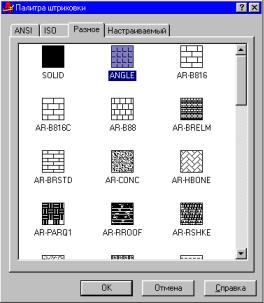
Рис. 3.7. Диалоговое окно Палитра штриховки
Поле со списком Ширина пера по ISO доступно только для образцов штриховки стандарта ISO. Для образцов этого типа в программе AutoCAD предусмотрена автоматическая подгонка масштаба штриховки к выбранной толщине линии. При выборе в поле Ширина пера по ISO некоторой толщины линии одновременно происходит автоматическая подстановка такого же значения в поле Масштаб. Следует отметить, что для печати чертежа толщину используемого пера следует устанавливать отдельно.
Размещение контуров штриховки
При нанесении штриховки сложнее всего не определить ее параметры, а указать место ее размещения. Проще всего разместить штриховку, задав
еедля всего объекта целиком. Однако часто область чертежа, на которой требуется разместить штриховку, достаточно сложна, и программе AutoCAD приходится выполнять множество вычислений для определения места
еерасположения.
Вдиалоговом окне Граница штриховки предлагаются два способа указания контуров штриховки: указание точки внутри предназначенной для штриховки части чертежа и выбор объектов.
Для штрихования всего объекта целиком щелкните на кнопке Выбор объектов и после временного возвращения к чертежу выберите объекты, которые требуется заштриховать. Для выбора объектов можно использовать все предусмотренные стандартные способы. Особенно удобно применять для этого опции выбора Удали и Добавь. Для завершения процесса выбора объектов и продолжения работы с диалоговым окном Граница штриховки щелкните правой клавишей мыши или нажмите клавишу <Enter>.
53

Если указанная область штриховки не совсем соответствует запланированной, щелкните на кнопке Указание точек. При этом программа AutoCAD практически повторит последовательность операций, которая выполнялась командой BOUNDARY (КОНТУР). В процессе отработки на экран будут выводиться сообщения такого рода:
Select internal point:
Selecting everything...
Selecting everything visible...
Analyzing the selected data...
Analyzing internal islands...
Выберите внутреннюю точку: Выбор всех объектов Выбор всех видимых объектов Анализ выбранных данных
Анализ внутренних островков.
Программа AutoCAD определяет множество контуров, которое включает в себя все видимые на экране элементы чертежа. В ответ на приглашение Select internal point: (Выберите внутреннюю точку:) укажите внутреннюю точку области, которую планируется заполнить штриховкой. Далее этот процесс повторяется для соседних областей чертежа, a AutoCAD будет выделять все новые и новые контуры вокруг указанных точек, которые нашла программа. Для завершения процесса выбора областей и возобновления работы с диалоговым окном Граница штриховки нажмите кла-
вишу <Enter>.
Во время работы на поле чертежа — до того, как выбраны объекты, или после — можно щелкнуть правой клавишей мыши и получить доступ к контекстному меню штрихования. Перечень опций этого меню приведен ниже.
•Ввод. Возврат в диалоговое окно.
•Отмена последнего выбора. Отменяет последнюю операцию выбора объекта или указания точки.
•Очистить все. Отменяет результат всех операций выбора объектов или указания точек.
•Выбрать внутреннюю точку. Переключает на режим указания внутренних точек областей.
•Выбрать объекты. Переключает на режим выбора объектов.
•Нормальное обнаружение островов. Устанавливает режим нормального заполнения островов.
•Внешнее обнаружение островов. Устанавливает режим внешнего заполнения островов.
54
•Игнорировать обнаружение островков. Устанавливает режим игнориро-
вания островов.
•Просмотр. Позволяет предварительно просмотреть штриховку.
Это контекстное меню фактически дублирует многие функции диалогового окна и позволяет выполнять работу быстрее, обходясь без переключения между полем чертежа и диалоговым окном. Конечно же, очень рекомендуется предварительно просмотреть результаты штриховки, которые предлагает AutoCAD, а уже потом включать ее в чертеж.
Следует отметить, что ниже ставится задача по разработке чертежей деталей, широко используемых в различных отраслях промышленности, в т.ч. пищевой (зерноперерабатывающем производстве [13], хлебопечении и макаронном производстве [14], мясной промышленности [12], при производстве кондитерских изделий [6], напитков [9]). Некоторые детали используются в широком спектре технологического оборудования [2, 7, 8] и подъемно-транспортных установок [10].
(При оформлении чертежа использовать основную надпись по ГОСТ
2.104 – 68 форма 1 [3, 8].)
Контрольные вопросы
1.Что в AutoCAD называется геометрическим примитивом?
2.Что является атрибутом геометрического примитива?
3.Как запустить команду ОТРЕЗОК и какие она имеет атрибуты?
4.Как запустить команду ПРЯМОУГОЛЬНИК и какие она имеет атрибуты?
5.Как запустить команду МНОГОУГОЛЬНИК и какие она имеет атрибуты?
6.Как запустить команду ПРЯМАЯ и какие она имеет атрибуты?
7.Как запустить команду ОКРУЖНОСТЬ и какие она имеет атрибуты?
8.Как запустить команду ДУГА и какие она имеет атрибуты?
9.Как запустить команду ЭЛЛИПС и какие она имеет атрибуты?
10.Как поставить примитив «Точка» на экране и как изменить стиль его вычерчивания?
11.Какими свойствами характеризуется геометрический примитив «Штриховка»?
12.Каким образом можно создать штриховку?
13.Как выбрать необходимый образец штриховки?
14.Как изменить масштаб штриховки?
15.Как изменить направление штриховки?
16.Выполнить на формате А3 рабочий чертеж одной из перечисленных деталей:
a)звездочка цепного конвейера расстойного печного агрегата на
базе ФТЛ-2; б) ковш нории;
55