Материал: Разработка чертежей с применением графического редактора AutoCAD. Цеханов Ю.А., Ивлев А.Н
|
Окончание табл. 3.2 |
|
|
Опция |
Описание |
|
|
Ang (Угол) |
Для обращения к этой опции нужно ввести а . Далее |
|
AutoCAD выведет запрос Reference/<Enter angle (0)>: |
|
(Относительно/<Угол (0)>:). Если теперь ввести ка- |
|
кое-нибудь числовое значение, AutoCAD будет счи- |
|
тать его значением угла наклона формируемой пря- |
|
мой и запросит точку, через которую она должна |
|
пройти. Если же в ответ на запрос ввести r , нужно |
|
указать на чертеже прямую, от которой будет вес- |
|
тись отсчет угла, а далее нужно ввести значение уг- |
|
ла и любую точку, через которую должна пройти |
|
формируемая линия |
|
|
Bisect (Биссект) |
Эта опция позволяет построить биссектрису угла по |
|
его вершине и двум точкам, расположенным на сто- |
|
ронах угла. Для обращения к этой опции нужно вве- |
|
сти b . AutoCAD ответит запросом Angle vertex |
|
point: (Вершина угла:). Укажите любую точку, через |
|
которую должна проходить формируемая линия. В |
|
ответ на запрос Angle start point: (Точка на первой |
|
стороне угла:) укажите точку, которая вместе с |
|
предыдущей образует один луч, а в ответ на сле- |
|
дующий запрос: Angle end point: (Точка на другой |
|
стороне угла:), —точку, которая определит другой |
|
луч |
Offset (Подоб) |
При помощи этой опции можно провести прямую |
|
параллельно любому указанному отрезку или прямо- |
|
линейному элементу чертежа. Для вызова опции вве- |
|
дите o в ответ на вывод списка опций в командной |
|
строке. Далее необходимо или задать в командной |
|
строке числовой параметр - расстояние формируе- |
|
мой линии от опорной, или в ответ на запрос Specify |
|
through point: (Задайте, через какую точку:) указать |
|
точку, через которую нужно провести новую линию. |
|
В любом случае следующий шаг — указать опорную |
|
линию. Если вы ввели значение расстояния, AutoCAD |
|
запросит Side to offset?: (По какую сторону?:). В от- |
|
вет необходимо указать на экране нужную точку |
|
|
41
Команда ЛУЧИ
Луч в значительной мере аналогичен прямой, которая строится командой ПРЯМАЯ, но ограничен с одной стороны. Для его вычерчивания в AutoCAD имеется команда ЛУЧ.
Для вызова этой команды нужно выбрать в меню Черчение → Луч. В ответ на запрос Specify start point: (Задайте начальную точку:) любым допустимым в AutoCAD способом укажите начальную точку луча. Точно так же поступите и в ответ на запрос Specify through point: (Задайте через какую точку:). Нажмите <Enter> и тем завершите выполнение команды.
При построении лучей и вспомогательных прямых очень удобно пользоваться объектной привязкой. Эти примитивы можно редактировать точно так же, как и другие объекты чертежа AutoCAD.
Пошаговая инструкция: Вычерчивание вспомогательных линий по-
строения и лучей.
1.Используя команду ОТРЕЗОК, постройте два пересекающихся под любым углом отрезка.
2.Установите постоянный режим объектной привязки Середина и Пересечение .
3.Запустите команду ПРЯМАЯ.
4.Щелкните правой клавишей мыши и выберите из контекстного меню опцию Биссектриса.
5.На запрос вершины угла, используя объектную привязку Пересечение, укажите точку пересечения отрезков.
6.Используя объектную привязку Середина, укажите середину первого, а затем второго отрезков – точки на лучах угла.
7.Щелкните правой клавишей мыши для выхода из команды Прямая. AutoCAD построитпрямую, являющуюсябиссектрисойугла.
8.Сохраните чертеж и оставьте его открытым.
Криволинейные объекты и точки
AutoCAD предоставляет пользователю несколько способов формирования криволинейных объектов: окружности, дуги, эллипса и кольца [15]. Здесь же речь пойдет еще об одном объекте, самом примитивном из всех,
— о точке (она не входит в число криволинейных или прямолинейных объектов).
Речь пойдет об односложных объектах. Существуют еще и составные объекты, которые также могут использоваться для вычерчивания кривых линий: полилинии, сплайны, областииконтуры.
Команда КРУГ
 AutoCAD предоставляет пользователю пять способов вычерчивания окружности — пять опций команды КРУГ. Для вызова этой команды нужно щелкнуть на пиктограмме Круг панели инструментов Рисование. В ответ будетвыведенсписокопций:
42
Specify center point for circle or [3P/2P/Ttr (tan tan radius)]:
_______________________________________________________
(Задайте точку центра окружности или [ЗТ/2Т/ККР (Касат Касат радиус)]:).
Перечень опций с необходимыми комментариями приведен в табл. 3.3.
|
Таблица 3.3 |
|
Опции команды КРУГ |
|
|
Опция |
Описание |
Center, Radius |
Опция по умолчанию. Необходимо указать |
(Центр, Радиус) |
центр, а затем — радиус. Радиус можно за- |
|
дать, введя значение в командную строку или |
|
указав на экране точку, через которую должна |
|
пройти формируемая окружность |
Center, Diameter |
Нужно указать центр, после чего ввести в ко- |
(Центр, Диаметр) |
мандную строку d и явно — значение диа- |
|
метра |
2P (2Т) |
Название опции — сокращение от 2 points (2 |
|
точки). Для вызова этой опции нужно ввести |
|
2р Далее следует задать одну за другой две |
|
противолежащие на диаметре точки. |
3P (3Т) |
Название опции — сокращение от 3 points (3 точ- |
|
ки). Для вызова этой опции нужно ввести Зр . |
|
Далее следует задать одну за другой три точки, |
|
черезкоторыедолжнапройтиокружность. |
Tangent, Tangent, Radius |
Для вызова этой опции нужно ввести t или |
(Касательная, Касатель- |
ttr . Далее AutoCAD выведет запрос Specify |
ная, Радиус) |
point on object for first tangent of circle: (Задай- |
|
те точку на объекте, которая определит пер- |
|
вую касательную к окружности:) и предло- |
|
жит выбрать объект. Нужно указать точку |
|
на объекте, касательной к которому должна |
|
быть формируемая окружность. Затем будет |
|
выведен второй запрос — Specify point on object |
|
for second tangent of circle: (Задайте точку на |
|
объекте, которая определит вторую каса- |
|
тельную к окружности:), и нужно таким же |
|
образом указать второй объект. Последний |
|
этап — задание радиуса. В результате будет |
|
сформирована окружность заданного радиуса, |
|
касательная к выбранным объектам. |
43
Опции 2P (2T) и ЗР (ЗТ) также позволяют построить окружность, касательную к другим объектам чертежа. Для этого нужно указать на этих объектах точки, выделенные при помощи объектной привязки Касатель-
ная.
Пошаговая инструкция: вычерчивание окружности. Построение окружности по центру и радиусу.
1.Включить режим объектной привязки и установить постоянный режим объектной привязки Конечная точка.
2.Построить окружность радиусом, равным половине длины известного отрезка. Вызвать команду ОТРЕЗОК и, указав две точки, построить произвольный отрезок.
3.Щелкнуть на пиктограмме Круг и, используя объектную привязку Конечная точка, указать одну из конечных точек отрезка.
4.Для ввода второй точки включить объектную привязку Середина и ука-
зать ее на отрезке.
AutoCAD вычислит расстояние между введенными точками и построит круг радиусом, равным половине отрезка.
Построение окружности диаметром, равным длине известного отрезка
1.Построить произвольный отрезок.
2.Вызвать команду КРУГ, щелкнуть правой клавишей мыши и выбрать из контекстного меню опцию 2Т.
3.Используя объектную привязку, указать в любой последовательности
первую, а затем вторую конечные точки отрезка.
AutoCAD построит окружность, диаметр которой будет равен длине отрезка.
Построение окружности, касательной к двум непараллельным отрезкам
1.Постройте рядом, на небольшом расстоянии, два непараллельных отрезка.
2.Выберите команду КРУГ и щелкните правой клавишей мыши. Из контекстного меню выберите опцию ККР.
3.В качестве первой точки выберите точку на первом отрезке, расположенном примерно около середины отрезка. Обратите внимание на то, что в этом случае автоматически включилась объектная привязка Каса-
тельная.
4.Аналогично введите вторую точку на втором отрезке.
5.Обратите внимание на предложенный радиус окружности, который AutoCAD определил, автоматически вычислив координаты выбранных вами точек.
6.Для принятия этого радиуса нажмите правую клавишу мыши или клавишу <Enter>.
44
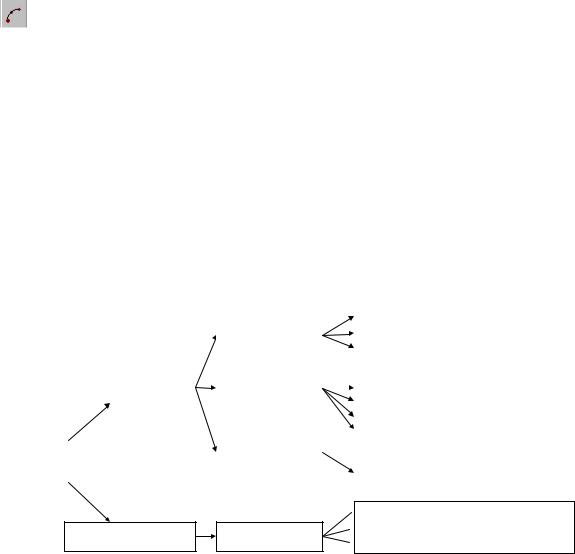
Дуги
Дуга представляет собой часть окружности. В AutoCAD существует множество способов построения дуги. Какой из способов вы выберете, зависит от информации, которой вы располагаете о формируемой дуге.
Каждому способу соответствует своя опция команды ДУГА. Существуют основные принципы построения дуг, и схема на рис. 3.3 дает представление о взаимной связи между опциями вычерчивания дуг в AutoCAD. Когда команда ДУГА запускается, вы можете выбрать одну из двух опций — Start point (Начальная точка) и Center (Центр). Далее, в зависимости от выбранной опции перед вами открывается возможность выбора следующих опций [15]:
В ответ на первый запрос после ввода команды можно также нажать <Enter>. Тогда новая дуга начнется в той же точке, где закончилась предыдущая, причем направление обхода будет повторять направление обхода предыдущей.
Вычерчивание дуг
Для вызова команды ДУГА нужно щелкнуть на пиктограмме Дуга панели инструментов Рисование, а затем отвечать на запросы, которые система будет выводить в командную строку. Как и в случае вычерчивания окружностей, рекомендуем пользоваться подходящими оп-
циями объектной привязки.
Если при построении дуги пользоваться набором параметров начальная точка, конечная точка и радиус, то результат будет неоднозначным: существует четыре разные дуги с одинаковым набором значений этих параметров — большая и малая, причем каждую можно провести и по часовой стрелке, и против. В AutoCAD принято соглашение, что в таких случаях вычерчивается именно малая дуга, т.е. дуга, занимающая меньшую часть полной окружности, причем против часовой стрелки. Если же вас интересует большая дуга, то это нужно явно указать системе, введя отрицательное значение радиуса.
|
|
|
|
|
|
|
|
|
|
|
|
|
|
|
Angle(Центральный угол) |
|
|
|
|
Center |
|
|
Length of chord (Длина хорды) |
|
|
|
|
(Центр) |
|
|
|
|
|
|
|
|
|
Endpoint(Конечная точка) |
|
|
|
|
|
|
|
|
|
|
|
|
|
|
|
|
|
|
Start point |
|
|
|
|
||
|
(Начальная точка) |
|
End (Конец) |
|
|
Angle(Центральный угол) |
|
|
|
|
|
|
Direction(Направление) |
||
|
|
|
|
|
|
|
|
|
|
|
|
|
|
|
Radius(Радиус) |
|
|
|
|
|
|
|
Center point(Центральная точка) |
Команда |
|
|
Second point |
|
|
|
|
|
(Вторая точка) |
|
|
|
|||
"Дуга" |
|
|
|
|
Endpoint(Конечная точка) |
||
|
|
|
|||||
|
|
|
|
|
|
|
|
 Angle(Центральный угол)
Center (Центр) Start (Начало)  Length of chord (Длина хорды)
  Endpoint(Конечная точка)
Рис. 3.3. Опции команды вычерчивания дуги
45