Материал: Разработка чертежей с применением графического редактора AutoCAD. Цеханов Ю.А., Ивлев А.Н
На рис. 4.1 приведен текст, в котором используются специальные символы, а также создающие их последовательности кодов.
Редактирование однострочного текста
Часто появляется необходимость в исправлении текста на чертеже, впрочем, как и любого другого объекта. Для редактирования текстовой строки предлагается два способа.
35.3 |
not 35.8 |
%%u35.3%%u not 35.8 |
01.5 |
|
%%с1.5 |
±.002 |
%%р.002 |
|
Рис. 4.1. Использование управляющих кодов
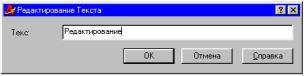
Первый заключается в использовании команды DDEDIT (ДИАЛРЕД). Воспользуйтесь командой меню Изменить→Текст. Выделите любой текст в ответ на запрос Select an annotation object or [Undo]: (Выберите текстовый объект или [Отменить]:). Имейте в виду, что каждая текстовая строка, созданная с помощью команды DTEXT (ДТЕКСТ), является отдельным объектом. AutoCAD откроет диалоговое окно Редактирование текста. В строке редактирования этого окна будет находиться указанный ранее текст, как показано на рис. 4.2. Исправив текст обычными для Windows приемами редактирования, щелкните на клавише ОК.
Преимущество этого способа состоит в том, что команда DDEDIT (ДИАЛРЕД) запрашивает следующие объекты редактирования; это дает возможность отредактировать за один раз несколько текстовых строк.
Рис. 4.2. Диалоговое окно Редактирование текста
Текст можно также изменить, используя пиктограмму Свойства стандартной панели инструментов. Выделите любой текстовый объект и щелкните мышью на пиктограмме Свойства. В этом окне можно редактировать не только содержание текста, но и всевозможные свойства, включая слой, тип линии, цвет, точку вставки, выравнивание, угол поворота и некоторые другие. К сожалению, этим способом за один сеанс можно редактировать только один текстовый объект.
61
Текстовые стили
Безусловно, не всегда хочется использовать в AutoCAD шрифт по умолчанию. AutoCAD позволяет создавать текстовые стили — начертания [1, 15], которые позволяют менять гарнитуру шрифтов (жирный, курсив или оба сразу), ширину символов, угол наклона и высоту букв. Можно даже расположить текст в обратном порядке, сделать его перевернутым или вертикальным (примером последнего может служить текст на корешке книжного переплета: он идет сверху вниз вместо обычного порядка слева направо).
Каждый текстовый стиль:
•имеет название и определенные свойства,
•сохраняется при сохранении чертежа,
•может быть сделан текущим при необходимости,
•может быть переименован и удален.
Создание текстовых стилей — часть процедуры подготовки к построению чертежа. Текстовые стили включаются в шаблоны чертежей.
Создание нового текстового стиля
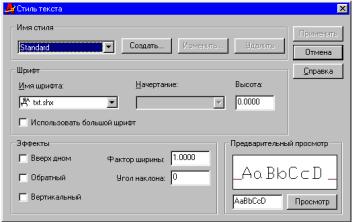
Чтобы создать новый стиль текста, воспользуйтесь меню Формат → Стиль текста. Тем самым запустится команда STYLE (СТИЛЬ) и откроется диалоговое окно Стиль текста, показанное на рис. 4.3. (Меню Формат предоставляет возможность обратиться и к стилям размерных надписей, и к стилям вычерчивания точки, и к стилям мультилиний.)
Чтобы открыть диалоговое окно Новый текстовый стиль, представленное на рис. 4.4, щелкните мышью на кнопке Создать окна Стиль текста. Напечатайте имя нового стиля и щелкните наклавише ОК. Длинаимени стиля до 255 символов, возможно включение пробелов. AutoCAD возвратится к диалоговому окну Стиль текста, где можно задать все характеристики нового текстовогостиля.
Рис. 4.3. Диалоговое окно Стиль текста
62
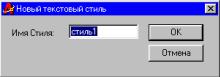
Рис. 4.4. Диалоговое окно Новый текстовый стиль
Шрифт
В зоне Шрифт диалогового окна Стиль текста указываются шрифт, начертание шрифта и высота шрифта. Щелкните мышью на стрелочке раскрывающегося списка Имя шрифта. Появится список шрифтов. Двумя буквами Т помечены шрифты типа True Type. Все остальные— собственные шрифты AutoCAD; они определяются в файле форм (shape file), имеющем расширение .shp, и для ускорения доступа к ним компилируются в файл с расширением .shx.
Щелкните мышью на выбранном шрифте. В разделе Просмотр этого диалогового окна можно предварительно просмотреть шрифт. В этом разделе есть и поле ввода. Напечатайте в нем какие-нибудь символы и щелкните на кнопке Просмотр, чтобы посмотреть, как будут выглядеть эти символы.
В раскрывающемся списке Начертание можно выбрать один из видов начертаний, таких, например, как полужирный или курсив, если, конечно, выбранный шрифт их поддерживает. Многие шрифты True Type позволяют выбирать различные стили, но ни один из собственных шрифтов AutoCAD вариантыначертанийнеподдерживает.
Введите в поле Высота требуемую высоту шрифта. Можно оставить высоту нулевой, если есть необходимость менять высоту текста внутри одного начертания. Если высота задана 0, то AutoCAD будет запрашивать высоту текста при использовании команды DTEXT (ДТЕКСТ).
Специальные эффекты в текстовом стиле
В разделе Эффекты можно указать ориентацию, ширину и наклон гарнитуры шрифта.
По умолчанию степень сжатия/растяжения символов (задается в поле Фактор ширины) устанавливается 1. Можно указать меньшее число, чтобы сжать текст, и большее число, чтобы его растянуть, например,
ширина =1.5 программный продукт ширина = 0.8 программный продукт
Угол наклона
Угол наклона задает наклон отдельной буквы. В результате получается шрифт, подобный курсиву. Естественно, если нет особой необходимости
63
пользоваться определенным шрифтом, лучше использовать шрифт типа TrueType, который поддерживает курсив.
Отсчет угла наклона букв текста отличается от отсчета углов в других объектах AutoCAD. Текст, буквы в котором стоят прямо, т.е. нормальный текст, имеет нулевой угол наклона. Положительный угол соответствует наклону текста вправо — обычный наклон для курсива, отрицательный угол наклоняет текст влево. Можно создать текст, буквы в котором будут написаны в обратном порядке (подобно отражению в зеркале) или перевернуты. Некоторые шрифты позволяют создать вертикальный текст.
После ввода значений всех параметров стиля щелкните на кнопке Применить — созданный стиль станет текущим. Щелчок на кнопке Закрыть вернет вас к прерванной работе с чертежом.
Многострочный текст
Однострочный текст становится неудобным, если нужно включить в чертеж достаточно длинную надпись. Одним из недостатков формата однострочного текста является то, что он не переносит текст на следующую строку с выравниванием по правому краю. Многострочный текст (часто называемый текстом, разбитым на абзацы) решает эту проблему, а также предоставляет гораздо больше возможностей форматирования, чем однострочный текст. Весь абзац многострочного текста является одним объектом.
Окно редактирования для создания многострочного текста в AutoCAD напоминает окно текстового редактора Word в Windows, только меньших размеров. Это окно можно использовать как при создании текста, так и при его редактировании.
Использование редактора многострочного текста
 Чтобы создать текст абзаца, выберите пиктограмму Многострочный текст на панели инструментов Рисование. Тем самым вы запустите команду МТЕХТ (МТЕКСТ). AutoCAD сообщит текущий текстовый стиль и его высоту, например:
Current text style: ROMANS. Text height: 14 пт
___________________________________________________
Текущий текстовый стиль: ROMANS. Высота текста: 14 пт
Затем AutoCAD выдаст запрос Specify first corner: (Укажите первый угол:). Укажите на поле чертежа один угол контурной рамки, в пределах которой и будет размещен текст. В ответ на запрос Specify opposite corner or [Height/Justify/Line Spacing/ Rotation/Style/Width]: (Противоположный угол или [ВЫСота/ ВЫРавнивание/ Межстрочный интервал/Поворот/Стиль/Ширина]:) укажите противоположный по диагонали угол контурной рамки. Можно также выбрать и другие опции, чтобы опре-
64
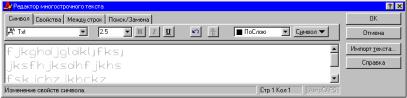
делить свойства текста до начала его набора. Однако эти опции (описанные ниже) также доступны и в редакторе многострочного текста, окно которого открывается после указания границ текста. На рис. 4.5 показано окно
Редактор многострочного текста.
Рис. 4.5. Диалоговое окно Редактор многострочного текста
В большом поле редактирования напечатайте нужный текст. Редактор многострочного текста перенесет текст на новую строку, как только AutoCAD определит, что достигнута правая граница указанного контура. Несмотря на то, что заданы четыре стороны контура, AutoCAD ограничивает текст только по ширине абзаца, т.е. по его левой и правой границам. Если печатается слишком большой для указанной рамки текст, AutoCAD выполнит его прокрутку. Рассмотрим вкладки, расположенные в окне Редак-
тор многострочного текста.
Вкладка Символ
Для изменения атрибутов форматирования символов текста используйте вкладку Символ этого диалогового окна. Панель инструментов содержит описанные ниже элементы управления.
•Шрифт — раскрывающийся список для выбора шрифта.
•Размер шрифта — поле ввода высоты шрифта со списком.
•Полужирный — пиктограмма установки полужирного начертания символов шрифта. Если шрифт поддерживает такую возможность, выделите текст и щелкните мышью на этой пиктограмме.
•Курсив — пиктограмма установки начертания символов шрифта курсивом. Если шрифт поддерживает такую возможность, выделите текст и щелкните на этой пиктограмме.
•Подчеркнутый — пиктограмма установки подчеркивания.
•Отменить— пиктограмма, щелчок на которой возвращает к состоянию, предшествующему последней операции редактирования.
•Двух/одноэтажный — пиктограмма переключения режима отображения дробей в одну и в две строки (в столбик). Эту опцию имеет смысл использовать в том случае, если в числителе и знаменателе дроби используются не только символы цифр. В качестве разделителей можно использовать символы косой черты (/), фунта (#) и шляпки ( ).
65