Материал: Разработка чертежей с применением графического редактора AutoCAD. Цеханов Ю.А., Ивлев А.Н
Оперировать относительными и полярными координатами намного проще, чем абсолютными. Но объем данных, которые при этом вводятся с клавиатуры, все еще довольно велик. Хотя необходимо отметить, что во многих случаях только ввод с клавиатуры позволяет построить точный чертеж. Ниже описываются другие способы ввода координат, которые при определенных условиях несколько сокращают объем вводимых с клавиатуры данных.
Пошаговая инструкция: ввод абсолютных прямоугольных и полярных координат.
1.Начните новый чертеж в режиме Без шаблона. В зоне Параметры по умолчанию выберите опцию Метрические. Щелкните на ОК.
2.Щелкните на пиктограмме Отрезок панели инструментов Рисование и следуйте приглашениям командной строки:
Specify first point: -100,-50
Specify next point or [Undo]: 210,-50 Specify next point or [Undo]: 210,490 Specify next point or [Close/Undo]: -100,490 Specify next point or [Close/Undo]: -100,-50 Specify next point or [Close/Undo]:
________________________________________________________
Задайте первую точку: -100,-50 Задайте следующую точку или [Отмени]: 210,-50
Задайте следующую точку или [Отмени]: 210,490 Задайте следующую точку или [Замкни/Отмени]: -100,490 Задайте следующую точку или [Замкни/Отмени]: -100,-50 Задайте следующую точку или [Замкни/Отмени]:
3. Большинство вычерченных отрезков вышло за пределы графической зоны экрана. По умолчанию при создании нового чертежа начало системы координат — точка (0,0) размещается в левом нижнем углу графической зоны экрана. В результате точки с отрицательными координатами оказываются вне видимой части чертежа. В этой ситуации сначала изменим масштаб представления чертежа на экране. Щелкните на пиктограмме Покажи стандартной панели инструментов. Откроется выдвижная панель, на которой следует выбрать пиктограмму Уменьшить.
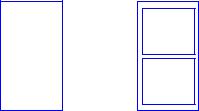
4.Чертеж на экране станет мельче, но построенный прямоугольник в графической зоне полностью все еще не умещается. Еще несколько раз щелкните на той же пиктограмме, пока прямоугольник не войдет в видимую зону чертежа. Картинка должна выглядеть примерно так, как на рис. 2.4 а.
21
5.Снова вызовите команду ОТРЕЗОК и следуйте приглашениям командной строки:
Specify first point: -80,-20
Specify next point or [Undo]: 190,-20 Specify next point or [Undo]: 190,210 Specify next point or [Close/Undo]: -80,210 Specify next point or [Close/Undo]: -80,-20 Specify next point or [Close/Undo]:
______________________________________________________
Задайте первую точку: -80,-20 Задайте следующую точку или [Отмени]: 190,-20
Задайте следующую точку или [Отмени]: 190,210 Задайте следующую точку или [Замкни/Отмени]: -80,210 Задайте следующую точку или [Замкни/Отмени]: -80,-20 Задайте следующую точку или [Замкни/Отмени]:
6. И еще раз вызовите команду ОТРЕЗОК и следуйте приглашениям командной строки:
Specify first point: -80,220
Specify next point or [Undo]: 190,220 Specify next point or [Undo]: 190,460 Specify next point or [Close/Undo]: -80,460 Specify next point or [Close/Undo]: -80,220 Specify next point or [Close/Undo]:
7. Сохраните чертеж. Теперь чертеж на экране должен выглядеть, как на рис. 2.4(б).
аб
Рис.2.4. Пример использования абсолютных координат угловых точек (а) и абсолютных прямоугольных координат (б)
Пошаговая инструкция: использование относительных и полярных координат.
1.Откройте новый чертеж Подвигайте мышью по графической зоне экрана и обратите внимание на формат вывода координат в строке состояния. Если значения координат приглушены на индикаторе в строке состояния, щелкните на поле индикатора или нажмите клавишу <F6>.
22
2. Щелкните на пиктограмме Отрезок панели инструментов Рисование и следуйте приглашениям командной строки:
Command: _line Specify first point: (Укажите любую точку в левой нижней части графической зоны экрана.)
Specify next point or [Undo]: @0,-5 Specify next point or [Undo]: @75,0 Specify next point or [Close/Undo] : @0,5 Specify next point or [Close/Undo]: @-75,0 Specify next point or [Close/Undo]:
_______________________________________________________
Команда: ОТРЕЗОК Задайте первую точку: Задайте следующую точку или [Отмени]: @0,-5 Задайте следующую точку или [Отмени]: @75,0
Задайте следующую точку или [Замкни/Отмени]: @0,5 Задайте следующую точку или [Замкни/Отмени]: @-75,0 Задайте следующую точку или [Замкни/Отмени]:
3. И еще раз вызовите команду ОТРЕЗОК и следуйте приглашениям командной строки:
Specify first point: (При этом новый отрезок начинается в последней введенной точке, т.е. в конечной точке предыдущего отрезка.)
Specify next point or [Undo]: @5,0 Specify next point or [Undo]: @43<40
Specify next point or [Close/Undo] : @43<320 Specify next point or [Close/Undo]: @-2,0 Specify next point or [Close/Undo]: @39<140 Specify next point or [Close/Undo]: @39<220 Specify next point or [Close/Undo]:
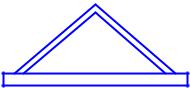
4. Сохраните чертеж. Если вы все делали правильно, то он будет выглядеть, как на рис.2.5.
Рис. 2.5. Пример использования относительных и полярных координат
23
Если в ответ на приглашение ввести начальную точку элемента, которое обычно является первым этапом диалога новой команды, напечатать @ , то начальной точкой нового элемента будет последняя точка, введенная перед запуском команды.
Задание точек методом "направление-расстояние"
Одним из способов сокращения количества вводимых при построении данных является непосредственный ввод длины отрезков. Если начальная точ-
ка отрезка задана, то в ответ на приглашение Specify next point or [Undo]: (Задайте следующую точку или [Отмени]:) можно просто передвинуть графический курсор в желаемом направлении и напечатать требуемую длину отрезка. Это прекрасно работает в ортогональном режиме, о котором речь пойдет чуть ниже.
Такой способ задания очередной точки построения можно использовать не только при отработке команды ОТРЕЗОК, но и в любой другой команде, требующей указать очередную точку построения.
Ортогональный режим
Как уже отмечалось выше, линии, направленные вдоль осей координат, т.е. под углом 0, 90, 180 и 270°, называются ортогональными. В AutoCAD имеется возможность установить так называемый ортогональный режим (режим ОРТО), при котором система принудительно проводит только ортогональные линии построения. Кроме того, установка этого режима влияет также и на операции редактирования чертежа. В частности, перемещение объектов чертежа в этом режиме возможно только параллельно осям координат — по вертикали или горизонтали. Комбинация режима ОРТО с шаговой привязкой и вспомогательной сеткой значительно облегчает и ускоряет вычерчивание многих типовых чертежей. Весьма удобно использовать в этом режиме и способ непосредственного ввода длины отрезков.
Щелкните мышью на кнопке ОРТО в строке состояния. Этим вы переключите режим ОРТО.
Внимание! Ортогональный режим действует только по отношению к точкам, которые вы указываете мышью на экране. Если же точка задается вводом значений координат с клавиатуры, то введенные значения имеют более высокий приоритет — они воспринимаются системой AutoCAD независимо от установки этого режима.
24
Отображение значений координат
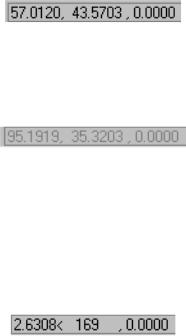
AutoCAD позволяет использовать три формата отображения координат (см. строку состояния).
Динамические абсолютные координаты, которые показывают текущее положение графического курсора на поле чертежа, т.е. в системе координат чертежа (рис. 2.6).
Рис. 2.6. Динамические абсолютные координаты
Статические абсолютные координаты, которые изменяются только в момент задания новой точки построения (рис. 2.7). Индикатор координат в строке состояния при этом приглушен.
Рис. 2.7. Статические абсолютные координаты
Динамические полярные координаты, которые показывают текущее по-
ложение графического курсора на поле чертежа (рис. 2.8). Этот формат представления координат включается после того, как задана начальная точка в процессе отработки команды построения и пользователь передвигает мышь, собираясь задать очередную опорную точку.
Рис. 2.8 Динамические полярные координаты
Изменить формат отображения координат можно тремя способами.
•Нажать <F6>.
•Щелкнуть на индикаторе координат в строке состояния.
•Нажать <Ctrl+D>.
При построении двухмерных чертежей значение третьей координаты Z равно 0.
Шаговая привязка
Команда ШАГ позволяет привязать все точки, указанные графическим курсором, к фиксированным точкам графической области, размещенным с заданным шагом. Как только будет установлен режим шаговой привязки, графический курсор будет перемещаться только между этими точками. Размещение точек привязки можно регулировать по своему желанию. Например, при разводке печатных плат можно установить прямоугольную сетку с шагом 0.25 единицы. В результате координаты всех точек, указанных графическим курсором, будут округляться до ближайших 0.25.
ВAutoCAD 2000 предлагается две разновидности шаговой привязки
—к прямоугольной координатной сетке и к полярной координатной сетке.
25