Материал: Разработка чертежей с применением графического редактора AutoCAD. Цеханов Ю.А., Ивлев А.Н
8. В командной строке вновь появится запрос Specify next point or [Close/Undo]: (Задайте следующую точку или [Замкни/Отмени]:). Курсором укажите направление 0° и введите .4667 .
9.Теперь введите с и таким образом замкните ломаную. Эта опция одновременно завершит и выполнение команды ОТРЕЗОК.
10.Опять вызовите команду ОТРЕЗОК.
11.В ответ на запрос Specify first point: нажмите <Enter>. Новый отрезок начнется в той же точке, где закончился предыдущий.
12.Введите @.8071<270 и нажмите <Enter> или правую клавишу мыши. Этим завершится выполнение команды
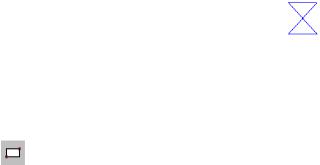
Сохраните чертеж. Он должен выглядеть, как на рис. 3.1.
Рис. 3.1. Схематическое изображение вентиля
Команда ПРЯМОУГОЛЬНИК
Для вычерчивания прямоугольника в AutoCAD существует специальная команда ПРЯМОУГОЛЬНИК. Она позволяет строить прямоугольник по двум противолежащим вершинам. Щелкните на пикто-
грамме Прямоугольник панели инструментов Рисование.
AutoCAD запросит две вершины и вычертит прямоугольник. Для задания вершин можно использовать любой допустимый в системе метод ввода координат. Например, если вы знаете, что прямоугольник должен быть 60 миллиметров в ширину и 30 миллиметров в высоту, можно задать относительные координаты второй вершины — @60, 30.
Команда ПРЯМОУГОЛЬНИК имеет несколько опций. В частности, можно формировать прямоугольник со скругленными углами, или фасками, не прибегая к дополнительным операциям редактирования. Опция Width (Ширина) позволяет задавать толщину линии обрисовки прямоугольника. Кроме того, при помощи той же команды ПРЯМОУГОЛЬНИК теперь можно создавать и параллелепипед с прямоугольником в основании
— достаточно воспользоваться опциями Elevation (Уровень) и Thickness (Толщина). Но в большинстве случаев эта команда используется для вычерчивания самого обычного прямоугольника на плоскости XY. Команда ПРЯМОУГОЛЬНИК формирует полилинию, т.е. примитив AutoCAD, которым в дальнейшем можно оперировать как единым объектом (в отличие от четырех отдельных объектов, которые были бы созданы для вычерчивания того же изображения с помощью команды ОТРЕЗОК).
36

Команда МНОГОУГОЛЬНИК
В AutoCAD многоугольник — это примитив, создаваемый командой МНОГОУГОЛЬНИК, который вычерчивается как правильный многоугольник — замкнутый контур с ребрами равной длины. Допустимое количество сторон многоугольника — от 3 до 1024. Чтобы построить многоугольник, щелкните на пиктограмме Многоугольник на панели инструментов Рисование. Сначала необходимо задать число сторон, затем выбрать
один из трех методов задания многоугольника, описанных в табл. 3.1. Если вы введете значение радиуса (описанной окружности), то ниж-
нее ребро многоугольника будет вычерчено горизонтально. Однако если вы выберете отметку для формирования радиуса при помощи мыши, можно будет задать произвольную ориентацию многоугольника. Вращая курсор мыши вокруг центра, вы увидите, что многоугольник вращается вслед за ним. Зафиксируйте положение, которое вам подходит, щелчком на клавише мыши.
Когда вы непосредственно вводите значение радиуса, AutoCAD направляет нижнее ребро соответственно углу поворота сетки шаговой привязки, который, как правило, равен 0.
|
Таблица 3.1. |
|
Опции команды МНОГОУГОЛЬНИК |
|
|
Опция |
Описание |
|
|
Edge |
Для выбора этой опции нужно в контекстном меню, |
(Сторона) |
которое откроется после щелчка правой клавишей |
|
мыши, выбратьпунктEdge иливвестиe . |
|
После этого нужно задать две точки, которые опреде- |
|
ляютположениелюбогоизребермногоугольника. |
|
|
Inscribed in |
После задания центра окружности в контекстном |
circle |
меню, которое откроется в результате щелчка пра- |
(Вписанный в ок- |
вой клавишей мыши, нужно выбрать пункт Inscribed |
ружность) |
in circle или ввести i . |
|
После этого следует задать радиус окружности, в |
|
которую будет вписан формируемый многоугольник, |
|
— расстояние от уже заданного центра до любой |
|
вершины. |
|
Таким образом, многоугольник будет вписан в вооб- |
|
ражаемую окружность, которая будет соприка- |
|
саться с ним в вершинах. |
|
|
37
|
Окончание табл. 3.1. |
|
|
Опция |
Описание |
Circumscribed |
После задания центра окружности в контекстном |
about circle |
меню, которое откроется в результате щелчка пра- |
(Описанный около |
вой клавишей мыши, нужно выбрать пункт Circum- |
окружности) |
scribed about circle или ввести c и задать радиус ок- |
|
ружности, вокруг которой будет описан формируе- |
|
мый многоугольник, — расстояние от уже заданного |
|
центра до середины любого ребра. |
|
Таким образом, многоугольник будет описан вокруг |
|
воображаемой окружности, которая будет сопри- |
|
касаться с ним в средних точках ребер. |
Внимание! Команда МНОГОУГОЛЬНИК создает ломаную линию, которая рассматривается системой как один объект, а не как комбинация отдельных примитивов.
Пошаговаяинструкция: вычерчиваниепрямоугольниковимногоугольников.
1.Запустите AutoCAD.
2.Установите режим ОРТО.
3.Щелкните на пиктограмме Многоугольник панели инструментов Рисование и следуйте приглашениям командной строки:
- на запрос количества сторон многоугольника введите число 6; - укажите точку центра многоугольника;
50
R15
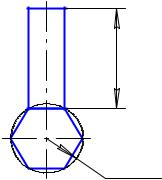
Рис. 3.2.Пример вычерчивания многоугольника и прямоугольника
38
-выберите опцию inscribed in circle (вписанный в окружность). Перемещая курсор, установите положение многоугольника, как показано на рис. 3.2.
-введите радиус окружности, в который будет вписан многоугольник: 30
мм.
-
4.Установите режим отслеживания привязки. Для этого нажать кнопку ВЫРВ в строке состояния.
-щелкните на пиктограмме Прямоугольник панели инструментов Рисо-
вание;
-в качестве первой точки построения прямоугольника выберите с применением объектной привязки левую крайнюю точку верхней горизонтальной грани многоугольника;
-переместите курсор к правой крайней точке грани, чтобы высветилась привязка, а затем передвиньте курсор вверх и введите в командную строку значение 50.
5.Сохраните чертеж. AutoCAD не закрывайте.
Вспомогательные линии построения
Иногда в процессе работы над чертежом приходится строить вспомогательные линии, которые используются только как база для нанесения контурных линий реальных деталей. Например, вспомогательные линии могут оказаться полезными при решении таких типовых геометрических задач:
•восстановить перпендикуляры к двум отрезкам из их средних точек с тем, чтобы использовать точку их пересечения в качестве центра окружности;
•провести прямую между двумя объектами для визуализации их взаимосвязи;
•показать соответствие между элементами двух проекций одной и той же детали;
•провести вспомогательные линии с тем, чтобы определить точку центра многоугольника и провести линию через эту точку;
•провести линию через центр объекта, показанного в разрезе, с тем, чтобы можно было проставить размер от центра до кромки объекта.
Тот же результат можно получить и при помощи отрезков, которые
вычерчиваются командой ОТРЕЗОК, но в AutoCAD для вычерчивания вспомогательных линий используется отдельный примитив ПРЯМАЯ, основное отличие которого от обычных отрезков в том, что он бесконечен, т.е. автоматически продлевается в обоих направлениях. Это особенно полезно, когда нужно просмотреть геометрическое соотношение между различными объектами чертежа.
Конечно, в действительности вспомогательные линии не бесконечны. Они ограничены размерами графической зоны экрана, но при уменьшении
39
масштаба изображения вспомогательные линии, в отличие от прочих графических элементов, растягиваются на весь экран. По завершении формирования детали чертежа вспомогательные линии можно вытереть.
При выполнении команды ПОКАЖИ Границы AutoCAD игнорирует "бесконечность" вспомогательных линий и растягивает изображение только до такой степени, чтобы на экран попали все регулярные объекты чертежа.
 AutoCAD предлагает несколько способов построения вспомогательных линий при помощи команды ПРЯМАЯ. Для вызова команды щелкните на пиктограмме Прямая панели инструментов Рисование. В от-
вет AutoCAD выведет в командную строку список опций:
Specify a point or [Hor/Ver/Ang/Bisect/Offset]:
______________________________________________________
Задайте точку или [Гор/ Вер/ Угол/ Биссект/Подоб]:
После выбора опции, предлагаемой по умолчанию, AutoCAD будет просить ввести точки, необходимые для вычерчивания линии. Здесь много общего с выполнением команды ОТРЕЗОК. Перечень остальных опций с необходимыми комментариями приведен в табл. 3.2.
|
Таблица 3.2 |
|
Опции команды ПРЯМАЯ |
|
|
Опция |
Описание |
|
|
Specify a point |
Эта опция позволяет определить линию построения |
(Задайте точку) |
двумя точками. В ответ на этот запрос любым до- |
|
пустимым в AutoCAD способом укажите одну из то- |
|
чек, через которую должна проходить прямая. |
|
Точно так же поступите и в ответ на запрос Specify |
|
through point: (Задайте через какую точку:) |
|
|
Hor (Гор) |
Для построения горизонтальной вспомогательной |
|
линии нужно ввести h и в ответ на запрос Specify |
|
through point: (Задайте через какую точку:) задать |
|
любую точку, через которую она должна пройти |
|
|
Ver (Вер) |
Для построения вертикальной вспомогательной ли- |
|
нии нужно ввести v и в ответ на запрос Specify |
|
through point: (Задайте через какую точку:) задать |
|
любую точку, через которую она должна пройти |
|
|
40