Материал: Разработка чертежей с применением графического редактора AutoCAD. Цеханов Ю.А., Ивлев А.Н
Привязка к прямоугольной координатной сетке
В этом режиме все точки, указанные графическим курсором, привязываются к узлам воображаемой прямоугольной сетки с заданным шагом. Эту сеткуможносделатьвидимойприпомощикомандыСЕТКА.
Как только вы установили режим шаговой привязки, графический курсор будетперемещаться толькомеждуузламисетки.
Для установки шаговой привязки к прямоугольной координатной сет-
ке выберите в меню AutoCAD Инструменты → Параметры черчения или щелкните правой клавишей мыши на кнопке СЛЕЖ в строке состояния и выберите в контекстном меню пункт Параметры. В ответ AutoCAD от-
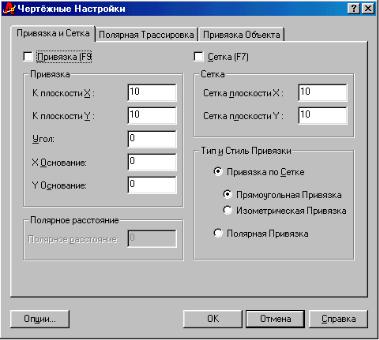
кроет диалоговое окно Чертежные настройки, вкладка Шаговая привязка и сетка которого показана на рис. 2.9. Введите желаемые значения шага сетки привязки по осям Х и Y. Обратите внимание на переключатели оп-
ций Шаговая привязка и Прямоугольная сетка в зоне Тип и стиль привязки.
Они должны быть выбраны. После этого щелкните на ОК.
Рис. 2.9. Вкладка Привязка и сетка диалогового окна Чертежные настройки
Желательно, чтобы шаг сетки по обеим осям совпадал. Поэтому при изменении значения интервала по оси Х AutoCAD автоматически скорректирует и установку интервала по оси Y. Если вы хотите изменить такую настройку интервала по оси Y, принутидельно введите требуемое значение в поле Сетка плоскости Y.
Угол наклона сетки привязки можно регулировать. Существует разновидность режима привязки к прямоугольной сетке — изометрическая привязка, которая используется при вычерчивании изометрических чертежей.
26
В этом же диалоговом окне можно включать или выключать режим шаговой привязки (флажок Привязка (F9)). Но гораздо удобнее просто щелкнуть на кнопке СЛЕЖ в строке состояния или нажать клавишу <F9>. Внешний вид этой кнопки (утоплена или отпущена) служит индикатором активизации режимафиксированнойпривязки.
Вспомогательная сетка
В некоторых случаях желательно, чтобы вспомогательная сетка была видна на поле чертежа. Если сетка не видна, щелкните на кнопке СЕТКА в строке состояния или нажмите <F7>. Присутствие сетки позволяет быстро оценить размеры деталей чертежа. Кроме того, сразу становятся видны потенциальные точки шаговой привязки. Но необходимо отметить, что шаг видимой на экране вспомогательной сетки не обязательно должен совпадать с сеткой шаговой привязки.
Чем меньше шаг сетки и чем меньше масштаб чертежа на экране, тем гуще точки сетки усеивают графическую зону. При определенной предельной густоте точек вспомогательной сетки AutoCAD извещает о случившемся сообщением в командной строке: Сетка слишком плотна для отображения на мониторе и перестает выводить сетку.
Для установки шага вспомогательной сетки выберите в меню AutoCAD Сервис → Параметры вычерчивания или щелкните правой кнопкой мыши на кнопке СЛЕЖ в строке состояния и выберите в контекстном меню пункт Параметры. В ответ AutoCAD откроет диалоговое окно Чер-
тежные настройки и активизирует его вкладку Шаговая привязка и сетка
(см. рис. 2.9). В зоне Сетка введите желаемые значения параметров — шага вспомогательной сетки по осям Х и Y соответственно в поля Интервал по X и Интервал по Y — и щелкните на ОК.
Как и в случае с сеткой шаговой привязки, обычно желательно, чтобы шаг вспомогательной сетки по обеим осям совпадал. Поэтому при изменении значения интервала по оси Х AutoCAD автоматически скорректирует и установку интервала по оси Y. Если вы хотите изменить настройку интервала по оси Y, принудительно введите нужное значение в поле Интер-
вал по Y.
В этом же диалоговом окне можно включать или выключать вывод вспомогательной сетки на поле чертежа (флажок Сетка(F7) в зоне Сетка). Но гораздо удобнее щелкнуть на кнопке СЕТКА в строке состояния.
Объектная привязка
Иногда новые объекты на чертеже должны быть привязаны к ранее вычерченным. Например, новый отрезок должен начинаться в конечной точке или точно посередине другого отрезка, вычерченного ранее. В AutoCAD имеется функция объектной привязки, которая позволяет задавать новые точки относительно характерных точек уже существующих геомет-
27
рических элементов [15]. Это очень облегчает процесс черчения и увеличивает точность геометрических построений.
Запуск объектной привязки можно выполнить одним из перечисленных ниже способов:
•Откройте выдвижную панель Объектная привязка из стандартной панели инструментов. В ней можно выбрать желаемый тип объектной привязки.
•Вызовите на экран контекстное меню курсора. Для этого щелкните правой клавишей мыши, удерживая нажатой клавишу <Shift>. Теперь, щелкнув левой клавишей мыши, выберите в этом меню нужную опцию (тип) объектной привязки.
•Напечатайте имя команды ПРИВЯЖИ в командной строке.
Одной из наибwww.ishta.biz
олее удобных модификаций объектной привязки является функция Автопривязка. Она позволяет упростить все операции, связанные с объектной привязкой. Когда графический курсор проходит вблизи заданной вами характерной точки, например конечной точки графического элемента, AutoCAD извещает об этом пользователя следующим образом:
•сама точка отмечается маркером; его форма зависит от опции, которой соответствует найденная характерная точка;
•возле точки появляется контекстная подсказка привязки. Надпись в окне подсказки извещает о типе этой характерной точки;
•графический курсор "притягивается" к характерной точке. Это средство названо разработчиками AutoCAD магнитом.
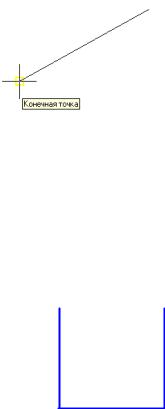
На рис. 2.10 показан маркер конечной точки и контекстная подсказка
привязки.
При желании можно настроить функцию по-своему или запретить ее. Выберите в меню Инструменты → Опции и активизируйте вкладку Черновой. В этой вкладке можно индивидуально включать или выключать все три средства автопривязки — маркер, магнит и контекстную подсказку. Кроме того, можно настраивать по своему вкусу размер и цвет маркера.
Воспользовавшись предлагаемой ниже пошаговой инструкцией, вы сможете попрактиковаться с опциями объектной привязки на примере хотя и простых, но достаточно часто встречающихся графических объектов.
Пошаговая инструкция: использование объектной привязки.
1.Начните новый чертеж в режиме Без шаблона. В зоне Выберите единицы выберите опцию Метрические. Щелкните на ОК.
2.Щелкните на кнопке ОРТО в строке состояния и включите ортогональный режим. Выключите текущую объектную привязку (кнопка ВЫРВ).
3.Запустите команду ОТРЕЗОК и следуйте приглашениям командной строки:
Specify first point: 20,70 Сдвиньте курсор вниз
Specify next point or [Undo]: 40 Сдвиньте курсор вправо
28
Specify next point or [Undo]: 40 Сдвиньте курсор вверх Specify next point or [Close/Undo]: 40
Specify next point or [Close/Undo]: Завершение команды
Рис. 2.10. Маркер конечной точки и контекстная подсказка привязки
Полученный чертеж должен походить на изображенный на рис. 2.11. Цифрами обозначены точки, на которые мы будем ссылаться при описании упражнения.
4 |
3 |
|
2 |
1
Рис.2.11. Начальные три отрезка чертежа детали
4. Запустите команду ДУГА, для чего воспользуйтесь одноименной пиктограммой на панели Рисование. Далее следуйте приглашениям в командной строке
Specify start point of arc or [CEnter]: Щелкните на пиктограмме выдвижной панели инструментов Привязка объектов на стандартной панели инструментов и выберите на ней пиктограмму Конечная точка. Передвиньте курсор в точку 1. Когда появится маркер конечной точки и контекстное окно подсказки, введите точку.
Specify second point of arc or [CEnter/ENd]: Щелкните правой клавишей мыши и выберите в контекстном меню Центр.
Specify center point of arc: Нажмите <Shift> и щелкните правой клавишей мыши. В появившемся меню выберите пункт Середина. Передвиньте курсор в точку 2 и щелчком мыши выберите ее.
Specify end point of arc or [Angle/chord Length]: end Передвиньте курсор в точку 3 и щелчком мыши выберите ее.
______________________________________________________
Задайте начальную точку дуги или [Центр]: Задайте вторую точку дуги или [Центр/Конец]:
29
Задайте точку центра дуги:
Задайте конечную точку дуги или [Угол /длина Хорды]:
5.Выберите команду Круг из меню Рисование. Следуйте приглашениям в командной строке:
Specify center point for circle or [3P/2P/Ttr (tan tan radius)]: Щелкните на пиктограмме Центр выдвижной панели инструментов Привязка объектов. Перемещайте курсор во внутренней области дуги до тех пор, пока не появится маркер центра и соответствующее окно подсказки, а затем щелкните клавишей выбора мыши. В результате начальная точка окружности будет совпадать с точкой центра дуги.
Specify radius of circle or [Diameter]: .20
__________________________________________________________
Задайте точку центра окружности или [ЗТ/2Т/Ккр (касат касат радиус)]: Задайте радиус окружности или [Диаметр]:
6.Опять запустите команду ОТРЕЗОК и любым из уже известных вам способов укажите конечные точки уже существующих элементов 3 и 4. Завершите выполнение команды ОТРЕЗОК.
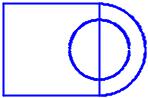
7.Сохраните чертеж. Он должен выглядеть, как на рис. 2.12.
Рис. 2.12. Чертеж детали, построенный с использованием объектных привязок
Текущие режимы объектной привязки
Среди прочих опций объектной привязки чаще всего, вероятно, используется Конечная точка. Безусловно, у вас не раз бывали случаи, когда большинство операций построения выполняется именно с помощью этой опции. AutoCAD позволяет пользователю настроить систему таким образом, что эта опция будет постоянно включена до тех пор, пока пользователь сам ее не вы-
ключит. Это называется установкой постоянного режима объектной привязки.
Некоторые пользователи даже включают не одну, а несколько опций объектной привязки одновременно — например, Конечная точка, Середина, Центр и Пересечение. Если в результате на экране окажется несколько
30