Материал: Введение в компьютерную графику. учебное пособие. Прутских Д.А., Кожухов Н.Н
3.4.2.Работа с системой координат
При открытии или создании нового файла части в графическом окне отображается система координат, которая называется «РСК» (рабочая система координат). Понимание и умение пользоваться РСК очень важно для работы в NX. По своей сути РСК является локальной системой координат, положение которой можно изменить в соответствии с различными операциями моделирования. При выполнении большинства команд NX подразумевается, что объект будет располагаться в плоскости XC-YC, поэтому эта плоскость называется рабочей плоскостью.
По умолчанию рабочая система координат позиционируется в абсолютную систему координат (0,0,0). Положение абсолютной системы координат изменить нельзя.
Команды управления РСК находятся в меню Формат > РСК и на инструментальной панели «Утилиты». РСК можно скрыть или снова отобразить в графическом окне при помощи кнопки (отобразить РСК) или клавиши W.
Динамическое изменение РСК. На практике наиболее часто для изменения положения системы координат используют ее динамическое изменение. Для того чтобы войти в этот режим, необходимо выполнить команду Формат > РСК > Динамика, или нажать кнопку на панели «Утилиты», или сделать двойной щелчок МВ1 на системе координат в графическом окне. После перехода в динамический режим система координат примет соответствующий вид.
Динамическая система координат имеет маркеры. Маркер в виде оранжевого куба помещается в начале координат. Если сделать на нем щелчок МВ1 и не отпускать кнопку, то можно переместить систему координат в любое место пространства в любом направлении.
На концах каждой из осей координат имеются маркеры перемещения РСК в виде конусов, захватив конус мышью, систему координат можно перемещать вдоль выбранной оси.
Между осями координат располагаются маркеры угла поворота РСК в виде шариков, захватив шарик, можно поворачивать систему координат на заданный угол.
Таким образом осуществляется перемещение системы координат при помощи мыши. Для точного перемещения системы координат применяют следующую технику. Активизировав динамическую систему координат, открывают конструктор точек, в котором можно задать точное положение начала координат. Для того чтобы вызвать конструктор точек, необходимо на инструментальной панели «Панель выбора» нажать кнопку «Конструктор точек», после чего откроется диалоговое окно конструктора точек. В этом диалоговом окне можно ввести координаты начала РСК в полях XC, YC, ZC и нажать ОК.
Для привязки РСК к существующим объектам можно пользоваться режимом захвата точек, тип которых можно выбрать в диалоговом окне конструктора точек или на панели выбора.
Для захвата точки необходимо на панели «Выбор» включить опцию захвата точек, затем выбрать типы захвата (конечная точка, центр дуги и т.д.). После подвести курсор к соответствующему объекту, пока он не приобретет форму, указывающую, какая точка выбрана (следите за строкой подсказки), и сделать щелчок МВ1.
Динамическую систему координат можно сориентировать по существующим ребрам тела или кривым. Для этого необходимо сделать щелчок МВ1 на маркере оси, а затем на ребре.
Для смены направления оси необходимо сделать двойной щелчок на ее маркере. Если сделать щелчок МВ1 на маркере оси или маркере угла поворота, то появится динамическое поле ввода величин расстояния или угла.
Для задания расстояния или угла необходимо в динамическое поле ввода ввести длину или угол и нажать клавишу Enter. Поле «Захват» служит для задания шага перемещения или поворота системы координат. Для выхода из режима динамической системы координат необходимо нажать кнопку Esc или МВ2 в пустом месте графического экрана.
Динамическое сечение. При помощи этой команды можно создать сечение плоскостью рабочей модели. Этот инструмент используется для визуальной проверки моделей, например, как компоненты сборки взаимодействуют между собой.
Истинная закраска. Режим истинной закраски используется для создания реалистической визуализации модели. Этот режим применяется для создания презентаций цифровых макетов изделий. В режиме истинной закраски можно применять различные визуальные эффекты, такие как материалы, тени, отражения, различные источники света и т.д. Следует заметить, что этот режим требует значительной производительности компьютера.
3.4.4.Отображение и скрытие объектов
Этот инструмент предназначен для отображения и скрытия объектов, находящихся в графической зоне. Дело в том, что при работе с различными приложениями NX из-за того, что графическая зона насыщена различными объектами, затруднен их выбор для последующих действий.
Поэтому применяется технология показа и скрытия объектов для обеспечения удобства работы. Команды для этих операций расположены в меню Изменить > Показать и скрыть. Кроме этого команды меню доступны на инструментальной панели «Утилиты».
Рассмотрим пункт меню «Показать и скрыть» (Ctrl+W). После выполнения этой команды откроется окно «Показать и скрыть». Это окно имеет древовидную структуру с различными типами объектов, которые можно показать или скрыть в графической зоне. Порядок работы следующий: в древовидной структуре необходимо выбрать тип объекта, затем нажать значок «+» или «-» для показа или скрытия этого типа объектов, расположенных в графической зоне. Есть и другой способ управления отображением объектов. Для этого нужно выбрать объект и нажать комбинацию клавиш Ctrl+B. Чтобы восстановить видимость объектов, нажмите комбинацию Ctrl+Shift+U.
Для получения информации об объекте необходимо выбрать объект и выполнить команду Информация > Объект или нажать комбинацию клавиш Ctrl+I. Информация об объекте будет выведена в отдельное информационное окно. Здесь доступны все действия над текстом, как и в обычном блокноте Windows.
Для проведения различных измерений непосредственно в графическом окне используются две команды Анализ > Измерение расстояния и Анализ > Измерение угла. Для выполнения этих действий на инструментальной панели «Утилиты» имеются две кнопки (измерение расстояния) и (измерение угла).
3.5.Моделирование
3.5.1.Основные правила параметрического конструирования в nx
Моделирование в NX позволяет быстро создать виртуальное тело любой сложности с помощью обширного набора интерактивных операций.
Используя эскизы для быстрого задания и определения размеров любой плоской геометрии, которую затем можно вытянуть, провернуть либо протянуть вдоль произвольно заданной направляющей, созданный эскиз и получить твердое тело или поверхность. В дальнейшем можно изменить размеры эскиза, поменять на нем размерные цепочки, изменить наложенные на него геометрические ограничения. Все эти изменения приведут к модификации как самого эскиза, так и твердого тела, построенного с использованием этого эскиза.
Можно создавать такие вспомогательные (ссылочные) элементы, как «Координатные оси», «Координатные плоскости» и «Координатные системы координат (СК)». Эти элементы удобно использовать для ориентации и позиционирования других типовых элементов. Любые элементы построения, созданные с помощью ссылочных элементов, сохраняют с ними ассоциативную связь. Все ссылочные элементы также сохраняют свойство ассоциативности по отношению к геометрии, с помощью которой они определены. Координатные плоскости, например, удобно использовать для задания положения эскиза, координатная ось может использоваться как ось вращения либо как ссылочная прямая для задания размеров.
В процессе разработки модели можно использовать опции создания выражений (формул), которые дают возможность выполнить требования и ограничения конструкции с помощью задания математических соотношений между различными частями модели. Например, можно определить толщину стенки трубы в зависимости от её диаметра. При построении единого твердого тела детали система допускает логические операции с отдельными телами: «Объединение», «Вычитание» и «Пересечение».
Особенности использования моделирования в системе NX заключаются в следующем:
- все тела должны находиться внутри объема куба со сторонами 1000×1000×1000 метров, центр которого находится в центре абсолютной системы координат. Наименьший линейный размер, который может быть применен к построению твердого тела, 0,00000001 метра (0,00001 мм или 0,00000039''), любая величина, меньшая или равная указанному значению, интерпретируется системой как ноль;
- если элемент построения зависит от другого элемента, такой элемент называется дочерним, или зависимым элементом. Элемент, на который ссылается дочерний, в свою очередь называется родителем (на его базе создается другой элемент). Например, если эскиз строится на некоторой плоскости с привязкой к координатной оси, то плоскость и ось являются родителями, а эскиз – дочерним элементом. Родительский элемент может иметь несколько дочерних, а дочерние в свою очередь могут иметь несколько родительских. Для того чтобы увидеть все соотношения между дочерними и родительскими элементами, необходимо воспользоваться «Навигатором модели».
На рисунке 3.1 приводится рекомендуемая схема создания модели.
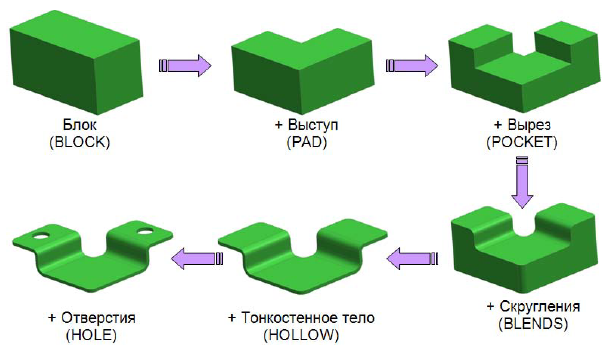
Рис. 3.1. Схема создания модели
Имеются различные типы конструктивных элементов формы:
- позиционно независимые элементы: блок, цилиндр, конус, сфера, сферический угол;
- позиционно зависимые элементы: отверстие, бобышка, карман, выступ и т.д.;
- вспомогательные элементы: координатная плоскость, координатная ось, система координат;
- элементы свободных форм: линейчатая поверхность, поверхность по сечениям, поверхность по сетке кривых и т.д.
Позиционно зависимые элементы, кроме «внутренних» параметров (например, для выступа: длина, ширина, высота, …), имеют внешние:
- размеры позиционирования;
- место размещения (плоскость/грань);
- горизонтальное или вертикальное направление привязки.
Если из-за изменений в модели такие привязки теряются, то теряются и размеры позиционирования, и место размещения. Для восстановления приходится вручную вновь задавать плоскость размещения или позиционирование.
На все это уходит достаточно много времени. Поэтому нужно обращать внимание на то, чтобы:
- не было вложения (ссылок) элементов друг в друга большего, чем это необходимо;
- элементы модели, ссылающиеся друг на друга (родительские и дочерние), не находились слишком далеко по дереву построения модели (за исключением элементов: скругление, сшивка, оболочка).
В любом случае имеет смысл в начале работ создать в файле три координатные плоскости (DATUM_PLANE) в рабочей системе координат (РСК) или ассоциативную систему координат (DATUM_CSYS). У деталей сложного комплексного проекта, которые создаются в собственной системе координат, рекомендуется создать плоскости или дополнительную систему координат, расположенную в нулевой точке системы координат изделия. Эти опорные плоскости независимы и поэтому при любых изменениях сохраняют свое местоположение. Их можно использовать в любое время как место размещения для эскизов или горизонтальной/вертикальной привязки для конструктивных элементов (выступ, карман и т.д.).