Материал: Введение в компьютерную графику. учебное пособие. Прутских Д.А., Кожухов Н.Н
2.3.7.Операции скругление и фаска
Операция Скругление.
Эта команда позволяет скруглить указанные ребра детали.
Команда не выполняется для ребер, образованных гладко сопряженными гранями.
После вызова команды на экране появляется диалог для ввода параметров скругления.
Введите радиус скругления в соответствующее поле диалога.
Не закрывая диалог, укажите в окне детали ребра, которые требуется скруглять. Если требуется скруглять все ребра какой-либо грани, укажите эту грань.
Если несколько ребер, которые требуется скруглить, гладко соединяются (имеют общую касательную в точке соединения), укажите одно из них и включите опцию Продолжать по касательной диалога параметров скругления. В этом случае система автоматически определит другие ребра, на которые требуется распространить скругление.
Операция фаска.
Эта команда позволяет создать фаску на указанных ребрах детали.
Команда не выполняется для ребер, образованных гладко сопряженными гранями.
После вызова команды на экране появляется диалог для ввода параметров фаски.
Выберите способ построения фаски – по стороне и углу или по двум сторонам, включив соответствующую опцию диалога.
Не закрывая диалог, укажите в окне детали ребра, на которых требуется построить фаску. Если требуется построить фаски на всех ребрах какой-либо грани, укажите эту грань. После указания первого ребра в окне детали возникает фантом – стрелка, направленная вдоль одной из граней.
Если фаска строится по двум сторонам, то стрелка указывает направление, в котором будет откладываться сторона фаски с длиной L1.
Если несколько ребер, на которых строится фаска, гладко соединяются (имеют общую касательную в точке соединения), укажите одно из них и включите опцию Продолжать по касательной диалога параметров фаски. В это м случае система автоматически определит другие ребра, на которые требуется продолжить фаску.
2.3.8.Операция отверстие
Эта команда предназначена для создания круглого отверстия со сложным профилем.
Перед вызовом команды требуется выделить плоскую грань, на которой должно располагаться отверстие.
После вызова команды на экране появляется диалог для выбора профиля отверстия и ввода его геометрических размеров.
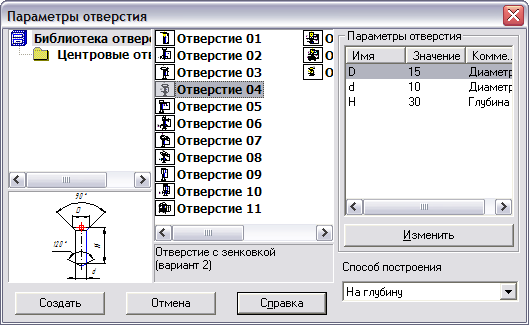
Рис. 2.13. Создание отверстия
Выберите из списка, расположенного посередине диалога, тип (форму) отверстия. Комментарий к выбранному типу отверстия отображается в поле под списком; обычно он содержит качественное описание формы отверстия. Эскиз профиля выбранного типа отверстия отображается в окне просмотра слева от списка типов. Этот эскиз - параметрический. Поэтому параметры отверстия управляются значениями соответствующих им размеров в эскизе. Список переменных параметров отверстия отображается в правой части диалога.
Для того, чтобы изменить какой-либо параметр отверстия, выделите его в списке, нажмите кнопку Изменить и введите новое значение размера.
Не все значения размеров можно менять в произвольном порядке. Например, нельзя сделать диаметр резьбы больше номинального диаметра отверстия. Если требуется увеличить диаметр отверстия, сначала измените номинальный диаметр, а затем – диаметр резьбы.
Если среди параметров выбранного отверстия в эскизе есть общая глубина H, становится доступной опция Способ построения. Она позволяет указать, каким способом определяется глубина отверстия. Если из списка Способ построения выбрана строка На глубину, то глубина отверстия равна заданному в списке параметров значению. Если выбрана строка До вершины или Через всю деталь, то параметр H исчезает из списка параметров, а глубина отверстия определяется автоматически. Если выбран вариант До вершины, требуется указать эту вершину.
Фантом отверстия с заданными параметрами отображается в окне детали. Точка привязки отверстия (она помечена на эскизе красным цветом) по умолчанию располагается в начале локальной системы координат грани, на которой создается это отверстие.
Для того, чтобы разместить отверстие в нужном месте грани, расфиксируйте поле p в Строке параметров объектов (нажмите кнопку слева от названия поля) и укажите положение отверстия мышью или введите координаты центра отверстия в поле p.
2.3.9.Операция оболочка
Эта команда позволяет преобразовать деталь в тонкостенную оболочку.
При создании оболочки все тело детали исключается из расчетов, а к ее граням добавляется слой материала, образующий оболочку.
Если материал добавлять ко всем граням детали, то получится пустотелая (полая) деталь. В КОМПАС-3D построение такой детали не допускается; для создания оболочки требуется исключить одну или несколько граней, к которым не должен добавляться материал. Эти грани превратятся в отверстия (или отверстие) в получившейся оболочке.
После вызова команды на экране появится диалог, в котором требуется установить параметры оболочки.
Укажите направление добавления материала - наружу или внутрь относительно поверхности детали; введите толщину оболочки.
Выберите грани детали, которые не должны участвовать в построении оболочки, указав их курсором в окне детали. Количество этих граней показывается в справочном поле диалога.
Деталь перед созданием оболочки и получившаяся оболочка.
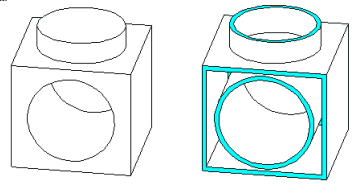
Рис. 2.14. Создание оболочки
2.3.10.Операции сечения плоскостью и по эскизу
Операция сечения плоскостью.
Эта команда позволяет удалить часть детали, находящуюся по одну сторону пересекающей эту деталь плоскости.
После вызова команды на экране появляется диалог, в котором требуется установить параметры сечения плоскостью.
Если перед вызовом команды была выделена плоскость, пересекающая деталь, название этой плоскости появляется в поле Плоскость сечения диалога. Если плоскость не была выделена перед вызовом команды, укажите ее, не выходя из диалога. Выбранная плоскость будет считаться плоскостью сечения.
Вы можете удалить часть детали по любую сторону от плоскости сечения. Для того, чтобы выбрать направление, включите соответствующую опцию диалога - Прямое или Обратное. Направление отсечения показывается на фантоме в окне детали в виде стрелки.
Операция сечение по эскизу.
Эта команда позволяет удалить часть детали, находящуюся по одну сторону пересекающей эту деталь цилиндрической поверхности, образованной перемещением указанного эскиза в направлении, перпендикулярном его плоскости.
Перед вызовом команды выделите эскиз, в котором изображен профиль цилиндрической поверхности.
После вызова команды на экране появляется диалог, в котором требуется установить параметры сечения по эскизу. Название эскиза, по которому производится отсечение, появляется в поле Профиль сечения диалога.
2.3.11.Операции создания копий
Копия по сетке
Эта команда позволяет создать копии указанных элементов, расположенные в узлах параллелограммной сетки.
Перед вызовом команды требуется выделить исходные элементы для создания копии. Это можно сделать, выбрав соответствующие пиктограммы в Дереве построения или грани элементов в окне детали.
После вызова команды на экране появится диалог для ввода параметров сетки.
Задайте в нем направление осей сетки, количество копий в направлении каждой оси и расстояние между копиями.
Если требуется располагать копии во всех узлах сетки, включите опцию Оставлять внутри сетки. Если требуется располагать копии по внешнему контуру сетки, выключите эту опцию.
Все введенные в диалоге параметры отображаются на экране в виде фантома массива копий. Это позволяет оценить правильность ввода параметров и при необходимости внести в них изменения.
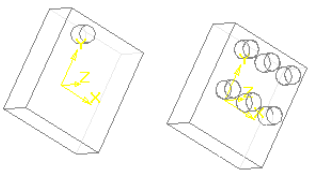
Рис. 2.15. Копия по сетке
Копия по концентрической сетке
Эта команда позволяет создать копии указанных элементов, расположенные в узлах концентрической сетки.
После вызова команды на экране появится диалог для ввода параметров концентрической сетки.
Концентрическая сетка характеризуется положением ее плоскости и центра, радиусами окружностей и углом между пересекающими их радиальными лучами.
Положение плоскости сетки и ее центра можно определить, задав ось копирования. Плоскость сетки будет перпендикулярна оси копирования, а центр сетки будет лежать на этой оси.
В качестве оси копирования можно использовать вспомогательную ось или прямолинейное ребро детали. Выберите ось копирования, указав ее в Дереве построения или в окне детали.
Задайте в диалоге расстояние между лучами и окружностями сетки, количество копий в радиальном и кольцевом направлении, выберите направление отсчета углов.
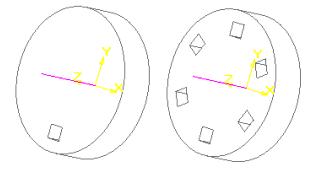
Рис. 2.16. Копия по концентрической сетке
Копия вдоль кривой
Эта команда позволяет создать копии указанных элементов, расположенные вдоль указанной кривой.
После вызова команды на экране появится диалог для ввода параметров копирования.
Для создания копий требуется указать траекторию копирования. Траекторией может служить непрерывная последовательность ребер или контур в эскизе.
Укажите траекторию копирования, выбрав нужный эскиз в Дереве построения или ребра в окне детали в последовательности их соединения.
Задайте в диалоге расстояние между копиями и их количество, а также направление копирования. Если угол между копиями и траекторией должен быть равен углу между исходным элементом и траекторией в начальной точке копирования, включите опцию Сохранять угол. Если опция Сохранять угол выключена, то поворот копий относительно исходных объектов не производится.
Все введенные в диалоге параметры отображаются на экране в виде фантома массива копий. Это позволяет оценить правильность ввода параметров и при необходимости внести в них изменения.
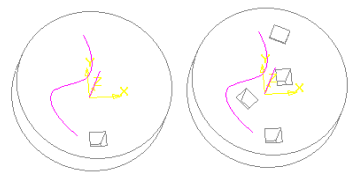
Рис. 2.17. Копия вдоль кривой
Зеркальная копия (зеркальный массив)
Эта команда позволяет получить копию выбранных элементов, симметричную им относительно указанной плоскости или плоской грани.
Выделите элементы, которые требуется зеркально отразить, указав их в Дереве построения или их части (например, грани) в окне детали.
Укажите плоскость симметрии, выделив в Дереве построения вспомогательную или проекционную плоскость или в окне детали плоскую грань.
На экране появится фантом зеркальной копии. Если он сформирован верно, подтвердите создание копии, нажав кнопку Создать объект на Панели специального управления.
2.3.12.Вспомогательные построения
Ось через две вершины.
Позволяет создать одну или несколько конструктивных осей, каждая из которых проходит через указанные вершины детали.
Последовательно указывайте пары вершин детали, через которые должны проходить создаваемые оси.
Ось на пересечении плоскостей.
Позволяет создать одну или несколько конструктивных осей, каждая из которых является линией пересечения двух конструктивных плоскостей и/или плоских граней (и их продолжений).
Ось операции.
Позволяет создать одну или несколько конструктивных осей, каждая из которых является осью какой-либо операции.
Ось конической грани.
Позволяет создать одну или несколько конструктивных осей, каждая из которых является осью конической (а в частном случае - цилиндрической) грани.
Ось через ребро.
Позволяет создать одну или несколько конструктивных осей, каждая из которых проходит через указанное прямолинейное ребро детали.
Последовательно указывайте курсором прямолинейные ребра детали, через которые должны проходить создаваемые оси.
Смещенная плоскость.
Позволяет создать одну или несколько конструктивных плоскостей, расположенных на заданном расстоянии от указанной плоскости или плоской грани детали.
Введите в соответствующее поле Строки параметров объектов значение расстояния от существующей плоскости (плоской грани) до новой конструктивной плоскости.
Для того, чтобы указать, по какую сторону от существующей должна быть построена новая плоскость, вызовите из контекстного меню команду Изменить направление или воспользуйтесь кнопкой-переключателем Изменить направление в Строке параметров объектов. При нажатии на кнопку ее внешний вид меняется.
Укажите плоскость, относительно которой должна быть смещена новая плоскость.
Плоскость с заданными параметрами отображается на экране в виде фантома.
Плоскость через три вершины.
Позволяет создать одну или несколько конструктивных плоскостей, каждая из которых проходит через три указанные вершины детали.
Плоскость под углом к другой плоскости.
Позволяет создать одну или несколько конструктивных плоскостей, проходящих через ребро в существующей плоскости под заданным углом к ней.
Укажите вспомогательную плоскость или плоскую грань (опорную плоскость), под углом к которой должна пройти новая плоскость.
Укажите ребро в опорной плоскости, через которое должна пройти новая плоскость.
Введите в соответствующее поле Сроки параметров объектов значение угла между опорной плоскостью и создаваемой плоскостью.
Для того, чтобы указать, в какую сторону от опорной плоскости должен быть отложен указанный угол, вызовите из контекстного меню команду Изменить направление или воспользуйтесь кнопкой-переключателем Изменить направление в Строке параметров объектов.
Другие операции построения плоскостей:
- плоскость через ребро и вершину;
- плоскость через вершину параллельно другой плоскости;
- плоскость через вершину перпендикулярно ребру;
- нормальная плоскость;
- касательная плоскость;
- плоскость через ребро параллельно/перпендикулярно другому ребру;
- плоскость через ребро параллельно/перпендикулярно грани.