Материал: Введение в компьютерную графику. учебное пособие. Прутских Д.А., Кожухов Н.Н
2.4.Построение сборки
Порядок работы при создании сборки.
Сборка в КОМПАС-3D — трехмерная модель, объединяющая модели деталей, подсборок и стандартных изделий, и содержащая информацию о взаимном положении этих компонентов и зависимостях между параметрами их элементов.
Пользователь задает состав сборки, внося в нее новые компоненты или удаляя существующие. Модели компонентов записаны в отдельных файлах на диске. В файле сборки хранятся ссылки на эти компоненты.
Пользователь может указать взаимное положение компонентов сборки, задав параметрические связи между их гранями, ребрами и вершинами (например, совпадение граней двух деталей или соосность втулки и отверстия). Эти параметрические связи называются сопряжениями.
В сборке можно выполнить формообразующие операции, имитирующие обработку изделия в сборе (например, создать отверстие, проходящее через все компоненты сборки и отсечь часть сборки плоскостью).
Проектирование «снизу вверх».
Если в файлах на диске уже существуют все компоненты, из которых должна состоять сборка, их можно вставить в сборку, а затем установить требуемые сопряжения между ними. Этот способ проектирования напоминает действия слесаря-сборщика, последовательно добавляющего в сборку детали и узлы и устанавливающего их взаимное положение.
Несмотря на кажущуюся простоту, такой порядок проектирования применяется крайне редко и только при создании сборок, состоящих из небольшого количества деталей. Это вызвано тем, что форма и размеры деталей в сборках всегда взаимосвязаны. Для моделирования отдельных деталей с целью последующей их «сборки» требуется точно представлять их взаимное положение и топологию изделия в целом, вычислять, помнить (или специально записывать) размеры одних деталей для того, чтобы в зависимости от них устанавливать размеры других деталей.
Для иллюстрации порядка проектирования «снизу вверх» можно провести такую аналогию с процессом создания конструкторской документации: проектирование «снизу вверх» подобно компоновке сборочного чертежа из готовых чертежей деталей. В случае «нестыковки» каких-либо деталей требуется внести изменения в их чертежи и только затем исправить компоновку.
Проектирование «сверху вниз».
Если компоненты еще не существуют, их можно моделировать прямо в сборке. При этом первый компонент (например, деталь) моделируется в обычном порядке, а при моделировании следующих компонентов используются существующие.
Например, эскиз основания новой детали создается на грани существующей детали и повторяет ее контур, а траекторией этого эскиза при выполнении кинематической операции становится ребро другой детали. В этом случае ассоциативные связи между компонентами возникают прямо в процессе построения, а впоследствии при редактировании одних компонентов другие перестраиваются автоматически.
Кроме автоматического возникновения ассоциативных связей, происходит и автоматическое определение большинства параметров компонентов, что избавляет пользователя от необходимости помнить или самостоятельно вычислять эти параметры.
Например, толщина прокладки, создаваемой непосредственно в сборке, автоматически подбирается так, чтобы эта прокладка заполняла пространство между деталями (при проектировании «снизу вверх» пользователю пришлось бы вычислить расстояние между деталями и задать соответствующую ему толщину прокладки). Если в результате редактирования моделей расстояние между деталями изменится, то толщина прокладки также изменится автоматически (если модель прокладки была построена отдельно, ее толщина остается постоянной и при перестроении соседних деталей может оказаться, что прокладка не заполняет зазор между ними или, наоборот, пересекает тела деталей).
Такой порядок проектирования предпочтителен по сравнению с проектированием «снизу вверх», т.к. он позволяет автоматически определять параметры и форму взаимосвязанных компонентов и создавать параметрические модели типовых изделий.
Если построенный фантом Вас не устраивает, исправьте параметры копирования, указав другую плоскость симметрии или исходные объекты. Для указания другой плоскости симметрии снимите выделение с указанной плоскости и укажите новую.
Если копировался приклеенный элемент, копия также приклеивается к детали, если вырезанный элемент – копия вырезается.
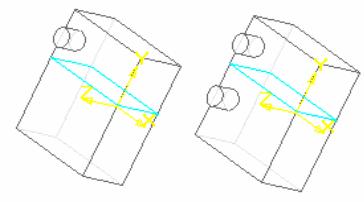
Рис. 2.18. Зеркальный массив
2.4.1.Добавление компонентов в сборку
Моделирование сборки начинается, как правило, с добавления в нее компонентов — деталей, подсборок, стандартных изделий.
Команды добавления компонентов расположены в меню Операции, а кнопки для их вызова — на панели Редактирование сборки.
Добавление компонента из файла.
Чтобы добавить в сборку компонент (деталь или подсборку), существующий в файле на диске, вызовите команду Операции — Добавить компонент из файла....
В появившемся на экране стандартном диалоге открытия файлов выберите файл, содержащий модель компонента.
Задайте точку вставки компонента. Ее можно указать в окне сборки произвольно или используя привязку (например, к началу координат или к вершине). Можно также ввести координаты точки вставки компонента в группе полей Точка вставкина Панели свойств.
Компонент будет вставлен в текущий документ. Начало координат компонента совместится с указанной точкой вставки. Направление осей его системы координат совпадет с направлением осей системы координат текущей сборки. В Дереве модели появится пиктограмма, соответствующая типу компонента (деталь или сборка). Рядом с пиктограммой появится наименование компонента, взятое из его файла.
Автоматическая фиксация первого компонента.
Если вставленный компонент — первый в сборке, он будет автоматически зафиксирован в том положении, в котором был вставлен. Зафиксированный компонент не может быть перемещен в системе координат сборки.
Если необходимо, вы можете отключить фиксацию компонента. Для этого выделите компонент в Дереве модели и вызовите из контекстного меню команду Свойства компонента. В группе Фиксация на Панели свойств будет активен переключатель Фиксировать компонент. Активизируйте другой переключатель из этой группы — Не фиксировать компонент.
Подтвердите изменение свойств компонента, нажав кнопку Создать объект.
Создание компонента на месте.
При формировании сборки в КОМПАС-3D вы можете не только добавлять в нее готовые компоненты с диска, но и создавать их, не выходя из текущего файла сборки, т.е. строить детали и подсборки в контексте сборки. При этом в окне будут видны все остальные компоненты сборки. Они не доступны для редактирования, но их элементы (грани, ребра, вершины, эскизы и др.) могут использоваться в операциях создания новых компонентов.
Создание детали на месте.
Чтобы начать построение детали непосредственно в текущей сборке, выделите в сборке плоский объект, на котором должен базироваться эскиз основания новой детали. Вызовите команду Операции — Создать компонент — Деталь.
После вызова команды на экране появится стандартный диалог сохранения файлов. Выберите в нем нужный каталог и введите имя файла, в котором будет сохранена новая деталь.
Построение любой детали начинается с создания основания. Поэтому после сохранения файла новой детали система перейдет в режим создания эскиза ее основания. Эскиз основания расположится в указанной плоскости и будет связан с ней.
Произведите необходимые построения и выйдите из режима редактирования эскиза.
Система перейдет в режим построения детали. Все команды построения в этом режиме распространяются только на новую деталь (она выделена цветом). Остальные компоненты сборки видны в окне, но недоступны для редактирования (служат «обстановкой»). Их можно использовать при построении (указывать грани, ребра, вершины).
В Дереве модели появится пиктограмма, обозначающая новую деталь.
Приемы создания детали «на месте», в контексте содержащей ее сборки практически не отличаются от приемов создания документа-детали в отдельном окне. Вы можете выполнять формообразующие операции, строить вспомогательные элементы и т.д. Дополнительной возможностью является использование при построении элементов «обстановки». Например, можно выдавить формообразующий элемент до грани другой детали, участвующей в сборке, или создать зеркальную копию элемента относительно плоскости, построенной в сборке.
Если применить предложенную в предыдущем разделе аналогию с процессом черчения, можно сказать, что при проектировании «сверху вниз» вначале создается сборочный чертеж изделия, и лишь затем (на его основе) — чертежи деталей.
Смешанный способ проектирования.
На практике чаще всего используется смешанный способ проектирования, сочетающий в себе приемы проектирования «сверху вниз» и «снизу вверх».
В сборку вставляются готовые модели компонентов, определяющих ее основные характеристики, а также модели стандартных изделий. Например, при проектировании редуктора вначале создаются модели отдельных деталей зубчатых колес, затем эти детали вставляются в сборку и производится их компоновка. Остальные компоненты (например, корпус, крышки и прочие детали, окружающие колеса и зависящие от их размера и положения) создаются «на месте» (в сборке) с учетом положения и размеров окружающих компонентов.
Основные понятия КОМПАС-3D
Грань - гладкая (необязательно плоская) часть поверхности тела. Гладкая поверхность может состоять из нескольких сопряженных граней в случае, когда она образована операцией над несколькими сопряженными графическими объектами.
Ребро — кривая, разделяющая две грани.
Вершина — точка на конце ребра.
Тело — часть пространства, ограниченная замкнутой поверхностью. Считается, что эта область заполнена однородным материалом детали. Тело состоит из элементов.
Элемент — объект, создание которого в модели приводит к добавлению или удалению материала тел. Элементы бывают формообразующие и дополнительные.
Компонент — деталь, подсборка или стандартное изделие, входящее в состав сборки.
Сопряжение — параметрическая связь между компонентами сборки, формируемая путем задания взаимного положения их элементов (например, параллельности граней или совпадения вершин).
Закончив построение детали, отожмите кнопку Редактировать на месте на панели Текущее состояние или вызовите из контекстного меню команду Редактировать на месте. Система вернется в режим работы со сборкой.
Сопряжение на месте.
При построении детали в текущей сборке автоматически добавится сопряжение На месте. В группе сопряжений Дерева модели появится пиктограмма сопряжения На месте.
Это сопряжение жестко связывает Плоскость XYсоздаваемой детали и указанный плоский объект (вспомогательную, координатную плоскость или плоскую грань детали). Таким образом, деталь, построенная в контексте сборки, может перемещаться в ее системе координат только вместе со своим базовым плоским объектом. Если же для создания детали использовалась координатная плоскость сборки, возникновение сопряжения На месте аналогично фиксации созданной детали.
Сопряжение На месте не может быть наложено вручную и не может быть отредактировано.
Сопряжение На месте можно удалить так же, как и сопряжения, наложенные вручную.
Создание подсборки на месте.
Чтобы начать построение подсборки в текущей сборке, вызовите команду Операции — Создать компонент — Сборку.
После вызова команды на экране появится стандартный диалог сохранения файлов. Выберите в нем нужный каталог и введите имя файла, в котором будет сохранена новая сборка.
После сохранения файла новой сборки система перейдет в режим ее построения. В этом режиме остальные компоненты сборки видны в окне, но недоступны для редактирования (служат «обстановкой»), их можно использовать при построении (указывать грани, ребра, вершины).
В Дереве главной сборки появится пиктограмма, обозначающая новую подсборку.
Приемы создания подсборки «на месте», в контексте содержащей ее сборки практически не отличаются от приемов создания документа-сборки в отдельном окне. Вы можете добавлять в подсборку компоненты из файлов, создавать «на месте» входящие в нее компоненты, выполнять формообразующие операции и т.д. Дополнительной возможностью является использование при построении объектов «обстановки». Например, можно создать эскиз на грани соседней детали или провести ось через вершины другого компонента.
Завершив создание подсборки, отожмите кнопку Редактировать на месте на панели Текущее состояние или вызовите из контекстного меню команду Редактировать на месте. Система вернется в режим работы с главной сборкой.