Материал: Введение в компьютерную графику. учебное пособие. Прутских Д.А., Кожухов Н.Н
Завершив создание или редактирование детали, выйдите из режима контекстного редактирования.
При необходимости вы можете скрыть или исключить из расчета детали, использовавшиеся для образования полости.
Объединение.
Работая со сборкой, вы можете «склеить» несколько имеющихся деталей, получив из них одну. Например, это может потребоваться для объединения спроектированных деталей в единую литую раму, исходя из возникших в процессе проектирования новых технологических требований.
Чтобы объединить несколько деталей, создайте в сборке новую деталь.
Для построения основания тела детали, являющейся объединением имеющихся, эскиз не требуется. Поэтому выйдите из режима построения эскиза.
Система перейдет в режим редактирования детали.
Вызовите команду Операции — Объединить компоненты. Кнопка для вызова этой команды находится на панели Редактирование детали.
Укажите детали, которые необходимо объединить. Для выполнения операции необходимо, чтобы эти детали пересекались друг с другом или имели совпадающие грани.
Выбранные детали подсвечиваются в окне модели. Соответствующие им пиктограммы выделяются цветом в Дереве модели. Названия этих деталей отображаются в таблице Список компонентов на Панели свойств.
Подтвердите выполнение операции. В окне модели появится тело — основание новой детали, являющееся объединением указанных деталей сборки, а в Дереве модели — соответствующая пиктограмма.
Приемы работы с полученным телом не отличаются от приемов работы с любой другой деталью. Вы можете приклеивать и вырезать формообразующие элементы, создавать скругления, уклоны и т.д.
Завершив создание детали, выйдите из режима контекстного редактирования.
При необходимости вы можете скрыть или исключить из расчета детали, объединением которых является новая деталь.
2.4.10.Массивы компонентов
Иногда при построении сборки требуется вставить в нее несколько одинаковых компонентов (деталей и/или подсборок) так, чтобы они были определенным образом упорядочены (например, образовывали прямоугольную сетку с заданными параметрами).
Для создания в сборке групп из нескольких одинаковых компонентов можно воспользоваться различными вариантами команды Массив компонентов. В КОМПАС-3D имеется возможность построения массивов следующих типов:
- по образцу;
- по параллелограммной сетке;
- по концентрической сетке;
- вдоль кривой.
Команды создания массивов копий компонентов находятся в меню Операции. Кнопки для их вызова расположены на панели Редактирование сборки.
Общие приемы создания массивов компонентов.
После вызова команды создания массива выберите исходные компоненты. Для этого активизируйте переключатель Компоненты на вкладке Панели свойств Компоненты и укажите нужные компоненты. Их названия появятся в справочной таблице Список компонентов.
Задайте параметры массива при помощи полей и переключателей на Панели свойств.
Фантом массива компонентов отображается на экране. Это позволяет оценить правильность задания параметров и выбора исходных объектов.
Затем подтвердите создание массива.
Созданный массив компонентов появится в окне сборки, а соответствующая его типу пиктограмма — в Дереве модели.
Массив компонентов состоит из экземпляров.
Экземпляр массива является копией исходного компонента или — если исходных компонентов несколько — группой копий.
Экземпляры массива компонентов отображаются в Дереве модели как отдельные объекты, подчиненные массиву. Экземпляру, в свою очередь, подчиняются копии компонентов.
Чтобы развернуть список экземпляров, щелкните мышью на значке «плюс», расположенном слева от пиктограммы массива в Дереве модели.
Справа от пиктограммы экземпляра массива в круглых скобках отображается номер этого экземпляра.
Если сетка параллелограммная, номер экземпляра массива состоит из двух чисел. Первое — номер экземпляра вдоль первой оси сетки, второе — номер экземпляр вдоль второй оси (нумерация экземпляров начинается с единицы).
Если сетка концентрическая, номер экземпляра массива состоит из двух чисел.
Первое — номер экземпляра в радиальном направлении, второе — номер экземпляра в кольцевом направлении (нумерация экземпляров начинается с единицы).
Если копии расположены вдоль кривой, номер экземпляра массива отсчитывается по порядку расположения экземпляров, начиная от исходного.
Редактирование любой копии исходного компонента в составе любого экземпляра равносильно редактированию самого исходного компонента.
Вы можете исключить любые экземпляры из любого массива, кроме массива по образцу.
Массив компонентов можно разрушить на отдельные экземпляры.
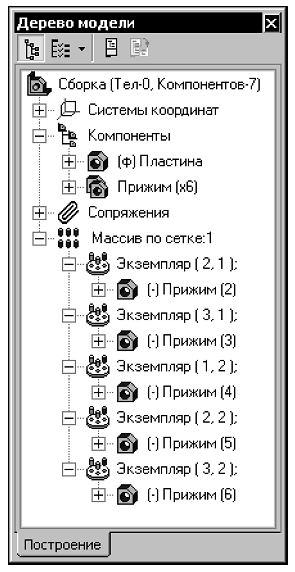
Рис. 2.19. Массив в Дереве модели
Массив по образцу.
Вы можете создать массив компонентов текущей сборки, расположив их так же, как расположены объекты другого — уже существующего — массива (образца).
Для этого вызовите команду Массив по образцу.
Чтобы выбрать исходные компоненты для создания массива, активизируйте переключатель Компоненты на вкладке Панели свойств Выбор объектов и укажите нужные компоненты. Их названия появятся в справочной таблице Список компонентов.
Чтобы выбрать массив-образец, активизируйте переключатель Исходный массив и укажите в Дереве модели пиктограмму нужного массива элементов детали. Его название выбранного массива появится в справочном поле.
После подтверждения выполнения операции в окне детали появится массив компонентов, а в Дереве модели — пиктограмма, соответствующая его типу.
Созданный массив компонентов будет иметь те же параметры, что и массив-образец.
Например, в качестве образца указан массив элементов по концентрической сетке. Компоненты нового массива будут расположены в узлах концентрической сетки, центр которой лежит на той же оси, что и центр сетки-образца. Расстояния между компонентами нового массива в радиальном и осевом направлениях будут такими же, как расстояния между элементами массива-образца.
Особенности построения массива по образцу.
Копии в массиве по образцу размещаются относительно исходного объекта так же, как копии в массиве-образце размещаются относительно «своего» исходного объекта. Поэтому расположение объектов массива по образцу относительно объектов массива-образца зависит от взаимного расположения исходного объекта массива по образцу и исходного объекта массива-образца.
Например, необходимо создать массив болтов и шайб по образцу массива отверстий (рис. 2.20).
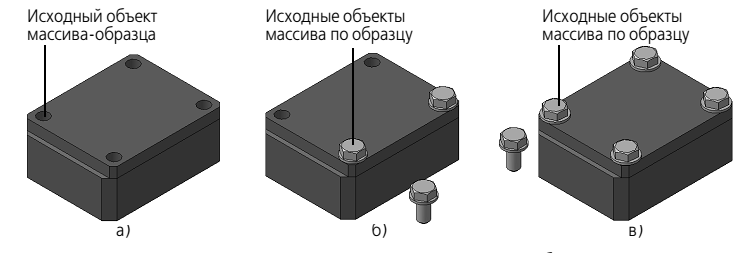
Рис. 2.20. Размещение экземпляров массива по образцу
в зависимости от относительного размещения исходных объектов
Исходный объект массива-образца — левое нижнее отверстие. Если вставить в сборку болт и шайбу, совмещая их не с этим отверстием, а с другим — допустим, правым нижним — то размещение экземпляров массива по образцу будет отличаться от ожидаемого (рис. 4.2 б). Для получения нужного результата необходимо совместить исходные компоненты массива с исходным отверстием (рис. 4.2.в).
Массив по сетке.
Чтобы создать массив компонентов сборки, расположив их в узлах параллелограммной сетки, вызовите команду Массив по сетке.
Укажите исходные компоненты для создания массива.
Задайте параметры сетки на вкладке Панели свойств Параметры.
Они аналогичны параметрам сетки при построении массива элементов детали.
После подтверждения выполнения копирования в окне детали появится параллелограммный массив компонентов, а в Дереве модели — соответствующая пиктограмма.
Массив по концентрической сетке.
Чтобы создать массив компонентов сборки, расположив их в узлах концентрической сетки, вызовите команду Массив по концентрической сетке.
Укажите исходные компоненты для создания массива.
Задайте параметры сетки на вкладке Панели свойств Параметры.
Они аналогичны параметрам сетки при построении концентрического массива элементов детали. Дополнительная возможность — возможность задания базовой точки копирования.
От того, каким способом задана базовая точка, зависят:
- положение плоскости сетки;
- положение начальной окружности и первого луча;
- расположение экземпляров массива в узлах сетки.
Управление расположением массива осуществляется с помощью переключателей группы Способ на вкладке Выбор объектов Панели свойств.
По умолчанию базовая точка копирования определяется автоматически — активен переключатель Автоопределение. В этом случае взаиморасположение компонентов в экземплярах массива, находящихся на одном луче, отличается от взаиморасположения исходных компонентов. Так происходит из-за того, что для каждого исходного компонента строится собственная концентрическая сетка. Массив в данном случае строится следующим образом.
1. Строится плоскость сетки, перпендикулярная оси массива и проходящая через начало координат исходного компонента.
2. Через это начало координат проводятся первый луч и первая окружность сетки.
3. Строятся остальные лучи и окружности в соответствии с заданными параметрами сетки.
4. Копии исходного компонента размещаются следующим образом: начала координат копий совпадают с узлами сетки, а направления осей координат копий — с направлениями осей исходного компонента.
5. Если включен доворот копий до радиального направления, то каждая из них дополнительно поворачивается вокруг «своего» узла сетки.
6. Вышеописанные действия повторяются для остальных исходных компонентов массива.
Если требуется, чтобы взаиморасположение компонентов во всех экземплярах массива совпадало с взаиморасположением исходных компонентов, необходимо явно указать базовую точку. В этом случае строится единственная концентрическая сетка, в узлы которой помещаются экземпляры массива (группы копий исходных компонентов).
В качестве базовой точки могут использоваться следующие объекты:
- начало координат того исходного компонента, с которого начинается список компонентов на вкладке Выбор объектов.
- произвольная точка модели.
Чтобы выбрать в качестве базовой точки начало координат первого копируемого компонента, активизируйте переключатель По первому в списке.
Чтобы выбрать в качестве базовой произвольную точку, активизируйте переключатель Ручное указание и укажите нужную точку (вершину, точку в эскизе и т.п.) в окне модели.
Массив с явно указанной базовой точкой строится следующим образом.
1. Строится плоскость сетки, перпендикулярная оси массива и проходящая через указанную точку (начало координат первого исходного компонента или произвольно выбранную точку в окне модели).
2. Через эту точку проводятся первый луч и первая окружность сетки.
3. Строятся остальные лучи и окружности в соответствии с заданными параметрами сетки.
4. Группы копий исходных компонентов размещаются так, чтобы указанная точка совпала с узлом сетки.
5. Если включен доворот копий до радиального направления, то каждая группа дополнительно поворачивается вокруг «своего» узла сетки.
После подтверждения выполнения копирования в окне детали появится концентрический массив компонентов, а в Дереве модели — соответствующая пиктограмма.
Массив вдоль кривой.
Чтобы создать массив компонентов сборки, расположив их вдоль указанной кривой, вызовите команду Массив вдоль кривой.
Укажите исходные компоненты и траекторию массива.
Задайте параметры траектории. Они практически аналогичны параметрам траектории при построении массива элементов детали. Исключение составляет способ задания базовой точки копирования. От того, каким способом задана базовая точка, зависит расположение компонентов массива. Управление расположением компонентов осуществляется с помощью переключателей группы Способна вкладке Выбор объектов Панели свойств.
Активизация переключателя Автоопределение означает расположение компонентов на кривых, повторяющих траекторию. При этом массив строится следующим образом.
1. Траектория копирования параллельным переносом перемещается так, чтобы ее начальная точка совпала с началом координат исходного компонента массива.
2. Копии компонента размещаются так, чтобы начала координат каждой копии располагались на траектории на расстояниях, равных шагу.
3. Если исходных компонентов несколько, то действия, описанные в пп. 1 и 2, повторяются для каждого компонента.
4. Если включено сохранение ориентации копий, то каждая из них дополнительно поворачивается вокруг своего начала координат.
Для получения предсказуемого результата копирования при использовании автоматического определения базовой точки рекомендуется строить траекторию так, чтобы она заведомо начиналась в начале координат исходного компонента.
2.4.11.Библиотеки
Библиотека эскизов.
Одна из возможностей автоматизации трехмерного моделирования — создание пользовательских библиотек эскизов. Например, можно сформировать библиотеку параметрических эскизов, содержащих контуры шпоночных пазов, а затем использовать их при создании моделей валов.
В этом случае не потребуется многократное создание одинаковых эскизов. В каждом новом эскизе можно будет использовать однажды построенное и сохраненное в библиотеке изображение, в том числе параметрическое.
Пользовательская библиотека эскизов — это обычная библиотека фрагментов КОМПАС-3D (файл с расширением lfr).
Она создается точно так же, как любая другая библиотека фрагментов.
Если фрагменты в библиотеке создаются с целью использования их в качестве эскизов трехмерных элементов, они должны удовлетворять требованиям, предъявляемым к эскизам для конкретных операций.
Фрагменты, содержащие эскизы, могут быть параметрическими.
Подключение библиотеки эскизов.
Чтобы использовать созданную библиотеку фрагментов в качестве библиотеки эскизов, нужно указать путь к этой библиотеке.
Для этого вызовите команду Сервис — Параметры... — Cистема — Редактор моделей — Библиотеки конструкторских элементов.
Нажав кнопку Изменить рядом с полем Имя файла библиотеки эскизов, выберите файл, который должен использоваться в качестве библиотеки эскизов.
Использование библиотеки эскизов.
Если на выделенной плоскости или плоской грани требуется создать не новый, а использовать уже существующий в библиотеке эскиз, вызовите из контекстного меню команду Эскиз из библиотеки.
После этого на Панели свойств появится библиотека эскизов, имя которой было указано в диалоге настройки системы. Эскиз, выделенный в списке, показывается в окне просмотра на Панели свойств. Фантом выделенного в библиотеке эскиза отображается в окне детали. При этом начало координат библиотечного фрагмента совмещается с началом координат плоскости или грани, на которой размещается эскиз.
Вы можете изменить положение эскиза на плоскости (сместить или повернуть его). На Панели свойств находятся поля для ввода положения начала координат библиотечного эскиза в системе координат плоскости эскиза (т) и угла поворота эскиза (Угол).
После задания требуемого положения выбранного эскиза нажмите кнопку Создать объект. Графические объекты из библиотечного фрагмента будут скопированы в новый эскиз, и система вернется в режим работы с деталью. Пиктограмма созданного эскиза появится в Дереве модели.
Вставленный из библиотеки эскиз теряет связь со своим источником. Порядок его дальнейшего редактирования не отличается от порядка редактирования других эскизов.
Пользовательская библиотека отверстий.
Если в трехмерной модели создается круглое отверстие при помощи команды Отверстие, для его формирования используется эскиз профиля отверстия. Этот эскиз представляет собой фрагмент из библиотеки.
По умолчанию полное имя библиотеки — ...\Program Files\ASCON\KOMPAS-3DV...\Sys\Holelib.lfr.
Вы можете создать собственную библиотеку фрагментов, в которой будут храниться эскизы круглых отверстий.
Эскизы, которые планируется использовать при выполнении команды Отверстие должны удовлетворять следующим требованиям:
- ось вращения должна быть изображена отрезком со стилем линии Осевая;
- ось вращения должна быть одна;
- ось вращения должна проходить вертикально через начало координат фрагмента;
- точка вставки отверстия (точка пересечения его оси и плоскости, на которой оно базируется), должна совпадать с началом координат фрагмента;
- в эскизе может быть только один контур, изображений стилем линии Основная;