Материал: 1599
левой строки элемент управления 2 (отступ первой строки) как правило, перемещается вместе с элементом управления 1. Поэтому установите вначале левый отступ, а затем отступ первой строки.
Другой более точный способ установки абзацных отступов это использование пунктов главного меню Формат – Абзац. В появившемся диалоговом окне необходимо выбрать вкладку Отступы и интервал. В первой верхней четверти этого окна устанавливается выравнивание текста в границах абзаца. Во второй четверти настраиваются отступы абзаца, в третей – межстрочный интервал, в четвёртой показан образец того, как выглядит страница при заданных параметрах. Пример изменённого межстрочного интервала показан в первом абзаце данной страницы. Отступы и межстрочный интервал настраиваются так же, как поля страницы. Выравнивание текста в границах абзаца можно осуществлять с помощью кнопок команд панели инструментов Форматирование (рис. 9).
|
|
|
|
|
по левому краю; |
|
|
|
|
|
по правому краю; |
|
|
|
|
|
|
|
|
||||
|
|
|
|
|
|
|
|
||||
|
|
|
|
|
по центру; |
|
|
|
|
|
по ширине. |
|
|
|
|
|
|
|
|
|
|
||
|
|
|
|
|
|
|
|
|
|
||
|
|
|
|
|
|
|
|
|
|
||
|
|
|
|
|
|
|
|
|
|
|
|
|
|
|
|
|
|
|
|
|
|
|
|
Рис. 9. Команды выравнивания строк в границах абзаца.
При выборе команды по левому краю все строки такого абзаца будут выровнены по левому краю, как строки этого абзаца.
Команда по центру центрирует все строки абзаца между отступом первой строки и правым отступом абзаца.
Включение команды по правому краю выровняет правые края всех строк абзаца.
И, наконец, команда по ширине создаст абзац более всего привычный для пользователя. То есть в таком абзаце будут выровнены правая и левая границы и первая строка выделена отдельным абзацным отступом. Большинство абзацев этого учебного пособия выровнены по ширине.
Так же как не надо путать поля страницы с отступами абзаца, не путайте последние с выравниванием строк.
Вкладка Размер бумаги пункта Параметры страницы позволяет изме-
нить уже известным вам способом размер листа и его ориентацию.
Все эти настройки можно выполнить и потом с уже готовым текстом документа. И вообще любые преобразования, форматирование, редактирование можно производить в любой момент подготовки документа. Благодаря этому и многим другим возможностям текстовый редактор Microsoft Word позволяет сделать то, что практически невозможно выполнить на пишущей машинке.
26

Табуляторы
Одна из многих возможностей оформления документа в текстовом редакторе Microsoft Word это применение табуляторов. Равноправным альтернативным табуляторам способом оформления является использование пробелов или таблиц.
Однако к недостаткам применения пробелов вместо табуляторов можно отнести невозможность:
достаточно точного и быстрого размещения фрагментов документа (колонок текста, графиков и т.д.);
точного и быстрого выравнивания колонок текста (по левому краю, по правому краю, по центру, по разделителю, т.е. по десятичной точке в цифре);
быстрого изменения параметров готового документа (размер и тип шрифта, перемещение колонки по ширине страницы и т.д.).
Таблицы лишены этих недостатков, но их использование требует навыков и времени.
Табуляторы позволяют быстро и сравнительно просто создавать подобие таблицы и так же быстро и сравнительно просто изменять её парамет-
ры.
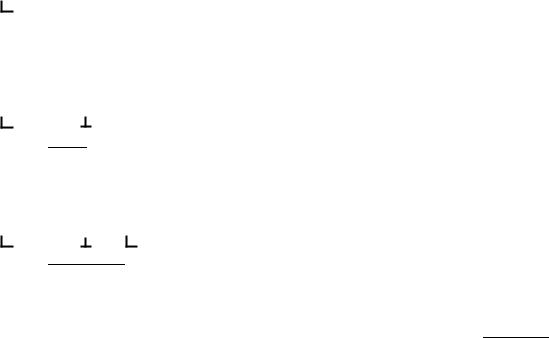
Текстовый редактор предлагает 5ть типов маркёров позиции табуляции:
по левому краю;
по правому краю;
 по центру;
 по разделителю;с чертой.
Первые четыре вышеперечисленных маркёра позиции табулятора можно установить, не заходя в меню. Для этого вначале необходимо выбрать тип маркёра, щёлкая левой клавишей мыши, предварительно установив её курсор на кнопке типа маркёров, расположенной слева от горизонтальной линейки над вертикальной линейкой. Затем установите курсор мыши внизу горизонтальной линейки там, где вы хотели бы поместить маркёр позиции табуляции, и щёлкните левой клавишей мыши (см. рис. 8 поз. С). Точность такой установки 0,25 см.
Для более точной установки маркёра позиции табуляции воспользуйтесь пунктом Табуляция в пункте главного меню Формат. В левой части диалогового окна Табуляция с помощью клавиатуры в строке Позиции табуляции вводите позицию маркёра. Затем в верхней, правой части этого окна выберите Выравнивание и щёлкните по клавише OK. Если требуется установить сразу несколько маркёров, или отдельные удалить, то прежде чем выбрать клавишу OK, воспользуйтесь клавишами Установить или Удалить соответственно.
27

Маркёры позиции табуляции по левому краю, по правому краю и по центру действуют так же, как аналогичные кнопки команд в панели инструментов Форматирование (см. рис. 9), устанавливающие выравнивание строк в границах абзаца. То есть выравнивают соответственно левые или правые границы столбцов, или центрируют столбцы относительно позиции маркёра табуляции.
Маркёр по разделителю выравнивает столбцы чисел по десятичной запятой. Необходимо отметить, что во всех программах-приложениях фирмы Microsoft разделителем числа является десятичная запятая, а не точка.
Табулятор с чертой создаёт тонкие вертикальные линии в рабочей области документа. Этот табулятор не является ограничителем и не может выравнивать текст. Однако перемещается и удаляется, как и все другие маркёры.
Пример использования табуляторов:
1. |
Иванов |
Василий |
слесарь |
150,25 |
2. |
Петров |
Иван |
инженер |
220,333 |
3. |
Сидоров Александр |
техник |
120,20 |
|
12. |
Гаврилов |
Пётр |
токарь |
180,012 |
152. |
Фёдоров |
Афанасий |
механик |
163,0 |
Для удаления или перемещения уже установленного маркёра табуляции можно использовать диалоговое окно или только мышь. Диалоговое окно Табуляция можно вызвать уже известным способом или дополнительно Формат – Абзац – Табуляция. Кнопка команды Табуляция в диалоговом окне Абзац расположена в левом нижнем углу.
Для удаления маркёра позиции табуляции установите курсор мыши на этот маркёр и, нажав левую клавишу мыши, вытащите его вниз из горизонтальной линейки. Для перемещения маркёра таким же образом перетащите его вдоль по горизонтальной линейке. При совершении этих действий курсор печати должен находится в той строке, в которой нужно удалить или переместить маркёр.
При установке, перемещении или удалении маркёра сразу в нескольких строках необходимо вначале выделить эти строки. Если в строках находятся маркёры с различными позициями табуляции, то в горизонтальной линейке они будут тусклыми. Изменения произойдут во всех выделенных строках.
Табуляторы могут использоваться с заполнителями, которые необходимы, например:
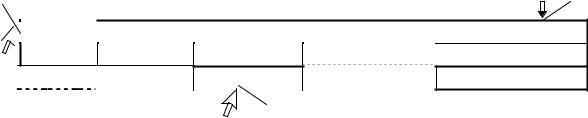
для облегчения читаемости широких, редко заполненных строк в содержании документа
28
Табуляторы .......................................................................................... |
24 |
Таблицы ............................................................................................... |
26 |
для подчёркивания строки подписи или даты, заполняемых вручную
Директор _____________ |
«______» ______ 2002 г. |
и т.д.
Если необходимо подготовить бланк документа, в который не только вписывают некоторые данные вручную, но и впечатывают на компьютере (например, бланки в зачётных заданиях данного учебного пособия), то можно воспользоваться следующим приёмом:
1.Установите маркёр позиции табуляции Выравнивание по левому краю в позицию начала печати слова, постоянного в подготавливаемом бланке, и нажмите клавишу Tab.
2.Впечатайте нужное слово длина
3.Установите маркёр позиции табуляции Выравнивание по центру в позицию, соответствующую середине линии подчёркивания, включите шрифт Подчёркнутый и нажмите клавишу Tab
длина
4.Установите маркёр позиции табуляции Выравнивание по левому краю в позицию, соответствующую концу линии подчёркивания, и нажмите клавишу Tab
длина
Бланк готов. Ниже приведён пример такой заготовки:
длина |
|
, ширина |
|
, высота |
|
, база |
Установить маркёр позиции табуляции с чертой или с заполнителем можно с помощью диалогового окна Табуляция.
Для перехода в позицию установленного табулятора нажмите клавишу Tab на клавиатуре и начинайте ввод текста. Если вместо текста в данную позицию необходимо вставить пробел, нажмите два раза клавишу Tab на клавиатуре. В результате первого нажатия вы вставите пробел, а второе нажатие переместит курсор печати в следующую позицию.
29
Таблицы
При оформлении лабораторных работ, курсовых и дипломных проектов, а также всевозможных деловых бумаг по окончании академии, вам возможно, потребуется организация информации в виде сложной колоночной структуры – таблицы (рис. 10). Приложение Microsoft Word предоставляет такую возможность. Таблицу можно вставить в любое место создаваемого документа.
Таблица состоит из горизонтальных строк 1 (см. рис. 10) и вертикальных столбцов 2, образующих области, называемые ячейками 3. Информация в виде текста, числа, формулы, графического объекта вводится в ячейку. Каждая ячейка это отдельная страница, в которой информацию можно редактировать и оформлять обычным способом с помощью инструментальных панелей и линеек.
1 |
|
|
|
|
2 |
|||
|
||||||||
|
|
|
|
|
|
|
|
|
|
|
|
|
|
|
|
|
|
|
|
|
|
|
|
|
|
|
|
|
|
|
|
|
|
|
|
|
А |
|
30 |
|
|
в |
|
3
Рис. 10. Таблица
Для создания таблицы можно использовать кнопку панели инструментов Стандартная или воспользоваться пунктом главного меню Таблица – Добавить таблицу… В первом случае необходимо выполнить следующие шаги:
1.Поместить курсор печати в рабочей области туда, где вы хотели бы вставить таблицу.
2.На панели инструментов Стандартная с помощью левой клавиши мыши нажать кнопку Добавить таблицу 1 (рис. 11) и, не отпуская левой клавиши, выделить в появившемся шаблоне требуемое количество строк и столбцов 2.
3.Отпустить левую клавишу мыши после того, как в шаблоне появятся цифры 3, означающие требуемое количество строк и столбцов.
4.Текстовый редактор вставит пустую таблицу с выбранным количеством строк и столбцов на место курсора печати.
Для создания таблицы с помощью главного меню необходимо выполнить следующие действия:
1.Поместить курсор печати в рабочей области туда, где вы хотели бы вставить таблицу.
2.Выбрать команду Таблица – Добавить таблицу… с помощью левой клавиши мыши.
30