Материал: 1599
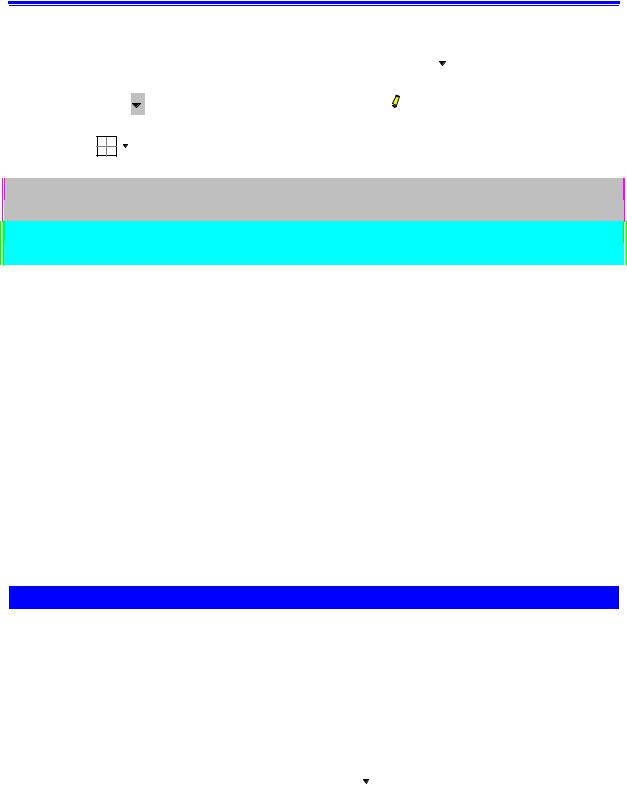
элементами таблиц. Однако обрамлёнными и заполненными вы можете сделать не только элементы таблицы, но и любой абзац или строку. Для этих целей можно использовать панель инструментов Таблицы и границы
или пункт меню Формат – Границы и заливка…
При |
использовании панели |
инструментов |
Таблицы и границы тип |
|||||||||||||||||
линии выбирается кнопкой |
|
|
|
|
|
|
|
|
|
|
|
|
, толщина линии – |
|||||||
|
|
|
|
|
|
|
|
|
|
|
|
|||||||||
|
|
|
|
|
|
|
|
|
|
|
|
|||||||||
|
|
|
|
|
|
|
|
|
|
|
|
|||||||||
|
|
|
|
|
|
|
|
|
|
|
|
|
|
|
|
|
|
|
|
|
|
|
|
|
|
|
|
|
|
|
|
|
|
|
|
|
|
|
|
|
|
кнопкой |
|
|
|
|
|
|
, цвет линии – |
кнопкой |
|
|
|
|
|
, расположение рамки – |
||||||
|
0,5 п |
|
|
|
|
|
|
|
||||||||||||
|
|
|
|
|
|
|
|
|||||||||||||
кнопкой |
|
|
|
. |
|
|
|
|
|
|
|
|
|
|
|
|
|
|
|
|
|
|
|
|
|
|
|
|
|
|
|
|
|
|
|
|
|
|
|
||
|
|
|
|
|
|
|
|
|
|
|
|
|
|
|
|
|
|
|
|
|
Цвет заполнения (заливки) выбирается кнопкой, расположенной справа от кнопки выбора расположения рамок границ.
Эти два абзаца оформлены с помощью панели инструментов Таблицы и границы.
После выбора пункта меню Формат – Границы и заливка… на экране монитора появляется диалоговое окно Границы и заливка. Это окно содер-
жит три вкладки: Граница, Страница, Заливка.
Вкладка Граница позволяет выбрать:
Тип рамки (нет, рамка, тень, объёмная, другая).
Тип линии.
Цвет линии.
Ширину (толщину) линии.
Расположение границ (верхняя, нижняя, левая, правая). Выбранные рамки можно применить к требуемым строке или абзацу.
Вкладка Страница содержит все элементы вкладки Граница. Применить выбранные границы этой вкладки можно к отдельной странице, к отдельному разделу, ко всему документу и т.д. Кроме того, обрамление можно произвести рисунком.
С помощью вкладки Заливка выбирается:
Цвет заливки.
Узор заливки.
*Цвет фона.
Применить эти параметры можно к отдельной строке или абзацу, как в предыдущем абзаце.
В правой части каждой вкладки показан образец, в котором можно уже на стадии выбора видеть результат.
Для изменения цвета шрифта в |
вышеприведённом примере использо- |
|||||
валась кнопка панели инструментов |
|
|
|
|
|
. |
|
|
А |
|
|||
|
|
|
|
|
|
|
|
|
|
|
|
|
|
36
Номера страниц
При оформлении многостраничного документа невозможно обойтись без номера страниц, так как иначе работа с документом будет затруднена. Microsoft Word предлагает два варианта автоматической расстановки номера страниц: с использованием пункта меню Вставка – Номера стра-
ниц… или Вид - Колонтитулы.
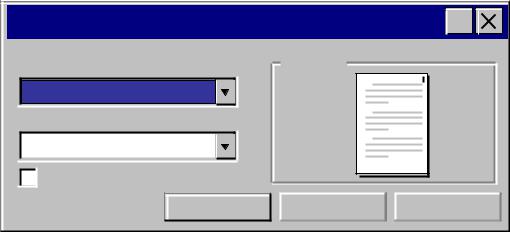
В первом случае на экране монитора появится диалоговое окно, показанное на рис. 15.
Номера страниц |
|
? |
Положение: |
Образец |
|
Вверху страницы |
|
|
Выравнивание: |
|
|
Справа |
|
|
Номер на первой странице |
|
|
OK |
Отмена |
Формат… |
Рис. 15. Диалоговое окно Вставка – Номера страниц… |
||
Здесь вы можете разместить номер – вверху или внизу страницы, выровнять его, то есть расположить – слева, справа, по центру страницы, а также внутри или снаружи двух смежных страниц. Справа на образце вы сразу увидите результаты выбора. В этом окне вы можете отметить печатать или не печатать номер на первой странице. После выбора вы можете либо нажать кнопку Ok, либо Формат. Кнопка Формат вызовет на экран монитора диалоговое окно Формат номера страницы, в котором вы можете выбрать: символы для отметки страницы – арабские или римские цифры, строчные или прописные буквы латиницы и т.д.; первую страницу, с которой начинать нумерацию и другие опции.
Колонтитул – это текст, который печатается вверху или внизу каждой страницы. Вместо текста в колонтитуле может печататься рисунок. Текст и рисунок в колонтитуле могут содержаться одновременно.
Microsoft Word допускает создавать оригинальные колонтитулы для первой страницы документа или вообще убрать с первой страницы. Кроме того, можно создавать отличающиеся колонтитулы для чётных и нечётных страниц, для разных разделов.
Первый раз вызов колонтитула осуществляется пунктом меню Вид - Колонтитулы. Если колонтитул или номер страницы уже установлены, то
37

для вызова колонтитула достаточно два раза щёлкнуть левой клавишей мыши, расположив её курсор в виде стрелки направленной вверх влево в верхней части страницы. После вызова колонтитула на странице появляется область, очерченная штриховой линией с надписью Верхний колонтитул, и панель инструментов Колонтитулы. В очерченную область можно вводить всё, что вам необходимо. Панель инструментов Колонтитулы позволяет автоматически вносить некоторые данные в колонтитул: автора, имя файла, дату создания, дату печати, время, номер страницы, количество страниц и другие сведения. Более подробное рассмотрение колонтитулов не входит в задачу этого учебного пособия. Для уточнений вы можете воспользоваться справкой, включённой в приложение Microsoft Word.
Сноски
Для того, чтобы некоторые справочные сведения не мешали работе с основным текстом документа, их оформляют в виде сносок. Microsoft Word позволяет создавать обычные сноски1 и концевые сноски2. Методы работы с обоими типами сносок одинаковы.
Для добавления в текст сноски необходимо выполнить следующие ша-
ги:
1.Поместить курсор печати в то место, где необходимо отметить сноску (в приведённом выше примере после слова «сноски»).
2.Выбрать пункт меню Вставка – Сноска…
3.Выбрать в появившемся диалоговом окне параметры сноски, то есть: вид – обычная или концевая; вид маркёра (цифры, буквы, символы); место положения – внизу страницы, в конце документа и т.д.; начало нумерации
–на каждой странице, в каждом разделе.
4.Нажать кнопку Ok.
При выборе параметров сноски используйте кнопки Символ и Параметры… диалогового окна Сноски. Кнопка Заменить… диалогового окна Параметры сносок позволяет изменить концевые сноски на обычные, обычные сноски на концевые.
При вставке новой сноски перед уже существующими или удалении текстовый редактор автоматически изменит нумерацию существующих. Для удаления сноски достаточно удалить её номер в тексте.
Сноски (маркёр сноски) можно копировать и перемещать как обычные символы.
Редактирование текста сноски производится обычным методом – помещаете курсор печати в текст сноски и вперёд.
1Обычная сноска устанавливается внизу страницы или внизу текста, если он не занимает всю страницу целиком
2Концевая сноска устанавливается в конце документа или в конце раздела
38

Так же как и в случае с колонтитулами, более подробное рассмотрение действий со сносками не входит в задачу этого учебного пособия. Для уточнений вы можете воспользоваться справкой, включённой в приложе-
ние Microsoft Word.
Графические объекты
Некоторые деловые бумаги должны сопровождаться графическими элементами для более точного их понимания. Например, отчёт по лабораторной работе, статистические данные каких-либо исследований невозможны без графиков и диаграмм, технологическая карта обработки детали
– без чертежа или эскиза детали, заключение эксперта по дорожнотранспортному происшествию – без схемы происшествия и т.д. Microsoft Word позволяет рисовать, перемещать, импортировать, изменять размеры и вид графических элементов. Вы можете работать с собственными рисунками и диаграммами, графиками из электронных таблиц, отсканированными рисунками и фотографиями и другими графическими объектами. Без особых затруднений вы сможете импортировать графические объекты из следующих программных приложений3:
AutoCAD (DXF);
Computer Graphics Metafile (CGM);
CompuServe GIF (GIF);
CorelDRAW (CDR);
DrawPerfect (WFG);
Encapsulated PostScript (EFS);
HP Graphic Language (HGL);
Kodak Photo CD (FCD);
Lotus 1-2-3 (PIC);
Macintosh PICT (PCT);
Micrografx Designer 3/Draw Plus (DRW);
PC Paintbrush (PCX);
Targa (TGA);
Tagged Image File Format (TIF);
Windows Bitmap (BMP);
Windows Metafile (WMF) и др.
Перед импортом графики откройте необходимый документ и установите курсор печати там, где вы хотели бы разместить графический объект. Для вставки готового графического объекта вы можете воспользоваться пунктом меню Вставка – Рисунок . В появившемся окне меню вы выбираете местонахождения вашего графического объекта: Картинки…, Из
3 в скобках указаны расширения, соответствующие этим форматам
39
файла…, Автофигуры, Объект WordArt…, Со сканера, Диаграмма. После этого на экране монитора появятся соответственно:
диалоговое окно:
Microsoft Clip Gallery;
Добавить рисунок;
панель инструментов Автофигуры;
диалоговое окно Коллекция WordArt (стили надписи);
диалоговое окно Microsoft Photo Editor;
шаблон Диаграммы и панели инструментов Стандартная и Форматирование, приспособленные для работы с диаграммами.
Работая с диалоговыми окнами Microsoft Clip Gallery, Добавить рисунок, Коллекция WordArt, вы выбираете требуемый объект и нажимаете кнопку Вставить, Добавить или Ok.
При вызове панели инструментов Автофигуры вы щелкаете левой клавишей мыши по выбранной фигуре. На экране появится крестик  . Не отпуская левой клавиши мыши, выберите размер фигуры и затем отпустите клавишу. Можно просто щёлкнуть левой клавишей мыши, а размер фигуры выбрать потом.
Работу с Диаграммами вы освоите при изучении раздела «MICROSOFT EXCEL» этого учебного пособия.
Импортировать графические объекты можно также с помощью бу-
фера обмена. Для этого:
1.Запустите программу, в которой находится документ с интересующим вас графическим объектом.
2.Поместите требуемый рисунок в буфер обмена, используя кнопки Вырезать или Копировать 

 панели инструментов.
3.Запустите необходимый документ Microsoft Word или переключи- |
||
тесь в него. |
|
|
4.Нажмите кнопку Вставить |
панели инструментов Стандарт- |
|
ная, или вызовете пункт меню Правка – Вставить, или нажмите сочетание |
||
клавиш Ctrl + V. |
|
|
Размеры и другие параметры любых графических объектов (рисунок, |
||
фотографии и т.д.), вставленных тем или иным способом, можно изменять. |
||
Для создания новых собственных рисунков и внесения изменений в |
||
готовые графические объекты используют панель инструментов Рисова- |
||
ние. Включать панель можно известным вам способом или кнопкой |
па- |
|
нели инструментов Стандартная. |
|
|
Штатный набор кнопок панели инструментов Рисование содержит |
||
следующие команды: |
|
|
40