Материал: 1599
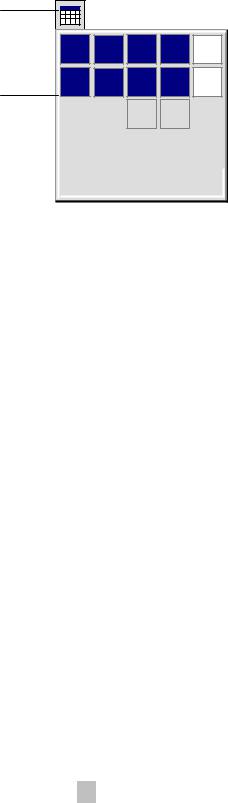
3.Выбрать в появившемся диалоговом окне Вставка таблицы желаемое количество строк и столбцов таблицы, а также, если это необходимо, формат таблицы, используя кнопку Автоформат...
1
2
3 |
|
|
|
|
|
|
|
|
|
|
|
|
|
|
|
|
|
|
|
|
|
|
|
|
|
|
|
|
|
|
|
|
|
|
|
|
|
|
|
|
|
|
|
|
|
|
|
|
|
|
|
|
|
3 х 4 Таблица |
|
|||||||||
|
|
|
||||||||||
Рис. 11. Выбор требуемого количества строк и столбцов в таблице
4.Нажать кнопку Ok в диалоговом окне Вставка таблицы с помощью левой клавиши мыши.
Перемещение курсора печати между ячейками внутри таблицы осуществляется либо с помощью мыши, либо с использованием управляющих клавиш клавиатуры:  ,
,  ,
,  ,
,  , Tab, Shift + Tab. Если нажать клавишу Tab в последней ячейке последней строки, то в таблице будет добавлена новая строка.
Ввод и редактирование в ячейке осуществляется обычным способом: установите курсор печати в нужную ячейку и печатайте как обычно, считая границы ячейки полями. Текстовый редактор будет автоматически как обычно выполнять перевод строки, как только курсор печати достигнет правого края. Высота строки будет автоматически увеличиваться по мере необходимости. Каждая ячейка может содержать несколько абзацев. К каждому абзацу могут быть применены все приёмы редактирования, например: установка отступов, выравнивания, межстрочного интервала, вида шрифта, списка и т.д.
Кроме того, в ячейку может быть вставлена формула либо вместе с текстом, либо отдельно. Для этого необходимо установить курсор печати в требуемое место нужной ячейки. Затем выбрать в главном меню пункты Таблица – Формула… В появившемся диалоговом окне Формула напечатать требуемую формулу и нажать кнопку Ok. В ячейке на месте курсора печати появиться вычисленное значение, например, на рис. 10 цифра 30 это результат вычисления 5*6. В диалоговом окне можно так же выбрать функцию и формат числа. Для редактирования формулы необходимо установить курсор печати на вычисленном значении так, чтобы оно выделилось, как показано на рис. 10: 30. Затем выбрать в главном меню пункты Таблица – Формула… и отредактировать формулу. Для отображения фор-
31

мулы в ячейке установить в неё курсор печати и нажать комбинацию клавиш Alt + F9. Для выключения этого режима повторить процедуру.
Как вы уже знаете из курса «Информатики», текстовый редактор позволяет выбрать или выделить отдельные символы, строки, целые абзацы, весь документ. Точно так же в таблице можно выбрать ячейку, строку, столбец и всю таблицу.
Для выбора строки курсор мыши необходимо установить слева от таблицы в требуемую строку. После того, как курсор превратится в стрелку, направленную вправо вверх (см. рис. 10 поз. 1), можно щёлкнуть левой клавишей мыши и строка выделится.
Для выбора столбца курсор мыши устанавливают над требуемым столбцом. После того, как курсор превратится в чёрную стрелку, указывающую вниз (см. рис. 10 поз. 2), можно щёлкнуть левой клавишей мыши и столбец выделится.
Для выбора нескольких строк или столбцов курсор мыши устанавли-
вают в первые выбираемые столбец или строку так, чтобы курсор превратился в соответствующую стрелку. Затем нажать левую клавишу мыши, «перетащить» курсор до последних выбираемых столбца или строки и отпустить левую клавишу мыши.
Для выбора ячейки необходимо установить курсор мыши внизу требуемой ячейки. После того, как курсор превратится в стрелку, направленную вправо вверх (см. рис. 10 поз. 3), можно щёлкнуть левой клавишей мыши и ячейка выделится.
Для выбора группы смежных ячеек необходимо курсор мыши установить в первую ячейку, нажать левую клавишу мыши, «перетащить» курсор до последней требуемой ячейки и отпустить левую клавишу мыши.
Для выбора группы смежных ячеек другим способом можно щёлкнуть левой клавишей мыши в первой ячейке, нажать клавишу Shift и щёлкнуть левой клавишей мыши в последней ячейке.
Для выбора всей таблицы необходимо курсор мыши установить в любую ячейку таблицы, нажать клавишу Alt и два раза щёлкнуть левой клавишей мыши.
Для оформления рамок таблицы используют панель инструментов Таблицы и границы. В любой последовательности необходимо выбрать Тип линии, Толщину линии, ячейку, группу ячеек, строку, столбец, группу строк или столбцов, всю таблицу. Затем с помощью кнопки 


 выбрать требуемую рамку. В результате можно оформить по разному не только границы разных ячеек (см. рис. 10, ячейки а и в), но и границы одной ячейки (ячейка а), можно вообще удалить рамки границ ячейки (нижняя рамка ячейки в).
Текстовый редактор позволяет добавлять или удалять ячейки, строки, столбцы.
32
Для добавления одной строки необходимо курсор печати установить в строку, выше которой необходимо вставить новую. Затем выбрать пункт Таблица – Добавить строки. Для добавления нескольких строк необходимо выделить столько строк, сколько вы хотите вставить. Затем выбрать пункт Таблица – Добавить строки. Новые строки вставятся над выделенными.
Новые столбцы добавляют так же как строки. Новые столбцы вставляются справа от выделенных.
Для удаления столбцов или строк необходимо выделить требуемое количество удаляемых элементов и затем выбрать пункты Таблица – Уда-
лить строки или Таблица – Удалить столбцы. Строки и столбцы удаля-
ются вместе с содержимым.
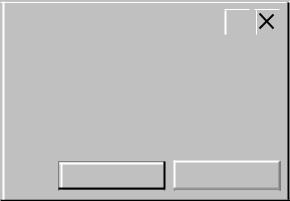
Для добавления ячеек необходимо выбрать ячейку, левее или ниже которой вы хотели бы вставить новую. Затем выбрать пункт Таблица – Добавить ячейки… В появившемся окне (рис. 12) выбрать требуемые параметры и нажать кнопку Ok. Как видно из рис. 12 с помощью этого диалогового окна можно добавить и строку и столбец целиком. При удалении ячейки вызывается аналогичное окно, с помощью которого можно удалить ячейки со сдвигом влево или вверх. А так же можно удалить целиком столбец или строку.
Добавление ячеек |
? |
|
|
|
|
 Со сдвигом вправо
 Со сдвигом вниз
 Вставить целую строку
  Вставить целый столбец
OK Отмена
Рис. 12. Диалоговое окно для установки параметров добавления ячеек
Текстовый редактор позволяет изменять высоту строки и ширину столбца, а также ширину одной ячейки.
Высоту строки можно изменить перетаскиванием с помощью мыши. Для этого можно воспользоваться либо вертикальной линейкой, либо самой таблицей. Для корректировки высоты строки с помощью вертикальной линейки необходимо выполнить следующие действия (рис. 13):
1.Щёлкнуть левой клавишей мыши в строке, высоту которой требуется изменить.
2.Курсор мыши поместить на вертикальную линейку на левой стороне экрана.
33
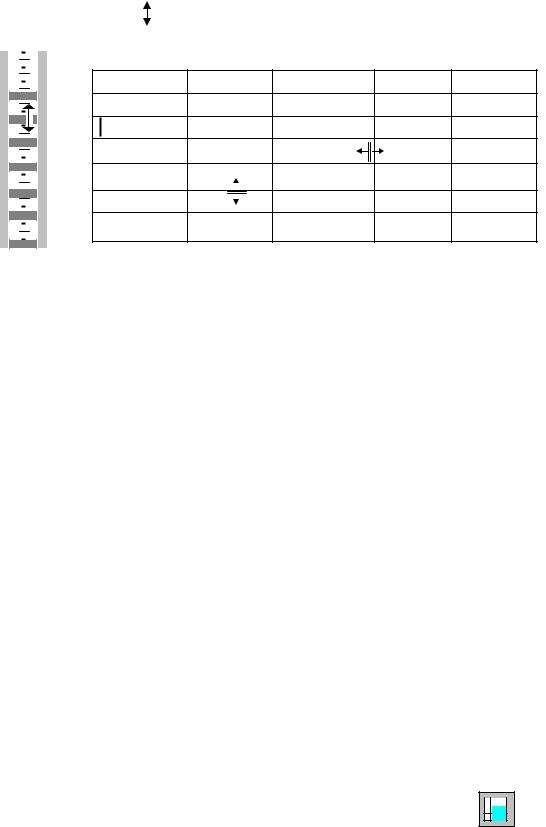
3.После того, как указатель превратится в двуглавую стрелку, направленную вверх и вниз , нажать левую клавишу мыши и изменить высоту строки.
Рис. 13. Изменение высоты строки с помощью вертикальной линейки
Для корректировки высоты строки с помощью самой таблицы и мыши необходимо:
1.Установить курсор мыши на границу той строки, высоту которой необходимо изменить.
2.После того, как курсор примет вот такую форму (см. рис. 13), нажать левую клавишу мыши и перемещением курсора изменить высоту строки.
3.Отпустить левую клавишу мыши по достижении желаемого резуль-
тата.
Ширину столбца и ячейки можно корректировать аналогичными способами: либо с использованием горизонтальной линейки, либо самой таблицы. Но перед изменением ширины отдельной ячейки её необходимо выбрать.
Для того, чтобы точно установить высоту строки, ширину столбца или отдельной ячейки необходимо воспользоваться пунктом меню Таблица – Высота и ширина ячейки… В появившемся диалоговом окне Высота и ширина ячеек во вкладке Строка выбрать параметры строки, во вкладке Столбец выбрать параметры столбца или заранее выбранной ячейки. При этом, не выходя из диалогового окна, можно изменить размеры предыдущих и последующих строк, столбцов и ячеек.
При создании сложных таблиц иногда требуется объединять или раз-
бивать ячейки.
При объединении ячеек их необходимо выделить, а затем либо воспользоваться кнопкой панели инструментов Таблицы и границы  , либо
пунктом меню Таблица – Объединить ячейки.
При разбиении ячейки необходимо:
1.Поместить курсор печати в требуемую ячейку.
34
2. |
Нажать кнопку панели инструментов Таблицы и границы |
|
|
|
, или |
|
|
|
|||
выбрать пункт Таблица – Разбить ячейки… |
|
|
|
|
|
|
|
|
|
||
|
|
|
|
||
3. |
В появившемся диалоговом окне Разбиение ячеек выбрать число |
||||
строк и столбцов и нажать кнопку Ok. |
|
|
|
|
|
На рис. 14 представлен пример таблицы, в которой показаны описанные выше возможности: объединённые ячейки, строки разной высоты и столбцы разной ширины, разные шрифты и направление текста т.д.
|
|
01.09 |
05.09 |
09.09 |
12.09 |
15.09 |
Зачёт |
занятияТема |
Подпись |
|
|
|
Дата лекции |
|
|
|
|
||
|
Фамилия И.О. |
|
|
|
|
|
|
|
|
|
студента |
|
|
|
|
|
|
|
|
|
|
|
|
|
|
|
|
|
|
1. Иванов И.И. |
|
|
н |
|
|
|
01.09 Microsoft |
|
|
2. |
Петров П.П. |
|
|
|
о |
|
|
Word |
|
3. |
Сидоров С.С. |
|
|
|
|
|
|
05.09 Microsoft |
|
4. |
Фёдоров Ф.Ф. |
|
|
|
|
|
|
Excel |
|
Рис. 14. Пример таблицы
А
Направление текста в ячейке изменяется кнопкой на панели инструментов. После нажатия на эту кнопку появляется диалоговое окно Направление текста – Надпись. В левой части этого окна выбирают Ориентацию надписи в правой части показан Образец. После выбора направления текста нажимают кнопку Ok.
При написании отчётов и других документов приходится создавать таблицы, занимающие не одну страницу. Для удобства работы с такими таблицами заголовки столбцов повторяют на каждой странице. Microsoft Word позволяет автоматически повторять заголовки столбцов. Для повторения заголовков столбцов при переходе таблицы на следующую страницу необходимо выполнить следующие действия:
1.Выбрать строку или строки таблицы, являющиеся заголовками столбцов.
2.Выбрать пункт меню Таблица – Заголовки.
При переходе таблицы на следующую страницу заголовки будут автоматически повторены.
Обрамление и заполнение
Текстовый редактор Microsoft Word обладает средствами заполнения обрамления. Выше вы уже встретились с заполненными и обрамлёнными
35